

Lisätietoja saatavuudesta on kohdassa Excelin Pythonin käytettävyys. Jos kohtaat ongelmia Pythonin kanssa Excelissä, ilmoita niistä valitsemalla Ohjepalaute> Excelissä.
Oletko uusi Python-käyttäjä Excelissä? Aloita lukemalla Johdanto Pythoniin Excelissä ja Pythonin käytön aloittaminen Excelissä.
Mikä on Power Query?
Power Query on tietojen muuntamis- ja valmistelutyökalu, joka on suunniteltu auttamaan tietojen muokkaamisessa. Se on käytettävissä Excelissä ja muissa Microsoft-tuotteissa.
Power Query:n ja Pythonin avulla Excelissä voit tuoda ulkoisia tietoja Exceliin ja analysoida sitten tietoja Pythonilla.
Tärkeää
Power Query on ainoa tapa tuoda ulkoisia tietoja käytettäväksi Excelin Pythonissa.
Lisätietoja Power Query on Power Query for Excelin ohjeessa.
Huomautus
Ulkoisten tietojen tuominen Power Query:n avulla käytettäväksi Excelin Pythonissa ei ole käytettävissä Excelin verkkoversiossa.
Tietojen tuominen Pythoniin Excelissä Power Query:n avulla
Seuraavien vaiheiden avulla opit tuomaan ulkoisen tietojoukon ja käyttämään sitä Excelin Pythonissa.
Vihje
Jos Power Query on sinulle entuudestaan tuttu ja haluat työstää työkirjassasi jo olevia kyselyjä, siirry jäljempänä tässä artikkelissa kohtaan Power Query -tietojen käyttäminen Pythonin avulla Excelissä.
Jos haluat nähdä Nouda & muunna tietoja ja kyselyjä & yhteydet -ryhmät, valitse Tiedot-välilehti. Valitse tietolähde valitsemalla Nouda tiedot. Voit tuoda tietoja useista lähteistä, kuten CSV-tiedostoista. Jokaisen tuonnin yhteydessä luodaan kysely.
Tässä esimerkissä tuodaan tietoja Northwind OData -palvelusta, testitietolähteestä. Voit tehdä tämän valitsemalla Nouda tiedot>muista lähteistä>OData-syötteestä.
Kirjoita seuraavaksi seuraava linkki Northwind OData -palveluun ja valitse OK.
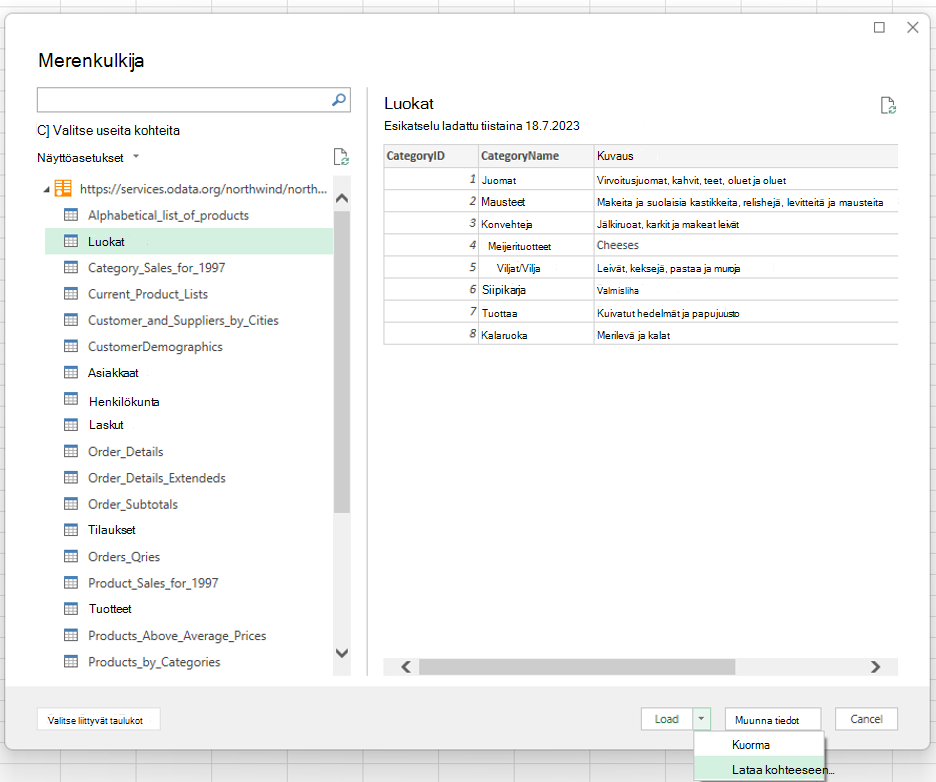
https://services.odata.org/northwind/northwind.svc/Valitse Power Query -esikatselun valintaikkunassa arvotaulukko, jonka haluat ladata Exceliin. Valitse tässä esimerkissä Luokat-taulukko, valitse Lataa-painikkeen vieressä oleva nuoli ja valitse Lataa kohteeseen.... Seuraavassa kuvassa näkyy Power Query -esikatseluvalintaikkuna, jossa on valittuna Luokat-taulukko ja Lataa kohteeseen... -vaihtoehto.
Huomautus
- Voit myös valita Muunna tiedot Power Query -esikatselun valintaikkunassa. Sen avulla voit muokata tietoja Power Query -editorissa ennen niiden tuomista Exceliin.
- Jos haluat tarkastella tietoja Excel-ruudukossa, valitse Lataa-painike . Tämä lataa valitun taulukon suoraan Excel-ruudukkoon.
Muodosta tietoyhteys lähteestä valitsemalla Luo vain yhteys . Power Query luo automaattisesti kyselyn tätä yhteyttä varten.
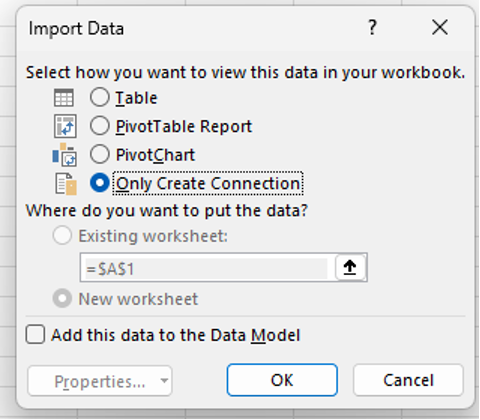
Kyselyt & yhteydet -ruutu avautuu automaattisesti ja siinä näkyy luettelo kyselystä, jonka Power Query on luonut valitulle tietolähteelle – tässä tapauksessa Northwind OData -mallitietojoukon Luokat-taulukolle. Voit avata Kyselyt & Yhteydet -ruudun manuaalisesti valitsemalla Tiedot-välilehdessäKyselyt & Yhteydet.
Vihje
Esikatsele tietoja pitämällä hiiriosoitinta tehtäväruudun kyselyjen kohdalla.
Seuraavassa osiossa kuvataan, miten voit analysoida luokkatietoja Excelin Pythonilla.
Power Query -tietojen käyttäminen Pythonissa Excelissä
Seuraavassa oletetaan, että olet luonut Power Query -yhteyden edellisessä artikkelissa kuvatun Northwind OData -palvelun luokkien tietoihin. Nämä vaiheet näyttävät, miten voit analysoida luokkatietoja Excelin Pythonilla.
Jos haluat käyttää ulkoisia tietoja Excelin Pythonissa, ota Python käyttöön solussa kirjoittamalla =PY-funktio . Viittaa seuraavaksi Excel-elementteihin, kuten Power Query -kyselyyn, käyttämällä Python Excelissä
xl()-kaavaa. Kirjoitaxl("Categories")tässä esimerkissä Excelin Python-soluun.Python-solu näyttää nyt kaavan palauttamat
xl("Categories")luokkatiedot DataFrame-kehyksessä. Valitse tietokehyksen vieressä oleva korttikuvake, jotta näet esikatselun tietokehyksessä olevista tiedoista. Seuraavassa kuvassa on DataFrame-esikatselu.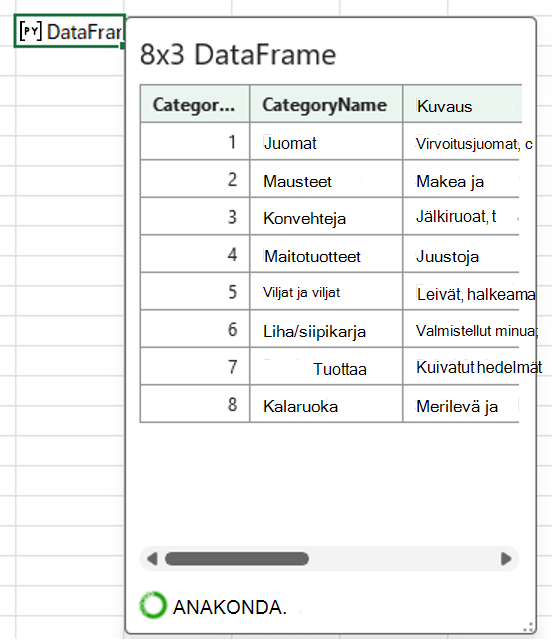
Vihje
Muuta Tietokehys-valintaikkunan kokoa oikeassa alakulmassa olevan kuvakkeen avulla.
Muunna DataFrame-kehyksen tiedot Excel-arvoiksi, jotka palauttavat tiedot Excel-ruudukkoon. Jos haluat muuntaa DataFrame-kehyksen Excel-arvoiksi, valitse DataFrame-kehyksen sisältävä solu ja valitse sitten Lisää tiedot -kuvake. Seuraavassa näyttökuvassa on esimerkki tästä kuvakkeesta DataFrame-kehyksen vieressä.
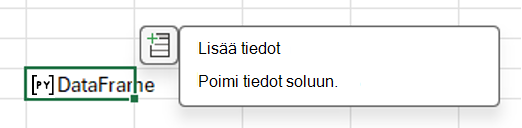
Valitsemalla Lisää tiedot -kuvakkeen avaat valikon, jossa on luettelo tietoihin liittyvistä arvoista.
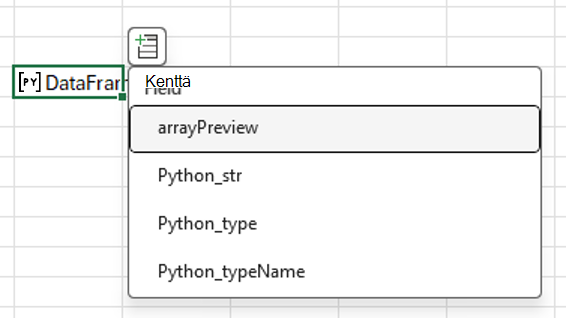
Valitse valikon ensimmäinen arvo, arrayPreview. Tämä arvo näyttää Python-tiedot tietokehyksestä Excel-ruudukossa. Katso esimerkki seuraavasta näyttökuvasta.
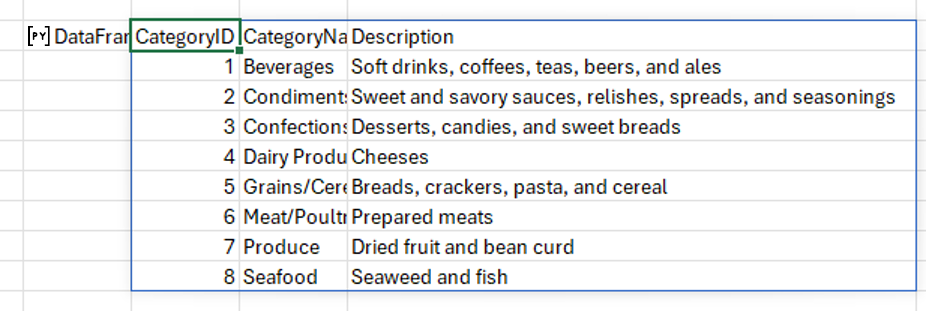
Nyt kun olet tuonut ulkoisia tietoja Power Query:n avulla ja käsitellyt nämä tiedot Excelin Pythonilla, olet valmis aloittamaan tietojen analysoinnin Excelin Pythonilla. Lisätietoja Python-kaavioiden luomisesta tiedoistasi on artikkelissa Pythonin luominen Excel-kaavioissa.