

Lisätietoja saatavuudesta on kohdassa Excelin Pythonin käytettävyys. Jos kohtaat ongelmia Pythonin kanssa Excelissä, ilmoita niistä valitsemalla Ohjepalaute> Excelissä.
Oletko uusi Python-käyttäjä Excelissä? Aloita Johdanto Pythoniin Excelissä ja aloita Pythonin käyttö Excelissä.
Ominaisuusvaatimukset
Tarkista seuraavat vaatimukset ennen virheiden vianmääritystä.
Käyttöympäristön käytettävyys
Ominaisuus ei ole käytettävissä seuraavissa ympäristöissä.
- Excel for iPad
- Excel for iPhone
- Excel for Android
Lisätietoja saatavuudesta on kohdassa Excelin Pythonin käytettävyys.
Internet-yhteys
Excelin Python edellyttää Internet-yhteyttä, koska laskutoimitukset suoritetaan Microsoftin pilvipalvelun etäpalvelimilla. Paikallinen Excel-sovellus ei suorita laskutoimituksia.
Python Excelissä -lisäosan käyttöoikeus
Jos olet ostanut Python Excelissä -lisäosan käyttöoikeuden ja käytät useita tietokoneita, käyttöoikeuden päivittämisessä voi kestää Excelissä 24–72 tuntia. Yritä päivittää käyttöoikeutesi manuaalisesti siirtymällä kohtaan Tiedostotilin>>Päivitä käyttöoikeus.
Lisätietoja lisäosan käyttöoikeudesta on Python Excelissä -lisäosien käyttöoikeuksien usein kysytyissä kysymyksissä.
Huomautus
Vaatimukset täyttävällä Microsoft 365 -tilauksella Excelin Python-käyttäjillä on rajoitettu pääsy Premium Python -laskentaan joka kuukausi ilman Python Excelissä -lisäosan lisenssiä. Kuukausirajan ylittymisen jälkeen Python-laskenta siirtyy normaaliin laskentaan. Lisätietoja on kohdassa Premium- ja vakio-Python-laskenta.
Excel-virheiden vianmääritys
Excelin Python-laskutoimitukset voivat palauttaa Tavallisia Excel-virheitä Python-soluihin, kuten #PYTHON!, #BUSY! ja #CONNECT!.
Käytä virhesanomaa
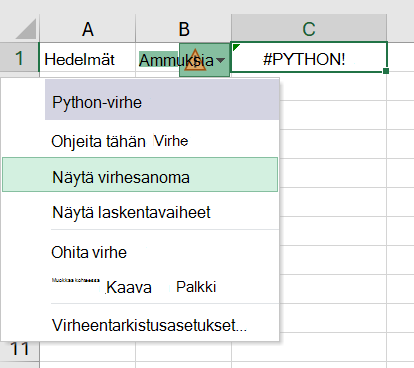
Saat lisätietoja Siitä, miten Excel-virhe koskee Python-kaavaasi, avaamalla virhesanoman. Avaa virhesanoma valitsemalla solun vieressä oleva virhesymboli ja valitsemalla sitten valikosta Näytä virhesanoma. Seuraavassa näyttökuvassa näkyy virhevalikko, joka sisältää Näytä virhesanoma -kohdan.
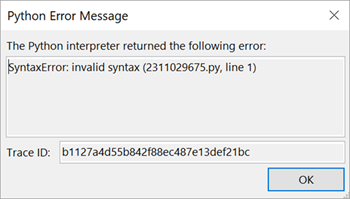
Seuraavaksi Excel näyttää Python-virhesanoman, jossa on lisätietoja. Tässä tapauksessa #PYTHON! -virhe on python-kaavan rivillä 1 olevan virheellisen Python-syntaksin tulos.
Huomautus
Diagnostiikkatehtäväruutu avautuu automaattisesti Excelissä, jos #PYTHON! -virhe palautetaan. Katso #PYTHON! -virhetiedot seuraavassa osiossa, jotta saat lisätietoja diagnostiikan tehtäväruudusta.
Yleiset virheet
#ESTETTY!
Excelin Pythonin on oltava käytössä työkirjassa, jotta Python-kaavat voidaan laskea. Jos näet #ESTETTY! -virheen, varmista, että sinulla on Microsoft 365:n yhdistettyjen palveluiden käyttöoikeus.
Huomautus
Pythonia Excelissä ei tueta Microsoft 365 -tilauksissa, jotka ovat laitepohjaisia (määritetty laitteelle käyttäjän sijaan) tai jotka käyttävät jaettua tietokoneen aktivointia (useat käyttäjät käyttävät samaa tietokonetta ja jokainen käyttäjä kirjautuu sisään omalla tilillään). Lisätietoja käytettävyys on artikkelissa Excelin Pythonin käytettävyys.
Jos haluat lisää #BLOCKED! Pythoniin liittyviä virhetapauksia Excelissä, katso #BLOCKED!-virheen korjaaminen: Python Excelissä.
#VARATTU!
#VARATTU virhe ilmaisee, että Python-laskutoimituksia suoritetaan Microsoftin pilvipalvelussa. Jos #VARATTU -virhe näkyy yli 60 sekunnin ajan, yritä palauttaa Python-suorituspalvelu. Valitse Kaavat-välilehden Python-ryhmässä Palauta suorituspalvelu. Tai käytä pikanäppäinyhdistelmää Ctrl+Alt+Shift+F9.
Osta Python Excelissä -lisäosan käyttöoikeus tai ota Python käyttöön Excelin esikatselussa, jotta voit nopeuttaa laskutoimituksia premium-käsittelyllä. Lisätietoja on artikkelissa Mitä Microsoft 365 -tilaukseesi sisältyy.
#CALC!
Excelin Python ei tue viittauksia soluihin, joissa on vaihtelua, kuten SATUNNAISLUKU-funktiota käyttäviin soluihin. Python-kaavat, jotka viittaavat muuttuvia arvoja sisältäviin soluihin, palauttavat #CALC-virheen.
Excelin Python-laskutoimitukset voivat käsitellä enintään 100 Mt tietoja kerrallaan. Yli 100 Mt:n tietomäärän sisältävän laskutoimituksen suorittaminen palauttaa #CALC! -virheen. -virhe. Kokeile käyttää pienempää tietojoukkoa.
#YHDISTÄ!
Yritä päivittää yhteys Microsoft-pilvipalveluun palauttamalla Python-suorituspalvelu. Valitse Kaavat-välilehden Python-ryhmässä Palauta suorituspalvelu. Tai käytä pikanäppäinyhdistelmää Ctrl+Alt+Shift+F9.
#PYTHON!
#PYTHON! -virhe viittaa todennäköisesti Python-syntaksivirheeseen. Diagnostiikkatehtäväruutu avautuu automaattisesti, jos #PYTHON! -virhe palautetaan. Tarkista virheen tiedot diagnostiikkatehtäväruudusta.
Näytä diagnostiikkatehtäväruutu
Diagnostiikkatehtäväruutu näkyy Excel-käyttöliittymässä ruudukon oikealla puolella. Diagnostiikkatehtäväruudun avulla voit jatkuvasti tarkastella vakiotuloksia, vakiovirheitä ja tulkkausvirheitä Pythonin avulla Excel-laskutoimituksissa. Jos haluat avata diagnostiikkatehtäväruudun manuaalisesti, siirry laskentataulukon Python-soluun, avaa pikavalikko (napsauta hiiren kakkospainikkeella tai ctrl+napsauta solua) ja valitse tämän solun diagnostiikka.
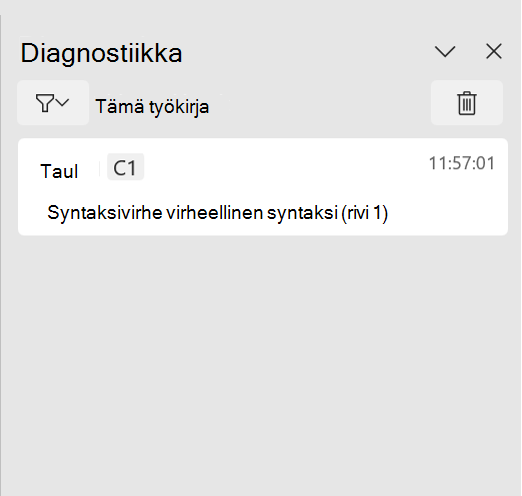
Seuraavassa näyttökuvassa näkyy diagnostiikkatehtäväruutu, jossa näkyy yksi virhe: python-kaavan syntaksivirhe solussa C1.
#LEVITTYMINEN!
#LEVITTYMINEN! -virhe todennäköisesti ilmaisee, että Python-tulostusalueen solu sisältää jo tietoja. Tämä voi johtua Python-objektin palauttamisesta Excel-arvoina. Excel-arvot voivat levitä useisiin soluihin. Katso #SPILL!-virheen korjaaminen saadaksesi lisätietoja ratkaisustrategioista.
#TIMEOUT!
#TIMEOUT! -virhe ilmaisee, että Python-kaava ylitti enimmäismäärätyn suoritusajan.
Yritä suorittaa kaava uudelleen tai palauttaa Python-suorituspalvelu. Valitse Kaavat-välilehden Python-ryhmässä Palauta suorituspalvelu tai käytä pikanäppäinyhdistelmää Ctrl+Alt+Vaihto+F9.
Voit myös säätää Pythonin aikakatkaisurajaa. Siirry kohtaan Tiedoston>asetukset>lisäasetukset>Kun lasket tätä työkirjaa , ja määritä haluamasi Python-kaavan aikakatkaisu .
#TUNTEMATON!
#TUNTEMATON! -virhe Python-solussa todennäköisesti ilmaisee, että Excel-versiosi ei tue Pythonia Excelissä. Lisätietoja on tämän artikkelin Ominaisuusvaatimukset-osassa .