

Lisätietoja saatavuudesta on kohdassa Excelin Pythonin käytettävyys. Jos kohtaat ongelmia Pythonin kanssa Excelissä, ilmoita niistä valitsemalla Ohjepalaute> Excelissä.
Oletko uusi Python-käyttäjä Excelissä? Aloita lukemalla Johdanto Pythoniin Excelissä ja Aloita Pythonin käyttö Excelissä.
Mikä on DataFrame?
DataFrame on kaksiulotteinen tietorakenne ohjelmointikielissä, joka muistuttaa Excel-taulukkoa. Pythonissa DataFrame on pandas-kirjaston objekti. Pandas-kirjasto on Pythonin Excelissä käyttämä ydinkirjasto, ja DataFrame-objektit ovat keskeinen rakenne tietojen analysointiin Excelin Pythonilla.
Huomautus
Python Excelissä käyttää DataFramea kaksiulotteisten alueiden oletusobjektina.
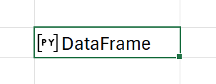
Python Excelissä voi tulostaa DataFrame-kehyksen kahdella tavalla: Python-objektina tai Excel-arvoiksi muunnettuna. Kun DataFrame palautetaan Python-objektina, solussa näkyy teksti "DataFrame", jota edeltää korttikuvake. Seuraavassa näyttökuvassa näkyy DataFrame Python-objektina Excel-solussa.
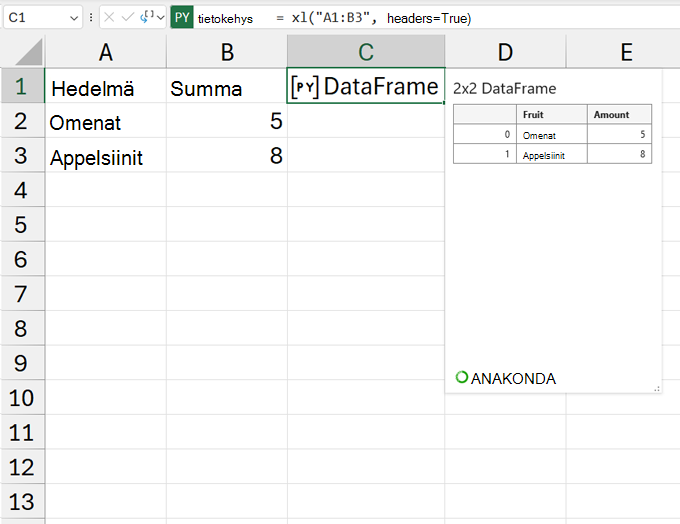
Jos haluat tarkastella tietokehyksen tietoja, valitse korttikuvake solussa tai paina näppäinyhdistelmää Ctrl+Vaihto+F5. Seuraavassa näyttökuvassa näkyy DataFrame-objekti korttinäkymän ollessa avoinna. Tässä esimerkissä DataFrame toistaa laskentataulukon soluissa A1:B3 olevat tiedot.
Voit myös tuoda ulkoisia tietoja Exceliin ja käsitellä tietoja sitten Excelin Pythonilla. Tuo ulkoisia tietoja Power Query:n avulla. Lisätietoja tästä on artikkelissa Tietojen tuominen Pythoniin Excelissä Power Query:n avulla.
Python-tulostetyypin muuttaminen
DataFrame-kehyksen tiedot voidaan palauttaa Excel-arvoina Python-objektin sijaan. Tulosta DataFrame Excel-arvoina, jotta voit sisällyttää muita Excel-pohjaisia analyysitietoja, kuten kaavioita, Excel-kaavoja ja ehdollista muotoilua.
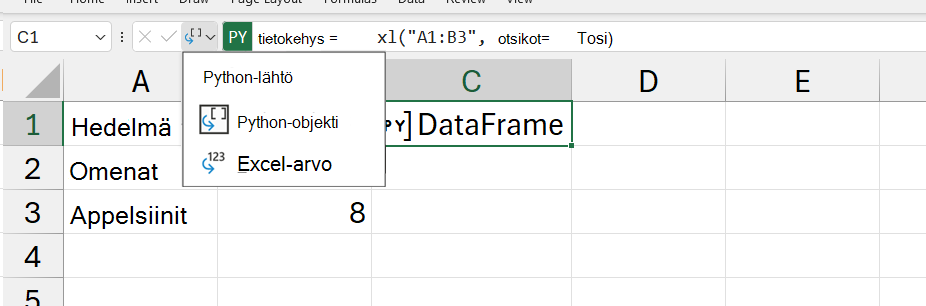
Python-tulosvalikon avulla voit määrittää, miten Python-laskutoimitukset palautetaan. Seuraavassa näyttökuvassa näkyy Python-tulosvalikko kaavarivillä.
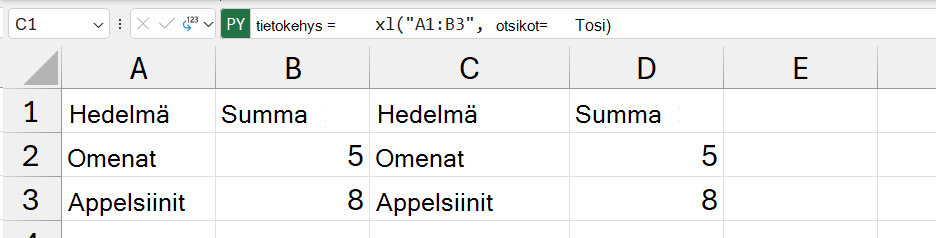
Seuraavassa näyttökuvassa näkyvät edeltävät DataFrame-tiedot, mutta tällä kertaa tiedot palautetaan Excel-arvoina. Koska tämä DataFrame toistaa laskentataulukon solujen A1:B3 tietoja, Python-tulos soluissa C1:D3 vastaa soluja A1:B3.
Huomautus
Jos tulosalueen solu, joka edellisessä skenaariossa on alue C1:D3, sisältää jo arvon, Python-solu palauttaa #SPILL! -virheen Python-tulosteen sijaan. Lisätietoja on artikkelissa Pythonin vianmääritys Excelissä ja #SPILL!-virheen korjaaminen.
Tärkeää
Kun DataFrame-kehyksen tulostustyypiksi on määritetty Excel-arvot, DataFrame tulostaa indeksisarakkeen vain, jos jokin seuraavista ehdoista täyttyy.
- Jos indeksisarakkeen arvot eivät ole numeerisia (kuten tai-sarakkeen
describe()group_by()tulos). - Jos indeksisarakkeen nimi on määritetty.
Voit myös muuttaa tulostetyyppiä napsauttamalla hiiren kakkospainiketta tai Ctrl+napsautus-valikkoa missä tahansa Python-solussa. Avaa hiiren kakkospainikevalikko ja valitse Output As muuttaaksesi tulosta.