

Excelissä laskentataulukon tietojen muotoileminen on helpompaa kuin koskaan. Voit luoda ammattimaisen näköisiä laskentataulukoita, jotka esittävät tietosi tehokkaasti, useilla nopeilla ja yksinkertaisilla tavoilla. Voit esimerkiksi luoda yhtenäisen ulkoasun kaikissa Excel-laskentataulukoissa käyttämällä asiakirjateemoja, käyttää tyylejä esimääritettyjä muotoiluja ja korostaa tärkeitä tietoja käyttämällä muita manuaalisen muotoilun ominaisuuksia.
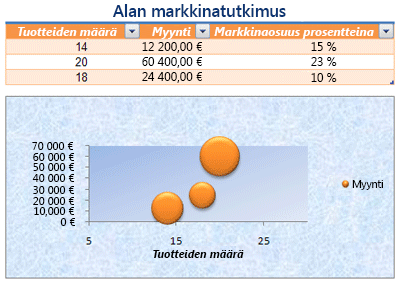
Asiakirjateemojen käyttäminen
Asiakirjan teema on valmiiksi määritetty joukko värejä, fontteja ja tehosteita (kuten viivatyylejä ja täyttötehosteita), jotka ovat käytettävissä, kun muotoilet laskentataulukon tietoja tai muita kohteita, kuten taulukoita, Pivot-taulukoita tai kaavioita. Asiakirjan teemaa voidaan käyttää kaikissa Excel-työkirjoissa ja muissa Office-julkaisuasiakirjoissa yhtenäisen ja ammattimaisen ulkoasun saavuttamiseksi.
Yrityksesi voi tarjota käytettäväksi yrityksen asiakirjateeman, tai voit valita Excelissä käytettävissä olevista valmiista asiakirjateemoista. Voit myös tarvittaessa luoda oman asiakirjateeman vaihtamalla teeman värejä, fontteja tai tehosteita, joihin asiakirjan teema perustuu.
Ennen kuin muotoilet laskentataulukon tietoja, sinun kannattaa ehkä käyttää haluamaasi asiakirjan teemaa, jotta muotoilu, jota käytät laskentataulukon tiedoissa, voi käyttää kyseisen teeman mukaisia värejä, fontteja ja tehosteita.
Lisätietoja asiakirjateemojen käyttämisestä on artikkelissa Asiakirjan teeman käyttäminen tai mukauttaminen.
Tyylien käyttäminen tietojen nopeaan muotoiluun
Tyyli on ennalta määritetty, usein teemaan perustuva muoto, jonka avulla voit muuttaa tietojen, taulukoiden, kaavioiden, Pivot-taulukoiden, muotojen tai kaavioiden ulkoasua. Jos valmiit tyylit eivät vastaa tarpeitasi, voit mukauttaa tyyliä. Kaavioissa voit mukauttaa kaavion tyyliä ja tallentaa sen kaaviomallina, jota voit käyttää uudelleen.
Voit käyttää Excelissä seuraavia tyylejä muotoiltavista tiedoista riippuen:
-
Solutyylit Voit käyttää useita muotoiluja kerralla ja varmistaa, että solujen muotoilu on yhtenäinen, käyttämällä solutyyliä. Solutyyli tarkoittaa joukkoa muotoiluominaisuuksia, joita ovat esimerkiksi fontit ja fonttikoot, lukumuotoilut, solun reunat ja solun sävytys. Jos haluat estää muita tekemästä muutoksia tiettyihin soluihin, voit käyttää myös solutyyliä, joka lukitsee solut.
Excelissä on useita valmiita solutyylejä, joita voit käyttää. Voit tarvittaessa luoda mukautetun solutyylin muokkaamalla valmista solutyyliä.
Jotkin solutyylit perustuvat koko työkirjassa käytettyyn asiakirjan teemaan. Kun vaihdat toiseen asiakirjateemaan, nämä solutyylit päivittyvät uutta asiakirjateemaa vastaaviksi.
Lisätietoja solutyylien käyttämisestä on artikkelissa Solutyylin käyttäminen, luominen tai poistaminen. -
Taulukkotyylit Voit lisätä ammattimaisia muotoiluja Excel-taulukkoon nopeasti käyttämällä ennalta määritettyä tai mukautettua taulukkotyyliä. Kun valitset jonkin valmiista joka toisen rivin tyyleistä, Excel säilyttää vaihtelevan rivikuvion, kun suodatat, piilotat tai järjestät rivejä uudelleen.
Lisätietoja taulukkotyylien käyttämisestä on artikkelissa Excel-taulukon muotoileminen. -
Pivot-taulukon tyylit Voit muotoilla Pivot-taulukkoa käyttämällä nopeasti ennalta määritettyä tai mukautettua Pivot-taulukon tyyliä. Excel-taulukoiden tapaan voit valita valmiin joka toinen rivityylin, joka säilyttää vuoroittaisen rivikuvion, kun suodatat, piilotat tai järjestät rivejä.
Lisätietoja Pivot-taulukkotyylien käyttämisestä on artikkelissa Pivot-taulukkoraportin asettelun ja muotoilun suunnitteleminen. -
Kaavion tyylit Voit käyttää kaaviossa valmista tyyliä. Excel sisältää useita hyödyllisiä valmiita kaaviotyylejä, joista voit valita haluamasi, ja voit tarvittaessa mukauttaa tyyliä edelleen muuttamalla kaavion yksittäisten osien tyyliä manuaalisesti. Mukautettua kaaviotyyliä ei voi tallentaa, mutta voit tallentaa koko kaavion kaaviomallina, jonka avulla voit luoda samanlaisen kaavion.
Lisätietoja kaavion tyylien käyttämisestä on artikkelissa Kaavion asettelun tai tyylin muuttaminen.
Tietojen muotoileminen manuaalisesti
Jos haluat tiettyjen tietojen (kuten tekstin tai numeroiden) erottuvan joukosta, voit muotoilla tiedot manuaalisesti. Manuaalinen muotoilu ei perustu työkirjan asiakirjan teemaan, ellet valitse teeman fonttia tai käytä teeman värejä. Manuaalinen muotoilu pysyy samana, kun muutat tiedoston teemaa. Voit muotoilla solun tai alueen kaikki tiedot manuaalisesti yhdellä kertaa, mutta voit myös muotoilla tällä tavalla yksittäisiä merkkejä.
Lisätietoja tietojen manuaalisesta muotoilusta on artikkelissa Solujen tekstin muotoileminen.
Reunojen ja värien käyttäminen tietojen korostamiseen
Voit erottaa laskentataulukon erityyppiset tiedot toisistaan ja helpottaa laskentataulukon silmäilyä lisäämällä solujen tai alueiden ympärille reunat. Näkyvyyden parantamiseksi ja huomion kiinnittämiseksi tiettyihin tietoihin voit myös sävyttää solut tasaisella taustavärillä tai tietyllä värikuviolla.
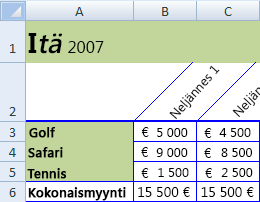
Jos haluat lisätä värikkään taustan kaikkiin laskentataulukon tietoihin, voit käyttää taulukon taustakuvana myös kuvaa. Taulukon taustaa ei kuitenkaan voi tulostaa, vaan tausta vain parantaa laskentataulukon näyttökuvaa.
Lisätietoja reunojen ja värien käytöstä on seuraavissa artikkeleissa:
Laskentataulukon solujen reunaviivojen käyttäminen tai poistaminen
Solun sävytyksen käyttäminen tai poistaminen
Taustan lisääminen taulukkoon tai poistaminen taulukosta
Tietojen tasauksen tai suunnan muuttaminen
Jotta laskentataulukon tiedot näkyisivät optimaalisella tavalla, sinun kannattaa sijoittaa teksti uudelleen solussa. Voit muuttaa solun sisällön tasausta, parantaa välistystä käyttämällä sisennystä tai näyttää tiedot eri suunnasta kiertämällä niitä.
Tietojen kiertämisestä on hyötyä erityisesti silloin, kun sarakeotsikot ovat leveämpiä kuin sarakkeessa olevat tiedot. Voit kiertää sarakeotsikkotekstiä tarpeettoman leveiden sarakkeiden tai lyhennettyjen otsikoiden luomisen sijasta.
Lisätietoja tietojen tasauksen tai suunnan muuttamisesta on artikkelissa Sijoita tiedot uudelleen solussa.
Aikaisemmin luodun muodon kopioiminen muihin tietoihin
Jos olet jo muotoillut joitakin laskentataulukon soluja haluamallasi tavalla, kyseiset muotoilut voi kopioida muihin soluihin tai solualueisiin monella tavalla.
Leikepöydän komennot
- Etusivu>Liitä>Liitä määräten > Liitä muotoilu.
-
Etusivu>Muotoilusivellin-painikkeen
 .
.
Kakkospainikkeen napsautuskomento
- Osoita hiirellä valittujen solujen reunaa, kunnes osoitin muuttuu hiusristikoksi.
- Napsauta hiiren kakkospainikkeella ja pidä painettuna, vedä valinta alueelle ja vapauta se.
- Valitse Kopioi vain tähän tiedostomuodoiksi.
Vinkki Jos käytät yksipainikkeista hiirtä tai kosketuslevyä Mac-tietokoneessa, käytä näppäinyhdistelmää Ctrl+Click hiiren kakkospainikkeen napsauttamisen sijaan.
Alueen laajennus
Tietoalueen muodot ulotetaan automaattisesti lisäriveille, kun lisäät rivejä jo muotoillun tietoalueen loppuun ja muotoilut näkyvät vähintään kolmessa viidestä edeltävästä rivistä. Tietoalueen muotoilujen ja kaavojen laajentaminen on oletusarvoisesti käytössä, mutta voit ottaa sen käyttöön tai poistaa sen käytöstä:
- Valitse Tiedoston>lisäasetukset>>Laajenna päivämääräaluetta ja kaavoja (kohdassa Muokkausasetukset).