
Selaimen ohjattu tuki voi tarjota digitaalisia ratkaisuja Office-ongelmiin.
Jos Microsoft 365:n tai Officen aktivointi epäonnistuu, Microsoft 365- tai Office-sovellusten otsikkoriville tulee teksti Ei käyttöoikeutta taiEi-kaupallinen käyttö / Ei käyttöoikeutta - teksti ja useimmat Microsoft 365:n tai Officen ominaisuudet eivät ole käytössä. Jos haluat palauttaa kaikki Microsoft 365:n tai Officen ominaisuudet, aktivoinnin epäonnistumisen aiheuttava ongelma on korjattava.
Vaihe 1: Kirjaudu sisään Officeen oikealla tilillä
Jos Office pyytää sinua kirjautumaan sisään, anna tili, jolla ostit Officen. Jos käytät väärää osoitetta, näet viestin "Office-tuotteita ei löytynyt".
Kokeile seuraavaa: Kirjaudu sisään Officeen
Vaihe 2: Tarkista, onko Officesta useita kopioita
Et välttämättä ole huomannut, että asennettuja kopioita on enemmän kuin yksi. Jos asennuksia on kaksi, tämä voi aiheuttaa ristiriitoja aktivoinnissa.
Kokeile seuraavaa: Tarkista, onko Officesta useita kopioita
Vaihe 3: Tarkista tilauksesi tila
Jos tilauksesi on päättynyt, näet viestin "Office-tuotteita ei löytynyt". Uusi tilauksesi, jotta voit käyttää Microsoft 365:tä.
Kokeile seuraavaa: Tarkista tilauksesi tila
Vaihe 4: Aktivoinnin vianmääritys
Jos Office ei vieläkään aktivoidu, valitse Office-versiosi, jotta saat lisätietoja vianmääritystä varten.
Huomautus
Jos käytössäsi on Office Windows 7:ssä (jota ei enää tueta, siirry kohtaan Windows 7:n tuen päättyminen ja Office), sinun on varmistettava, että TLS 1.2 on oletusarvoisesti käytössä. Ota TLS 1.1 ja TLS 1.2 käyttöön Windowsin WinHTTP:n suojatuiksi oletusprotokolliksi siirtymällä Päivitä-kohtaan.
Vaihe 1: Kirjaudu sisään oikealla tilillä
Yritä kirjautua kaikkien henkilökohtaisten sähköpostiosoitteidesi avulla, jos olet ostanut Officen käyttämällä eri sähköpostiosoitetta. Jos olet työpaikalla tai oppilaitoksessa, sinun on ehkä kirjauduttava työpaikan tai oppilaitoksen tilin avulla henkilökohtaisen sähköpostitilisi sijaan.
Voit tarkistaa, onko Microsoft-tilisi liitetty Officeen, kirjautumalla Palvelut & tilaukset -sivulle. Office-tuotteesi tai Microsoft 365 -tilauksesi pitäisi näkyä tässä. Jos näin ei ole, sähköpostiosoitteesi ei toimi Officeen kirjautumisessa.
Vaihe 2: Tarkista, onko Microsoft 365:stä tai Officesta useita kopioita
Aktivointi voi epäonnistua, jos sinulla on asennettuna useita Office 365 -versioita. Poistetaan kaikki Microsoft 365- tai Office-versiot, joita et käytä, ennen vianmäärityksen jatkamista.
Avaa Windows 11:ssä tai Windows 10:ssä Ohjauspaneeli. Siirry aloituspainikkeeseen ja kirjoita OhjauspaneeliHae sovelluksia -ruutuun. Valitse hakutuloksista Ohjauspaneeli, valitse Ohjelmat ja sitten Ohjelmat ja toiminnot.
EtsiOhjelmat ja toiminnot -valintaikkunassa (yläkulmassa) sanaa office.
Saatat saada useita versioita asennettuina, kuten tässä: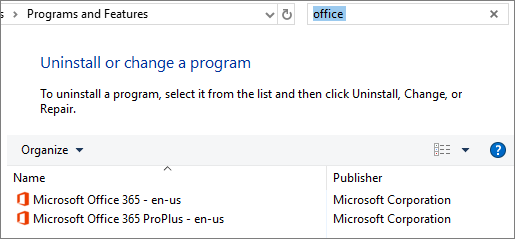
Jos näkyviin tulee useampi kuin yksi versio, napsauta hiiren kakkospainikkeella versiota, jota et käytä, ja valitse Poista asennus.
Jos luettelossa on vain yksi versio, voit siirtyä vaiheeseen 3: Tarkista Microsoft 365 -tilauksen tila.Kun asennus on poistettu, käynnistä tietokone uudelleen.
Avaa Microsoft 365- tai Office-sovellus ja kirjaudu sisään pyydettäessä.
Jos Microsoft 365 tai Office ei vieläkään aktivoidu, kokeile suorittaa online-korjaus artikkelissa Office-sovelluksen korjaaminen Microsoft 365:n tai Officen jäljellä olevan asennuksen korjaamiseksi kuvatulla tavalla. Jos aktivointi ei vieläkään onnistu, siirry seuraavaan vaiheeseen.
Vaihe 3: Tarkista Microsoft 365 -tilauksesi tila
Jos sinulla on Microsoft 365 kotikäyttäjille -tilaus, varmistetaan nyt, että se on edelleen aktiivinen ja uusitaan tilauksesi tarvittaessa.
Jos sinulla ei ole Microsoft 365:tä, voit siirtyä vaiheeseen 4: Office-aktivoinnin vianmääritys.
Sulje kaikki Microsoft 365 -sovellukset.
Siirry Palvelut & tilaukset -sivulle.
Valitse pyydettäessä Kirjaudu sisään ja anna Microsoft 365 -tilaukseen liittyvän Microsoft-tilin sähköpostiosoite ja salasana.
Tarkista Tilaukset-otsikon tai Peruutetut tilaukset -otsikon alapuolella olevat tiedot.
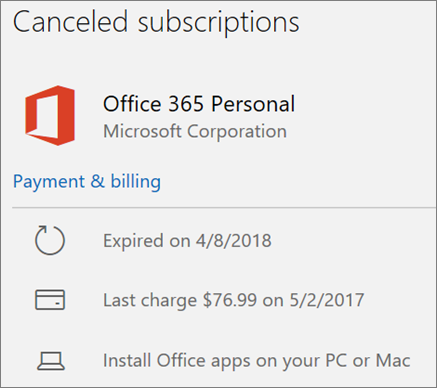
Jos tilauksesi on päättynyt, voit uusia sen noudattamalla ohjeita, jotka ovat kohdassa Microsoft 365 Family -tilauksen uusiminen.
Kun olet uusinut tilauksesi, voit käynnistää Microsoft 365 -sovellukset uudelleen tarpeen mukaan. Jos Microsoft 365 ei vieläkään aktivoidu, jatka seuraavaan vaiheeseen.
Vaihe 4: Microsoft 365:n tai Officen aktivoinnin vianmääritys
Valitse Microsoft 365- tai Office-versiosi vianmääritysvaiheita varten:
Office 2024, Office 2021, Office 2019 ja Office 2016
Microsoft 365: Microsoft 365 -aktivoinnin vianmäärityksen käyttäminen
Microsoft 365 -aktivoinnin vianmääritys toimii Windows-tietokoneissa ja sen avulla voit tunnistaa ja korjata Microsoft 365:n aktivointiongelmia.
Käynnistä Microsoft 365 -aktivoinnin vianmääritys valitsemalla alla oleva painike.
Valitse Avaa, jos näyttöön tulee ponnahdusikkuna, joka ilmaisee, että Tämä sivusto yrittää avata Tukipyynnön.
Suorita Officen aktivointiongelman vianmääritys ohjeiden mukaisesti.
Tärkeää
- Suorita vianmääritys samalla Windows-tietokoneella, johon on asennettu Microsoft 365.
- Vianmäärityksen suorittaminen edellyttää Windows 10:tä tai uudempaa käyttöjärjestelmää.
Jos Microsoft 365 ei vieläkään aktivoidu vianmäärityksen suorittamisen jälkeen, voit korjata Ei käyttöoikeutta -virheet itse.
Ei käyttöoikeutta -virheiden korjaaminen itse
Jos olet kokeillut aiempia vianmääritysvaiheita ja Microsoft 365:n käyttöoikeus on edelleen vailla, voit suorittaa aktivointivirheiden vianmäärityksen itse.
Kokeile ensin näitä
Tietokoneen päivämäärän, ajan ja aikavyöhykkeen tarkistaminen
Yhteyksien tarkistaminen
Tietokoneen päivämäärän, ajan ja aikavyöhykkeen tarkistaminen Windows 10:ssä tai 11:ssä
Jos nämä asetukset ovat vääriä, Microsoft 365:n tai Officen aktivointi voi epäonnistua. Noudata seuraavia ohjeita:
- Sulje kaikki Office-sovellukset.
- Valitse näytön oikeassa alakulmassa päivämäärä tai kellonaika.
- Valitse Päivämäärän ja ajan asetukset.
- Valitse Määritä aika automaattisesti ja Määritä aikavyöhyke automaattisesti, jos se on näkyvissä. Jos aikavyöhykkeen automaattisen asetuksen vaihtoehtoa ei näy, varmista, että oma paikallinen aikavyöhykkeesi näkyy Aikavyöhyke-kohdassa.
- Käynnistä jokin Office-sovellus uudelleen.
Microsoft 365:n tai Officen suorittaminen järjestelmänvalvojana Windows 10:ssä tai 11:ssä
Microsoft 365:n tai Officen suorittaminen järjestelmänvalvojana auttaa korjaamaan käyttöoikeusongelmia, jotka saattavat aiheuttaa Microsoft 365:n tai Officen aktivoinnin epäonnistumisen. Noudata seuraavia ohjeita:
- Sulje kaikki Office-sovellukset.
- Paina aloituspainiketta näytön vasemmassa alakulmassa.
- Kirjoita sovelluksen nimi, esimerkiksi Word. Word-ohjelman kuvake näkyy hakutuloksissa.
- Napsauta Word-kuvaketta hiiren kakkospainikkeella ja valitse Suorita järjestelmänvalvojana.
- Valitse Kyllä, jos haluat sallia Officen suorittamisen järjestelmänvalvojana.
Officen päivittäminen
Uusimmat Office-päivitykset voivat sisältää korjauksia aktivointiongelmiin. Lisätietoja Officen päivittämisestä on artikkelissa Office-päivitysten asentaminen.
Palomuurin tarkistaminen
Voit ottaa Windowsin palomuurin käyttöön tai poistaa sen käytöstä Windows 11:ssä ja Windows 10:ssä. Jos käytät toisen valmistajan palomuuriohjelmaa, tarkista valmistajan verkkosivuilta, miten voit tilapäisesti poistaa palomuurin käytöstä.
Virustentorjuntaohjelman tarkistaminen
Jos haluat lisätietoja siitä, miten virustentorjuntaohjelma poistetaan käytöstä, tarkista ohjeet virustentorjuntaohjelmiston valmistajan verkkosivuilta. Virustentorjuntaohjelmiston asennuksen poistaminen saattaa myös auttaa. Älä unohda asentaa sitä uudelleen, kun Office on asennettu!
Jos et ole varma, mikä virustentorjuntaohjelma sinulla on, noudata seuraavia ohjeita ja anna Ohjauspaneelin etsiä virustentorjuntaohjelmistosi nimi.
Käynnistä
 tai Windows 11 -valikkoon, kirjoita Ohjauspaneeli ja valitse Ohjauspaneeli tuloksista.
Toimi seuraavasti:
- ValitseLuokka-näkymässä Järjestelmä ja suojaus>,suojaus ja ylläpito ja valitse sitten Suojaus-kohdan vieressä oleva alanuoli.
- Valitse Suuret kuvakkeet- tai Pienet kuvakkeet -näkymässä Suojaus ja ylläpito ja valitse sitten Suojaus-kohdan vieressä oleva alanuoli.
Jos Windows havaitsee virustentorjuntaohjelman, ohjelma näkyy Virustentorjunta-luettelossa.
Välityspalvelimen asetusten tarkistaminen
Jos käytät laitetta sekä kotona että töissä, voit yrittää poistaa Microsoft Edgen välityspalvelimen asetukset käytöstä ennen Microsoft 365:n asennusta. Jos käytät eri selainta, tarkista kyseisen selaimen ohje välityspalvelimen asetusten poistamiseen käytöstä.
Microsoft Edge
- Valitse aloituspainike (vasemmassa alakulmassa) ja valitse Asetukset.
- Valitse Verkko & Internet ja valitse sitten Välityspalvelin.
- Vaihda Automaattinen välityspalvelimen määritys -osassa Tunnista asetukset automaattisesti -asetusta tai valitse Määritä käyttämään asennuskomentosarjaa.
- Valitsemalla Manuaalinen välityspalvelimen määritys voit valita välityspalvelimen käyttöön. Yleensä se on poissa käytöstä, ja jos liu'utat sen asentoon Käytössä, valitse Tallenna. Jos se oli poissa käytöstä oletusarvoisesti, ennen kuin otit sen käyttöön, liu'uta se takaisin asentoon Ei käytössä, kun et enää käytä sitä.
Huomautus
Muitakin välityspalvelimen asetuksia täytyy ehkä ohittaa. Jos tämä ei onnistu ja asennat Officen työpaikalla tai oppilaitoksessa, kysy lisätietoja IT-osastolta. IT-järjestelmänvalvojille: katso Microsoft 365:n URL-osoitteet ja IP-osoitealueet.
Tarvitsetko vielä apua? Ota yhteyttä tukeen
Jos olet kokeillut kaikkia tämän artikkelin ohjeita ja tarvitset vielä apua, ota yhteyttä Office-tukeen.