
Mikä on Päivitä käyttöoikeus -painike? Mitä se tarkoittaa?
Päivitä käyttöoikeus -painike näkyy Microsoft 365 -sovelluksen Backstage-näkymässä. Valitse sovelluksessa, kuten Word, Excel tai PowerPoint, Tiedosto-valikko ja valitse sitten Tili. Valitse Tuotetiedot-kohdassaPäivitä käyttöoikeus -painike.
Huomautus
Päivitä käyttöoikeus -painike on uudessa sijainnissa versiossa 2404 (koontiversio 17531.20000) ja uudemmissa versioissa.
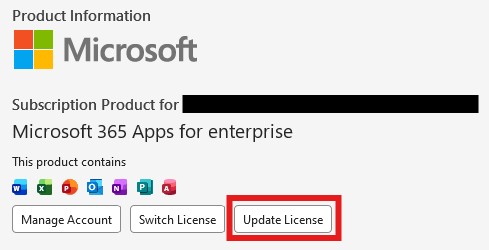
Kun valitset Päivitä käyttöoikeus -painikkeen, sinua opastetaan muutaman yksinkertaisen vaiheen läpi, joiden avulla voit varmistaa, että laitteen käyttöoikeus on ajan tasalla. Tästä voi olla hyötyä heti uuden oston tai käyttöoikeuden jälkeen.
Miksi Päivitä käyttöoikeus -painike näkyy? Tarkoittaako tämä, että käyttöoikeuteni on vanhentunut?
Päivitä käyttöoikeus -painike näkyy kaikissa Microsoft 365 -sovelluksissa versiosta 2401 (koontiversio 17231.20194) alkaen. Vaikka tämä painike on näkyvissä, se ei tarkoita, että nykyinen käyttöoikeus on vanhentunut. Painike ei ehkä näy tietyissä aktivointitavoissa, kuten jaetun tietokoneen aktivoinnin käyttöoikeustilassa.
Yleensä Microsoft 365 -sovellusten tuotteen käyttöoikeus päivitetään taustalla automaattisesti, mutta uusien ostojen tai oikeuksien näkyminen voi kestää jopa 72 tuntia. Päivitä käyttöoikeus -painike on nopea ja kätevä tapa päivittää käyttöoikeus välittömästi.
Saan "Käyttöoikeutta ei voitu päivittää" -virheilmoituksen Microsoft 365:ssä
Jos siirryt Microsoft 365 -sovellusten Tili-välilehteen ja valitset Päivitä käyttöoikeus , saatat saada virhesanoman, jossa lukee Käyttöoikeutta ja tarjouksia ei voitu päivittääVirhekoodi: 44. Tämä johtuu lähes aina siitä, että olet kirjautunut sisään jollakin muulla tilillä kuin sillä, jolla on päivitettävä käyttöoikeus.
Varmista, että kirjaudut sisään oikealla tilillä
Varmista, että olet kirjautunut Microsoft 365 -sovelluksiisi tilillä, jolla on asianmukainen käyttöoikeus.
- Yksittäisille (koti)käyttäjille ... tämä tarkoittaa, että sinulla pitäisi olla Microsoft 365 Personal-, Family- tai Premium-tilaus.
- Yrityskäyttäjille Tämä tarkoittaa, että sinulla pitäisi olla Microsoft 365 Business Basic-, Business Standard-, Business Premium-, E3-, E5-, F1- tai F3-tilaus.
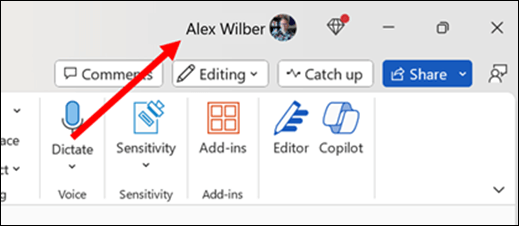
Varmista myös Microsoft 365 -sovelluksen oikeassa yläkulmassa, että olet kirjautunut sisään oikealla tilillä.
Miksi minua pyydetään kirjautumaan sisään?
Sisäänkirjautuminen vaaditaan, jotta käyttöoikeuden päivitysprosessissa käytetään oikeaa, tähän käyttöoikeuteen liittyvää tiliä.
Miksi Microsoft 365 -sovellukset on käynnistettävä uudelleen?
Sulkemalla kaikki sovellukset ja käynnistämällä ne uudelleen varmistat, että kaikki sovellukset voivat käyttää voimassa olevaa lisenssiä.
Ohjevalikko tiedän, onnistuiko lisenssin päivitys?
Jos se onnistuu, käyttöoikeuden päivitysprosessi kehottaa käynnistämään uudelleen kaikki avoimet Microsoft 365 -sovellukset. Jos päivitetyn käyttöoikeuden saamisessa ilmeni ongelma, näkyviin tulee valintaikkuna, jossa on virhesanoma ja virhekoodi.
Vahvista missä tahansa Microsoft 365 -sovelluksessa tällä hetkellä käytössä oleva tuotteen käyttöoikeus avaamalla Tiedosto-valikko ja valitsemalla Tili. Tuotetiedot-kohdassa näkyy nykyisen käyttöoikeuden sisältävän tuotteen ja mukana toimitettujen sovellusten nimi.