
Microsoft-tili korvaa tuoteavaimesi monissa tehtävissä, kuten Microsoft 365:n aktivoinnissa ja Microsoft 365:n uudelleenasentamisessa.
Yleisiä kysymyksiä Microsoft 365 -tuoteavaimista
Seuraavien osien avulla voit selvittää, tarvitsetko Microsoft 365 -tuoteavaimen ja mitä voit tehdä avaimen avulla, jos sinulla sellainen on.
Ostit juuri Microsoft 365:n
Käytössäsi on Microsoft 365
Tuoteavaimen tarkasteleminen
Office-tuoteavaimeen liittyvät ohjeet
Olen juuri ostanut Microsoft 365:n. Mihin kirjoitan tuoteavaimen?
Jos olet ostanut uuden, käyttämättömän tuoteavaimen
Jos sinulla on uusi, käyttämätön tuoteavain, siirry www.microsoft365.com/setup ja noudata näytön ohjeita.
Jos olet ostanut Microsoft 365:n Microsoft Storen kautta
Jos ostit Microsoft 365:n Microsoft Storen kautta, voit kirjoittaa tuoteavaimen siellä.
- Siirry www.microsoftstore.com. Valitse oikeassa yläkulmassa Kirjaudu sisään ja kirjoita käyttäjätunnus ja salasana, jota käytit ostaessasi Microsoft 365:n.
- Kun olet kirjautunut sisään, valitse nimesi oikeassa yläkulmassa ja valitse sitten Tilaushistoria .
- Etsi Microsoft 365:n kertaostoksena hankittu versio tai yksittäinen Microsoft 365 -sovellus ja valitse sitten Asenna Microsoft 365 , niin tuoteavaimesi tulee näkyviin (tämä ei varsinaisesti asenna Microsoft 365:ttä).
- Valitse uudelleen Asenna Microsoft 365 ikkunassa, johon tuoteavain ilmestyy.
- On Hei. Otetaan käyttöön Microsoft 365 -sivusi, seuraa kehotteita liittääksesi tuoteavaimesi Microsoft-tiliisi ja aloita asennusprosessi.
Jos olet ostanut Microsoft 365:n Microsoftin työpaikka-alennus-ohjelman kautta
Kun asennat Office Professional Plus:n, Visio Professional:n tai Project Professional:n työnantajasi työpaikka-alennusohjelman (aiemmalta nimeltään Kotikäyttöohjelma) edun kautta, annat tuoteavaimen tuotteen asennuksen jälkeen.
- Käynnistä mikä tahansa Microsoft 365 -sovellus, kuten Word, Visio tai Project, ostoksesi mukaan.
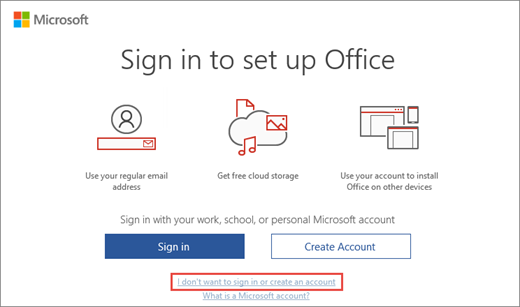
- Valitse Kirjaudu sisään Microsoft 365:n määrittämistä varten -näytössä En halua kirjautua sisään tai luoda tiliä (se on pieni linkki ikkunan alareunassa).
- Aktivoi Microsoft 365 antamalla Microsoftin työpaikka-alennus-ohjelman tuoteavain.
Lisätietoja on artikkelissa Ohjeita Officen asentamiseen Microsoft Workplace Discount Program -ohjelman kautta
Uudessa Windows-tietokoneessani on Office, mutta en löydä tuoteavainta
Jos näet Aloittaminen-näytön, jossa on vaihtoehtoja Microsoft 365:n kokeilemiseen, ostamiseen tai aktivointiin, tämä tarkoittaa, että Microsoft 365 on asennettu uuteen tietokoneeseesi yhden kuukauden Microsoft 365 Family -kokeiluversiona. Et saa tuoteavainta tietokoneen valmistajalta, ellet ole maksanut Microsoft 365 -tuoteavainkortista. Sen sijaan voit aloittaa Microsoft 365 Family -kokeilujakson tai ostaa Microsoft 365:n.
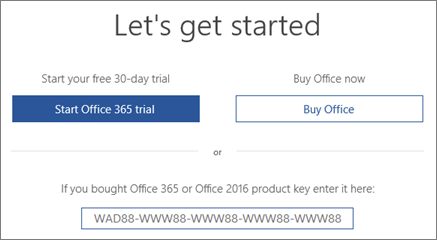
Jos olet maksanut Microsoft 365 -tuotteesta uuden Windows-tietokoneen mukana, tietokoneeseesi siirretään digitaalinen tuoteavain, kun aktivoit Windowsin. Et saa painettua tuoteavainta. Sen sijaan näet seuraavankaltaisen viestin, kun käynnistät Wordin (tai minkä tahansa Microsoft 365 -sovelluksen).
Ohjeita ostetun tai uuden tietokoneen mukana tulleen maksuttoman Officen aktivoimiseen

Ostin tuoteavainkortin, mutta siinä ei ole avainta
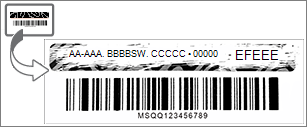
Jos olet ostanut Microsoft 365 -tuoteavainkortin, tuoteavaimen päällä tuoteavainkortin taustapuolella voi olla hopeanvärinen kalvo, joka raaputetaan pois, jotta tuoteavain tulee näkyviin. Jos avain vahingoittuu raaputtaessasi pinnoitetta, katso Tuoteavain on kadonnut tai vahingoittunut.
Vihje
Tuoteavainkortissa voi olla myös viivakoodeja ja muita kirjain- ja numerosarjoja, mutta tuoteavain on aina muodossa XXXXX-XXXXX-XXXXX-XXXXX-XXXXX.
Microsoft 365 pyytää minulta tuoteavainta
Käytä Microsoft-tiliäsi tuoteavaimen sijaan Officen tai erikseen ostettujen Microsoft 365 -sovellusten, kuten Projectin, Vision, Word, Excelin ja Outlookin, asentamiseen ja aktivoimiseen.
Kirjaudu sisään Microsoft 365:n asentamista varten
Lisää kirjanmerkki alla olevaan sivustoon, jotta tiedät aina, mihin voit siirtyä asentamaan Microsoft 365:n.
Kirjaudu sisään aktivoidaksesi Microsoft3 65:n
Jos Microsoft 365 -sovellus kehottaa sinua aktivoimaan, kirjaudu sisään Microsoft-tililläsi tuoteavaimen sijaan.
Oikean Microsoft-tilin käyttäminen
Varmista, että kirjaudut sisään Microsoft-tilillä, jota käytit Microsoft 365:n ostamisen yhteydessä.
Huomautus
Jos ostit uuden, käyttämättömän Microsoft 365 -tuoteavainkortin Microsoft 365 -tilauksen uusimista tai kokeiluversion ostamista varten, voit antaa tuoteavaimen, jos Office pyytää sitä. Voit antaa tuoteavaimen myös www.office.com/setup.
On muutama poikkeustilanne, joissa sinun on tehtävä jotain muuta kuin kirjautua.
- Jos olet ostanut Office Professional Plus:n, Visio Professional:n tai Project Professional:n työnantajasi tarjoaman MicrosoftWorkplace Discount Program -edun kautta, tarvitset tuoteavaimen Officen asentamiseksi PC-tietokoneeseen. Saat ohjeet tuoteavaimen hankkimiseen artikkelista Työpaikka-alennusohjelman tuoteavaimen hankkiminen.
- Jos käytät työpaikallasi Office Professional Plus -volyymikäyttöoikeusversiota, ota yhteys järjestelmänvalvojaasi ja pyydä tuoteavainta.
- Jos Office-sovelluksessa tulee näyttöön keltainen tai punainen nauha, jossa lukee TILAUS VANHENTUNUT, sinun on uusittava Microsoft 365 -tilauksesi, jotta voit jatkaa Officen käyttöä. Ohjeita on artikkelissa Kotikäyttöön tarkoitetun Microsoft 365:n uusiminen.
- Jos Office toimitettiin esiasennettuna uudessa laitteessasi ja näet Office-sovelluksessa keltaisen tai punaisen palkin, jossa lukee TUOTEILMOITUS Useimmat sovelluksen> ominaisuudet <on poistettu käytöstä, koska sitä ei ole aktivoitu, sinun on aloitettava uusi Microsoft 365 Family -kokeilujakso, kirjauduttava sisään Officeen liitetyn Microsoft-tilin avulla tai ostettava Office. Ohjeita on artikkelissa Officen aktivointi.
- Jos ostit Office Professional Plusin verkosta, katso Voinko ostaa tuoteavaimen?, tai jos tuoteavaimesi ei toimi, katso Office-tuoteavaimeni ei toimi.
Tarvitsenko tuoteavaimen Officen uudelleenasennukseen?
Et tarvitse. Siirry Microsoft-tili, Palvelut & tilaukset -sivulle ja kirjaudu sisään käyttämällä Microsoft-tiliä, jota käytit Officen ostamisen yhteydessä. Voimme olla avuksi, jos olet unohtanut Microsoft-tilin tai salasanan.
Huomautus
Tarvitset tuoteavaimen asentaaksesi Office Professional Plus-, Visio Professional- tai Project Professional -ohjelman uudelleen Microsoftin työpaikka-alennusohjelman (entinen nimi Microsoftin kotikäyttöohjelma) kautta. Lisätietoja on artikkelissa Ohjeita Officen asentamiseen Microsoft Workplace Discount Program -ohjelman kautta.
Voinko vaihtaa tuoteavaimeni?
Kyllä, voit vaihtaa tuoteavaimesi Office Home & Business-, Office Home & Student-, Office Professional -sovellukseen, sekä kertaostos Office-sovelluksiin. Lisätietoja artikkelissa Tuoteavaimesi vaihtaminen Officeen.
Voit myös vaihtaa Office-käyttöoikeutesi, jos ostat eri Office-version. Jos sinulla on esimerkiksi Office Home & Business ja päätät tilata Microsoft 365:n, voit vaihtaa aiemman Office Home & Business -asennuksen Microsoft 365:een. Lisätietoja artikkelissa Office-käyttöoikeuden vaihtaminen.
Voinko nähdä tuoteavaimeni Officessa?
Et voi. Koko tuoteavain ei näy Officessa tietoturvasyistä.
Sen sijaan, Microsoft 365:ssä, Office 2021:ssä, Office 2019:ssä ja Office 2016:ssa voit tarkastella Microsoft-tiliä, johon Office kuuluu. Tämä tili korvaa tuoteavaimesi, ja sen avulla voidaan asentaa Office uudelleen Microsoft-tililtä, Palvelut & tilaukset -sivulta ja aktivoida Officen.
Jos haluat tarkastella Microsoft-tiliä, johon Office kuuluu, avaa asiakirja Word:ssä (tai missä tahansa Office-sovelluksessa) ja siirry kohtaan Tiedostotili>. Etsi sähköpostiosoite Kuuluu-tekstin perästä tuotenimen alla.
Voinko nähdä tuoteavaimeni verkossa?
Ei, tuoteavain ei näy verkossa (katso alla oleva työpaikan alennus ohjelman poikkeus). Kirjaudu sisään Microsoft-tilisi koontinäyttöön käyttämällä Microsoft-tiliä, jota käytit tämän Office-version ostamiseen ja lataamiseen.
Ostit vanhemman Office-version Microsoftin työpaikka-alennus-ohjelman kautta
Jos ostit vanhemman version Office Professional Plus-, Visio Professional- tai Project Professional -versiosta työnantajasi työpaikka-alennus-ohjelman edun kautta, voit tarkastella tuoteavaintasi verkossa Tilauksen tiedot -sivulla. Saat ohjeet tuoteavaimen hankkimiseen artikkelista Työpaikka-alennusohjelman tuoteavaimen hankkiminen.
Voinko nähdä avaimeni Microsoft Storessa?
Jos olet ostanut Office Home & Studentin, Office Home & Businessin, Office Professionalin tai yksittäisiä Office-sovelluksia Microsoft Storesta etkä vielä ole asentanut niitä, voit myös tarkastella niiden tuoteavaimia ja asentaa ne Microsoft Storesta.
Näin näet tuoteavaimen Microsoft Storessa:
- Siirry www.microsoftstore.com. Valitse oikeassa yläkulmassa Kirjaudu sisään ja kirjoita käyttäjätunnus ja salasana, jota käytit ostaessasi Officen.
- Kun olet kirjautunut sisään, valitse nimesi oikeassa yläkulmassa ja valitse sitten Tilaushistoria .
- Etsi kerta-ostoksena hankittu Office tai yksittäinen Office-sovellus ja valitse sitten Asenna Office, niin tuoteavaimesi tulee näkyviin (tämä ei varsinaisesti asenna Officea). Huomaa, että tämä tuoteavain ei vastaa Microsoft-tili, palvelut & tilaukset -sivulla näkyvää tuoteavainta. Tämä on normaalia.
Tuoteavaimeni eivät täsmää
Tämä on normaalia. Microsoft-tili, palvelut & tilaukset -sivulla näkyvä Office-tuoteavain on aina eri kuin tuoteavainkortissa tai sähköpostikuitissa näkyvä tuoteavain. Ne ovat kaksi erityyppistä avainta, vaikka ne käyttävät samaa formaattia.
Voinko ostaa tuoteavaimen?
Tämä riippuu siitä, mitä yrität tehdä.
Jos haluat ostaa uuden Office-kopion tai hankkia uuden Microsoft 365 -tilauksen, voit ostaa Office-tuoteavainkortin jälleenmyyjältä. Voit lunastaa tuoteavaimen https://microsoft365.com/setup , joilla voit määrittää Microsoft-tilin ja asentaa Officen. Voit myös ostaa digitaalisen latauksen suoraan Microsoft Storesta osoitteessa www.microsoftstore.com. Saat tuoteavaimen, jos ostat kertaostoksena Officen tai yksittäisiä Office-sovelluksia, mutta et tarvitse etkä saa tuoteavainta Microsoft 365 -sovellukseen.
Jos haluat uusia Microsoft 365 -tilauksesi, voit ostaa Microsoft 365 -tuoteavainkortin jälleenmyyjältä ja lunastaa avaimen https://microsoft365.com/setup. Voit myös uusia tilauksesi verkossa ilman tuoteavainta osoitteessa https://support.microsoft.com/help/4026354/office-renew-your-office-365-subscription.
Jos Office pyytää sinulta tuoteavainta ja haluat ostaa tuoteavaimen Officen aktivoimista varten, on parempi poistaa Officen nykyinen versio ja ostaa ja asentaa uusi Office-versio Microsoft Storesta. Näin voit varmistaa, että Officen aktivointi onnistuu.
Napsauta alla olevaa painiketta, jos haluat vertailla hintoja ja vaihtoehtoja ja tehdä ostoksen.
Jos ostat Officen tuoteavaimia muualta, suosittelemme, että tutustut turvallisempaan ostamiseen tarkoitettuihin vihjeisiimme varmistaaksesi, että ostat aidon Microsoft-ohjelmiston. Lue erityisesti vihje Varo erikseen myytäviä tuotetunnuksia, jos haluat ostaa tuotetunnuksen verkosta. Jos ostat tuoteavaimen verkosta eikä se toimi tai se lakkaa toimimasta, katso Office-tuoteavaimeni ei toimi.
Tuoteavain on kadonnut tai vahingoittunut
Jos tuoteavaimesi on vahingoittunut, mutta sinulla on kelvollinen tosite, Microsoft-tuki voi ehkä korvata tuoteavaimen tai tarjota muita vaihtoehtoja. Saat apua ottamalla yhteyttä Microsoft-tukeen .
Jos tuoteavaimesi on kadonnut, varastettu tai väärässä paikassa ja haluat ostaa Officen uudemman version, voit verrata hintoja ja vaihtoehtoja sekä tehdä ostoksen napsauttamalla alla olevaa painiketta.
Jos ostat Officen muualta, suosittelemme, että tutustut turvallisen ostamisen vihjeisiin varmistaaksesi, että ostat aidon Microsoft-ohjelmiston. Lue vihje nimeltä Varo erikseen myytäviä tuoteavaimia, jos haluat ostaa tuoteavaimen verkosta.
Office-tuoteavaimeni ei toimi
Jos näet virhesanoman, kun lunastat tuoteavaimen Office.com/setup, katso Ohjeita tuoteavainvirheisiin Office.com/setup.
Jos Officen tuoteavain ei toimi tai on lakannut toimimasta, ota yhteys myyjään ja pyydä hyvitystä. Jos olet ostanut tuoteavaimen ja ohjelmiston erikseen, on hyvin mahdollista, että tuoteavain oli varastettu tai muutoin vilpillisesti hankittu, ja sen käyttö on siksi myöhemmin estetty. Valitettavasti olemassa on monia epärehellisiä myyjiä, jotka tarjoavat varastettuja, väärinkäytettyjä tai muutoin valtuuttamattomia Microsoft-tuoteavaimia myyntiin. Joskus nämä tuoteavaimet on painettu väärennettyihin tarroihin tai kortteihin, joissa on myös Microsoft-ohjelmiston latauslinkki. Joskus taas niitä jaellaan ohjelmistotietovälineillä, joiden myynti ei ole sallittua, kuten esittelytietovälineillä, alkuperäisen laitavalmistajan uudelleenasennustietovälineillä tai muilla ohjelmakohtaisilla Microsoft-tietovälineillä.
Yhteyden ottaminen tukeen tuoteavaimeen liittyvissä asioissa
Jos olet noudattanut tämän artikkelin ohjeita ja tarvitset vielä apua, siirry Microsoftin tukisivulle saadaksesi tukea.