
Päivitä Microsoft 365 -sovellukset Mac App Store
Jos olet ladannut Microsoft 365 -sovellukset Mac App Store -kaupasta ja automaattiset päivitykset ovat käytössä, sovelluksesi päivittyvät automaattisesti. Mutta päivitykset voi ladata myös manuaalisesti:
- Avaa Mac App StoreDockista tai Finderista.
- Valitse vasemmanpuoleisesta valikosta Päivitykset ja valitse sitten Päivitä kaikki tai Päivitä-painike niiden sovellusten vieressä, jotka haluat päivittää.
Microsoft 365 -sovellusten ja Officen päivittäminen automaattisen päivityksen avulla
Jos latasit Microsoft 365 -sovellukset tai Microsoft Officen microsoft.com:stä, Microsoftin automaattinen päivityspalvelu varmistaa, että sovelluksesi ovat aina ajan tasalla uusimpien suojauspäivitysten ja parannusten mukaisesti. Jos olet Microsoft 365 -tilaaja, saat myös uusimmat ominaisuudet ja työkalut.
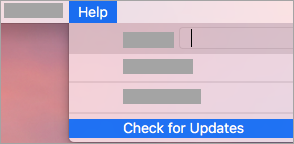
- Avaa Microsoft 365 -sovellus, kuten Word, ja valitse sitten yläreunan valikosta Ohje>Tarkista Päivitykset.
Jos et näe Tarkista Päivitykset -kohtaa, suorita Microsoftin automaattinen päivitystyökalun uusin versio ja etsi päivityksiä uudelleen.
- Valitse Pidä Microsoft-sovellukset automaattisesti ajan tasalla , niin saat uusimmat suojauskorjaukset ja ominaisuusparannukset heti, kun ne ovat saatavilla. Tämä auttaa pitämään Mac-laitteesi suojattuna ja ajan tasalla.
- Lataa ja asenna kaikki saatavilla olevat päivitykset valitsemalla Päivitä .
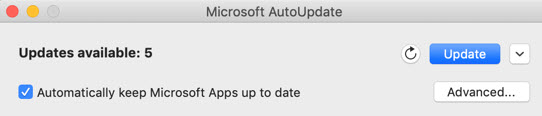
- Jos haluat lisätietoja jokaisesta päivityksestä ennen asentamista, valitse Päivitä-painikkeen vieressä oleva nuoli ja tarkista sovellukset, versiot ja asennuspäivämäärä. Valitse sitten yksittäisten sovellusten kohdalla Päivitä kaikki tai Päivitä .
Jos et ole varma, miten asensit sovellukset, voit käyttää seuraavaa päätesovelluksen komentoa:
mdls -name kMDItemAppStoreReceiptType /Applications/Microsoft\ Word.app
Jos näet MDItemAppStoreReceiptType = (nolla) komennon suorittamisen jälkeen, sovellusten päivittämiseen pitäisi käyttää Microsoftin automaattista päivitystä. Mac App Store:sta ladatut sovellukset näyttävät kuittityypiksi "Tuotanto".
Microsoft 365 Insiderin ennakkokäyttö
Jos haluat tutustua uusimpiin ominaisuuksiin ja päivityksiin ennakkoon ja saada mahdollisuuden lähettää palautetta suoraan Microsoftille, liity Insider-ohjelmaan. Saat Microsoftin julkaisemia esikatselukoontiversioita uusimmista ominaisuuksista, suojauspäivityksistä ja suorituskyvyn parannuksista ennen käyttäjiä, jotka käyttävät Officen vanhempia versioita.
Lisätietoja Insider-ohjelmasta on tällä sivulla.
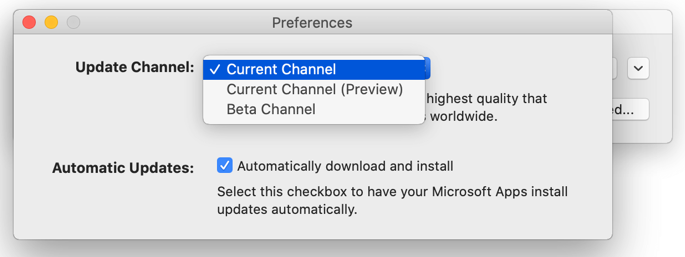
Avaa Microsoft 365 -sovellus, kuten Word, ja valitse sitten Ohje>Tarkista Päivitykset>lisäasetukset....
Valitse Ajantasainen kanava (esikatselu) tai beetakanava.
- Ajantasaisen kanavan (esikatselu) avulla pääset käyttämään täysin tuettuja koontiversioita ennakkoon lähes riskittömästi.
- Beetakanava on hyvä vaihtoehto, jos haluat käyttää uusimpia mutta tuettomia ennakkokoontiversioita, joita julkaistaan useammin.
Tarkista käyttöoikeussopimus ja tiedot, jotka kerätään, kun käytät sovelluksia.
Lataa Insider-päivitykset valitsemalla Hyväksy ja sitten Tarkista päivitykset
Lisätietoja Microsoftin automaattisen päivityspalvelusta
Voit lukea Office for Mac:n julkaisutiedot täältä. Jos etsit Microsoftin automaattisen päivityspalvelun aiempia versioita, tutustu Office for Mac:n päivityshistoriaan.
Tarvitsetko apua Microsoftin automaattisen päivityspalvelun käytössä?
Microsoftin automaattisen päivityspalvelun vianmääritys
Jos sinulla on ongelmia Microsoftin automaattisen päivityksen kanssa, katso Microsoftin automaattisen päivityksen vianmääritys.
Päivitit Officen, mutta et näe tilausominaisuuksia
Jos olet aiemmin hankkinut Officen kertaostoksena Mac-tietokoneellesi, mutta olet nyt Microsoft 365 -tilaaja etkä näe tiettyjä tilausominaisuuksia, Office-versiosi saattaa edelleen käyttää kertaostoksena hankittua käyttöoikeutta tilauksesi sijaan. Katso, Kuinka voit poistaa Officen käyttöoikeustiedostot.
Katso myös
Milloin saan käyttööni uusimmat ominaisuudet Microsoft 365:ssä?