
Microsoft OneDrive -sovelluksen avulla voit ladata kuvia ja ladata OneDrive.com:ssä olevia tiedostoja.
Tärkeää
- OneDrive -sovellus ei synkronoi tiedostoja automaattisesti, mutta voit ladata päivitettyjä tiedostoja ja muokattuja kuvia.
- Jos ylität Microsoft-tallennustilasi, et voi ladata, muokata tai synkronoida uusia tiedostoja (kuten kameran kuvia) OneDriveen. Lisätietoja.
Kun olet ladannut OneDrive-sovelluksen, voit tutustua sen käyttämiseen katsomalla pikavihjeet videosta tai laajentamalla seuraavassa olevia osia.
OneDriven lataaminen Google Playstä
Kirjaudu sisään
Lisää henkilökohtainen tili kirjoittamalla Microsoft-tilisi tiedot kirjautumissivulla. Lisää työpaikan tai oppilaitoksen OneDrive-tili antamalla yrityksessäsi, koulussasi tai organisaatiossasi käyttämäsi sähköpostiosoite.
Huomautus
- Jos sinulla on ongelmia kirjautua sisään työpaikan tai oppilaitoksen tilillä, yritä kirjautua OneDrive.com tai ota yhteyttä IT-osastoon.
- Jos haluat muuttaa tai palauttaa OneDrive-salasanasi, kirjaudu sisään tiliisi verkossa osoitteessa account.microsoft.com/security.
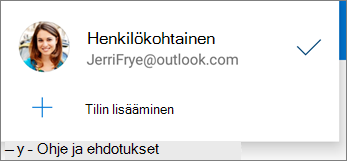
Lisää toinen työpaikan tai oppilaitoksen OneDrive-tili napauttamalla kuvaasi tai sovelluksen yläreunassa olevaa kuvaketta  ja napauttamalla sitten Lisää tili. Kirjaudu sisään työpaikan tai oppilaitoksen OneDriven käyttäjänimellä ja salasanalla.
Kun organisaatiossasi on käytössä SharePoint 2013, SharePoint Server 2016 tai SharePoint Server 2019, kirjautumisprosessi on erilainen kuin Microsoft 365:ssä. Napauta sisäänkirjautumisnäytöllä Onko sinulla SharePoint-palvelimen URL-osoite? Kirjoita sitten SharePoint-palvelimen osoite kirjautumisprosessin jatkamiseksi. Verkko-osoite eli URL-osoite voi näyttää http://portal.
Huomautus
- Jotta voit kirjautua työpaikan tai oppilaitoksen OneDriveen, organisaatiollasi on oltava ehdot täyttävä SharePoint in Microsoft 365- tai Microsoft 365 Business -tilauspaketti tai organisaatiollasi on oltava oma SharePoint Server -käyttöönotto.
- Et voi kirjautua useilla saman organisaation työ- tai opiskelijatileillä.
Tilien vaihtaminen
Jos haluat vaihtaa henkilökohtaisen OneDrive-tilin ja työpaikan tai oppilaitoksen OneDrive-tilin välillä, tai useiden työpaikan tai oppilaitoksen OneDrive-tilien välillä, napauta kuvaasi tai kuvaketta sovelluksen yläreunassa  ja valitse sitten tili, jota haluat käyttää.

Vihje
Voit lisätä ainoastaan yhden henkilökohtaisen tilin OneDrive-sovellukseen. Jos haluat avata toisen henkilökohtaisen tilin, valitse Asetukset, napauta tilisi nimeä, valitse Kirjaudu ulos ja kirjaudu sitten tilillä, jota haluat käyttää.
Tiedostojen lataaminen laitteestasi OneDriveen
Lataa OneDriveen tiedostoja, kuten asiakirjoja, OneNote-muistikirjoja, valokuvia, videoita tai musiikkia, lataustyökalulla.
Vihje
Jos laitteesi on määritetty lataamaan kuvat automaattisesti OneDriveen, laitteella ottamasi kuvat tallennetaan OneDriven Kameran kuvat -kansioon. Sinun ei tarvitse ladata niitä OneDriveen manuaalisesti.
- Avaa OneDrive -sovelluksessa kansio, johon haluat lisätä tiedoston.
- Napauta näytön alareunassa
 ja napauta sitten Lataa.
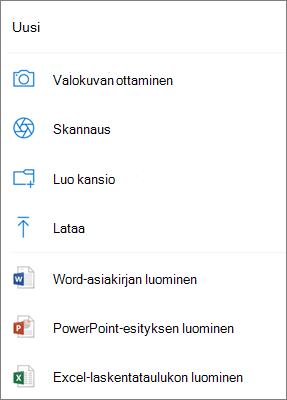
- Valitse tiedosto, jonka haluat ladata. Tiedosto ladataan kansioon, jonka avasit.
Kuvattujen valokuvien ja videoiden automaattinen lataaminenOneDriveen
Huomautus
Kameran palvelimeen latausta voidaan käyttää vain yhdellä tilillä kerrallaan.
Kun kirjaudut OneDriveen ensimmäisen kerran, sinulta kysytään, ladataanko puhelimellasi ottamasi valokuvat ja videot automaattisesti OneDriveen. Ota automaattinen lataus käyttöön valitsemalla Ota käyttöön. Voit ottaa toiminnon käyttöön myös Asetukset-kohdassa. Toimintaohjeet:
Napauta profiilikuvaasi tai
 .
.Napauta Asetukset
 .
.Valitse Kameran palvelimeen lataus.
- Jos tämä vaihtopainike näkyy harmaana, sinun on ensin valittava tili kohdassa Kameran lataustili.
Määritä Kameran palvelimeen lataus -asetukseksi Käytössä.
Huomautus
- Kameran palvelimeen lataus on käytettävissä vain laitteissa, joissa on Android 4.0 tai uudempi versio.
- Voit säästää laitteen akkuvirtaa lataamisen aikana valitsemalla Lataa vain latauksen aikana.
- Kaikki valokuvat ja videot ladataan alkuperäisen kokoisina, kun käytät Wi-Fi-yhteyttä. Jos haluat käyttää mobiiliverkkoasi, avaa OneDrive-sovelluksen >asetukset>Kameran lataus>Lataa WLAN-yhteydellä>ja mobiiliverkossa.
- Laitteen kameran kuvat ladataan OneDriveen synkronoinnin sijaan. Tämä tarkoittaa, että voit poistaa ladatut valokuvat ja videot laitteestasi, eikä tämä vaikuta OneDrivessa oleviin kopioihin.
- OneDrive-pilvikuvake saattaa näkyä nopeasti Androidin ilmoituksissa osana tavallista latausprosessia.
- Jos tiedostot eivät lataudu, kuten näyttökuvia, voit valita Asetukset>,Kameran palvelimeen lataus>Lisää kansioita.
Työpaikan tai oppilaitoksen OneDrive-tilit:
- Varmista, että olet kirjautunut sisään sovellukseen sillä tilillä, jonne haluat ladata kuvat.
- Valitse Minä> OneDrive-sovelluksessa.
- Valitse Valokuvat-näkymän Kameran latauksen tila -ponnahdusikkunassa Ota käyttöön. (Jos sinulla on jo Kameran Lataus otettu käyttöön toisella tilillä, valitse Muuta .)
- Varmista, että haluat ottaa käyttöön Kameran latauksen. (Jos valitsit edellisessä vaiheessa Muuta, vahvista, että haluat Muuttaa Kameran lataus -tiliä.)
- Vahvista uudelleen, että olet valinnut oikean tilin.
Luonnoslehtiön, asiakirjan, käyntikortin tai valokuvan skannaus OneDriveen
Napauta OneDrive-sovelluksessa
 (voit myös napauttaa Lisää näytön alareunassa ja napauta sitten Skannaa). (Poistu Tarkista-moodista ilman tarkistamista, napauttamalla vain näytön vasemmassa yläkulmassa olevaa X-kuvaketta.)
Valitse sopiva salaman asetus (käytöstä, estetty, automaattinen tai soihtu) napauttamalla oikeassa yläkulmassa olevaa salama-kuvaketta.
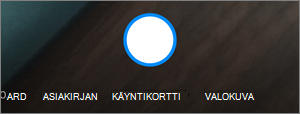
Valitse Luonnoslehtiö, Asiakirja, Käyntikortti tai Valokuva ja napauta valkoista ympyräkuvaketta skannataksesi.
Vihje
Microsoft 365 -tilaajilla on mahdollisuus monisivuiseen skannaukseen, jonka avulla voit yhdistää useita skannauksia yhdeksi PDF-tiedostoksi. Jos haluat käyttää tätä, valitse Lisääja skannaa seuraava asiakirja.
Skannattuasi tiedoston voit rajata ja kiertää sitä tai muokata aiemman valinnan suodattimilla (luonnoslehtiö, asiakirja, käyntikortti tai valokuva). (Jos skannaus epäonnistui, poista se napauttamalla vasemmassa yläkulmasta X-kuvaketta ja skannaa uudelleen.)

Kun muokkaus on valmis, näpäytä Valmis, kirjoita tiedostonimi ja valitse Tallenna.
Vihje
Tiedostot tallennetaan automaattisesti PDF:nä.
Katso Video: Tiedostojen skannaaminen, allekirjoittaminen ja jakaminen.
Tiedostojen etsiminen ja löytäminen
Voit etsiä tekstiä tiedostoista ja jopa valokuvista. Jos haluat etsiä tekstiä tiedostosta tai valokuvasta, napauta Haku , kirjoita haluamasi teksti hakuruutuun ja napauta sitten hakukuvaketta näytön alareunassa.
Kansion luominen
Voit lisätä kansioita Files-näkymässä tai muissa kansioissa OneDrivessa.
- Siirry siihen näkymään tai kansioon, johon haluat uuden kansion, napauta näytön alareunassa ja napauta sitten Luo kansio.
- Kirjoita kansion nimi ja napauta sitten OK.
Tiedostojen siirtäminen toiseen OneDrive-kansioon
Valitse tiedostot, jotka haluat siirtää, ja napauta sitten Siirrä
 (saatat joutua napauttamaan ensin Lisää , jotta näet Siirrä-kuvakkeen ).
Vihje
Voit siirtää kansioita ja yksittäisiä tiedostoja toiseen kansioon.
Tiedostot-luettelosi tulee näkyviin. Napauta sitä kansiota, johon haluat siirtää tiedostot, ja napauta Siirrä tähän.
Vihje
Jos haluat luoda uuden kansion siirrettäviä tiedostoja varten, napauta Tiedostot-luettelon alareunassa Uusi kansio. Kirjoita uuden kansion nimi ja napauta sitten Luo.
SharePoint-tiedostojen etsiminen OneDrivessa
Jos käytät OneDrivea, voit käyttää SharePoint-tiedostojasi mobiilisovelluksessa poistumatta OneDrivesta. SharePoint -sivustot, joiden kanssa olet viimeksi työskennellyt tai joita seuraat, näkyvät yrityksesi nimen alapuolella olevassa luettelossa. Näet myös Microsoft 365 -ryhmät luettelossa, sillä jokaisella ryhmällä on oma ryhmäsivustonsa.
Lisätietoja on artikkelissa SharePoint-tiedostojen löytäminen OneDrivesta.
Tiedostojen lajittelun muuttaminen
- Avaa OneDrive -sovelluksessa kansio, jonka haluat lajitella, ja valitse sitten nykyisen lajittelujärjestyksen, esimerkiksi Lajittele nimen mukaan (A-Z), vieressä oleva nuoli.
- Valitse, miten haluat lajitella tiedostot. Voit lajitella tiedostot nimen, latauspäivämäärän, koon tai tunnisteen mukaan.
Tiedoston palauttaminen roskakorista
OneDrive-tallennustilasta poistettuja tiedostoja säilytetään OneDrive-roskakorissa 30 päivän ajan henkilökohtaisten tilien osalta. Tiedostot voidaan palauttaa OneDriveen jo aiemmin, tai ne voidaan poistaa pysyvästi OneDrivesta.
- Napauta Minä-kuvaketta näytön oikeassa alakulmassa ja napauta sitten Roskakori.
- Valitse Roskakori-näkymässä tiedostot, jotka haluat palauttaa.
- Palauta tiedostot takaisin OneDriveen napauttamalla Palauta
 .
.
Huomautus
Jos roskakori on täynnä, vanhimmat kohteet poistetaan automaattisesti kolmen päivän kuluttua. Jos olet kirjautunut sisään työpaikan tai oppilaitoksen tilillä, roskakorin kohteet poistetaan automaattisesti 93 päivän kuluttua, ellei järjestelmänvalvoja ole muuttanut asetusta. Lue lisää poistettujen kohteiden säilytysajasta työpaikan tai oppilaitoksen tileissä.
Roskakorin tyhjentäminen
OneDrive-tallennustilasta poistettuja tiedostoja säilytetään OneDrive-roskakorissa 30 päivän ajan henkilökohtaisten tilien osalta. Tiedostot voidaan palauttaa OneDriveen jo aiemmin, tai ne voidaan poistaa pysyvästi OneDrivesta.
- Napauta Minä-kuvaketta näytön oikeassa alakulmassa ja napauta sitten Roskakori.
- Valitse Roskakori-näkymässä tiedostot, jotka haluat poistaa.
- Napauta Poista
 , jos haluat poistaa tiedostot pysyvästi. (Jos haluat tyhjentää koko Roskakorin kerralla, valitse Poista kaikki.
Huomautus
Jos roskakori on täynnä, vanhimmat kohteet poistetaan automaattisesti kolmen päivän kuluttua. Jos olet kirjautunut sisään työpaikan tai oppilaitoksen tilillä, roskakorin kohteet poistetaan automaattisesti 93 päivän kuluttua, ellei järjestelmänvalvoja ole muuttanut asetusta. Lue lisää poistettujen kohteiden säilytysajasta työpaikan tai oppilaitoksen tileissä.
Tiedostojen lataaminen OneDrivesta laitteeseen
Avaa OneDrive-sovelluksessa kansio, jossa haettavat tiedostot ovat. Varmista, että kansion sisältö näkyy luettelonäkymässä, ei pikkukuvina.
Napauta Lisää-painiketta
 tallennettavan tiedoston vieressä ja napauta sitten Tallenna.
- Voit myös valita useita tiedostoja painamalla pitkään yhtä valokuvaa tai videota ja merkitä sitten muut tiedostonimet napauttamalla ympyrää niiden vieressä.
- Napauta oikeassa yläkulmassa ja napauta sitten Tallenna.
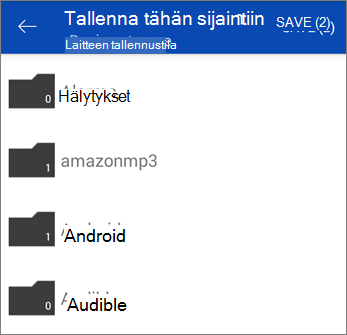
Tuo laitteesi kansiot näkyviin napauttamalla Tallenna tähän sijaintiin -kohdan nuolta. Valitse kansio haettavia tiedostoja varten ja valitse sitten Tallenna.
Tiedostojen jakaminen
Voit jakaa tiedostoja, valokuvia ja kansioita Androidin OneDrive-sovelluksesta samoin kuin PC- tai Mac-laitteella. Voit lopettaa jakamisen siirtymällä OneDrive-sivustoon ja kirjautumalla sisään Microsoft-tililläsi tai työpaikan tai oppilaitoksen tilillä.
Tiedostot, jotka on jaettu kanssasi
Kun joku muu jakaa OneDrive-tiedoston tai -kansion kanssasi, saat yleensä sähköpostiviestin tai ilmoituksen Android-laitteeseesi. Löydät kanssasi jaetut tiedostot OneDrive-sovelluksesta napauttamalla Jaettu näkymä -kuvaketta  sovelluksen alareunassa.
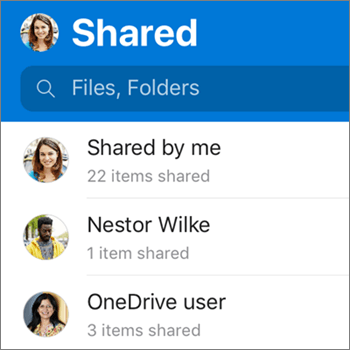
Jaettu-näkymässä näkyvät tiedostot, jotka muut ovat jakaneet sinun kanssasi ja jotka sinä olet jakanut muiden kanssa. Kun olet kirjautunut henkilökohtaisella OneDrive-tililläsi, valitse jakajan nimi, niin saat näkyviin tiedostot, jotka hän on jakanut kanssasi.
Huomautus
Jaettu-näkymä näyttää erilaiselta kun olet kirjautunut oppilaitoksen tai työpaikan tilillä.
Tiedoston tai kansion lukeminen offline-tilassa
Merkitsemällä tiedostot tai kansiot offline-tilaan voit lukea niitä milloin tahansa, myös silloin, kun et ole yhteydessä Internetiin. Tiedostoihin tehdyt online-muokkaukset synkronoidaan, kun seuraavan kerran yhdistät Android-laitteen verkkoon, jotta saat tiedoston uusimman version.
Huomautus
- Offline-tilaan merkityt tiedostot tai kansiot ovat vain luku -muodossa – voit muokata niitä vain, kun olet verkossa. Jos muokkaat tiedostoa offline-tilassa, se tallennetaan uudeksi tiedostoksi eikä alkuperäistä OneDrive-tiedostoa muuteta.
- Kansioiden siirtäminen offline-tilaan on saatavilla Premium OneDrivessa Microsoft 365 -tilauksella.
- Napauta OneDrive-sovelluksessa pitkään tiedostoa tai kansiota, jonka haluat olevan käytettävissä offline-tilassa, ja napauta sitten sovelluksen yläreunasta
 .
. - Offline-lukua varten merkittyjen tiedostojen tai kansioiden kohdalla näkyy Pidä offline-tilassa -kuvake luettelonäkymässä. Voit avata tiedoston lukemista varten milloin tahansa napauttamalla tiedostoluetteloa.
Vihje
Kun merkitset tiedoston tai kansion offline-tilaan, OneDrive näyttää sen myös Käytettävissä offline-tilassa -näkymässä. Napauta Minä-kuvaketta Napauta sovelluksen alareunassa olevaa Files Available Offline -kohtaa, jolloin voit etsiä nopeasti kaikki offline-tiedostosi tai -kansiosi.
Jos haluat lopettaa tiedoston tai kansion pitämisen offline-tilassa, valitse offline-tiedosto tai kansio ja napauta Online-vain .
.
OneDrive-musiikkitiedoston määrittäminen soittoääneksi Android-laitteessa
Voit määrittää OneDrive-musiikkitiedoston soittoääneksi seuraavasti.
Napauta missä tahansa laitteen aloitusnäytössä Sovellukset>, Asetukset>, Äänet ja ilmoitukset>, Soittoääni.
Voit käyttää omaa musiikkitiedostoasi vierittämällä alareunaan ja valitsemalla Lisää soittoääni.
Napauta Suorita toiminto käyttämällä OneDrivea ja napauta sitten pyydettäessä Vain kerran.
Huomautus
Jos et näe OneDrive-vaihtoehtoa, lataa ja tallenna musiikkitiedosto ensin laitteeseesi.
Valitse musiikkitiedosto ja napauta sitten Valmis.
Huomautus
- Jos haluat määrittää soittoäänen laitteesta OneDriven sijaan, sinun on ehkä poistettava OneDrive-sovelluksen oletusasetukset.
- Siirry asetuksiin>,sovelluksiin.
- Vieritä alaspäin ja valitse sitten OneDrive.
- Kun olet poistanut OneDriven oletusasetukset, sinun pitäisi voida käyttää Äänivalitsinta aina, kun valitset OneDrive-tiedostoja soittoääniksi sen sijaan, että siirtyisit OneDriveen.
- Vieritä alaspäin ja napauta sitten Tyhjennä oletukset, ja siinä kaikki.
Tallennustilan tarkistaminen (vain henkilökohtainen OneDrive -tili)
Napauta OneDrive-sovelluksessa Minä-kuvaketta sovelluksen alareunassa. Näet kokonaistallennustilan ja vapaana olevan tilan lähellä Minä-näkymän yläreunaa.
Tilan vapauttaminen laitteessa
OneDrive voi poistaa valokuvien paikalliset kopiot laitteestasi, jotta puhelimessasi vapautuu tilaa esimerkiksi sovelluksille ja musiikille.
Tilan vapauttaminen käynnistyy automaattisesti, kun laitteessasi on ainakin 1 Gt ladattavia kuvia tai videoita (joko tallennettuna ennestään tai uusia kuvia ottamalla). Laitteeseesi tulee näkyviin ilmoitus, jossa ehdotetaan Tilan vapauttamista laitteessasi. Napauta Kyllä ilmoituksen alla vapauttaaksesi tilaa laitteessasi.
Jos haluat, että OneDrive vapauttaa tilaa automaattisesti, sinun tarvitsee vain ottaa kameran palvelimeen lataus käyttöön. Tee näin:
- Napauta profiilikuvaasi tai .
- Napauta Asetukset .
- Napauta Kameran palvelimeen lataus ja valitse Käytössä kohdassa Kameran palvelimeen lataus.
Tilan vapauttaminen manuaalisesti:
- Napauta profiilikuvaasi tai .
- Napauta Asetukset .
- Napauta Vapauta tilaa laitteessa.
Tunnuskoodin käyttö
Voit lisätä tunnuskoodin, jos haluat estää muita laitettasi käyttäviä ihmisiä vahingossa käyttämästä, muuttamasta tai poistamasta tiedostojasi.
Napauta profiilikuvaasi tai
.Napauta Asetukset
.Napauta Tunnuskoodi ja ota sitten käyttöön Vaadi koodi.
Anna 6-numeroinen koodi ja vahvista koodi antamalla se uudelleen.
Kun olet aktivoinut tunnuskoodin, käytettävissäsi ovat seuraavat vaihtoehdot:
- Vaadi koodi – jossa voit ottaa tunnuskoodivaatimuksen käyttöön tai poistaa sen käytöstä
- Vaihda koodi – vaihda kuusinumeroinen tunnuskoodi
- Tunnuskoodin aikakatkaisu (kuinka kauan se aikakatkaistaan) – voit määrittää sen arvoksi 5 sekuntia, 10 sekuntia, 30 sekuntia, 1 minuutti tai 2 minuuttia
- Käytä todentamiseen sormenjälkeä – valitse valintaruutu, jos haluat käyttää tätä tunnuskoodin sijasta
Kirjautuminen ulos tileiltä
Kirjaudu ulos henkilökohtaiselta OneDrive-tililtä tai työpaikan tai oppilaitoksen OneDrive-tililtä avaamalla sovellus, napauttamalla profiilikuvaasi tai ja napauttamalla sitten Kirjaudu ulos.
Ongelmien vianmääritys sovelluksen avulla
Päivitä ensin laitteesi Android-käyttöjärjestelmä. Varmista sitten, että olet asentanut sovellukseen kaikki saatavana olevat päivitykset. Ne ladataan ja asennetaan automaattisesti, kun olet Wi-Fi-verkossa. Voit tarkistaa saatavilla olevat päivitykset, joita ei ole ladattu, seuraamalla näitä ohjeita:
- Avaa Google Play Kauppa, avaa valikko vasemmassa yläkulmassa ja valitse Omat sovellukset ja pelit.
- Napauta Päivitykset.
- Jos päivityksiä on saatavilla, napsauta Päivitä kaikki.
Jos sovelluksen kanssa on edelleen ongelmia, poista se ja lataa se sitten Google Play Kaupasta uudelleen.
Jos et löydä etsimääsi tiedostoa sovelluksesta, katso kohta Etsi kadonneita tai puuttuvia tiedostoja OneDrivessa.
Lisätietoja on artikkelissa OneDrive for Android -sovelluksen ongelmien vianmääritys.
Palautteen jakaminen OneDrive -sovelluksesta
Kun käytät OneDrive -sovellusta Android-laitteella, voit arvostella sen tai lukea ohjeita ravistamalla laitettasi.
Tarvitsetko lisätietoja?
Tilin tuki. Lisätietoja Microsoft-tilistäsi ja tilauksistasi saat tilin & laskutuksen ohjeesta.
Tekninen tuki. Jos tarvitset teknistä tukea, valitse alta Ota yhteyttä Microsoft-tukeen , kirjoita ongelmasi ja valitse Tukipyyntö.
Mobiilikäyttäjät voivat ottaa yhteyttä tukeen avaamalla OneDrive-sovelluksen ja ravistamalla laitetta kevyesti.
Yhteisön tuki. Yhteisöjen avulla voit esittää kysymyksiä, antaa palautetta ja kuulla asiantuntijoilta, joilla on runsaasti tietoa. Kysy Microsoft Community -yhteisöltä. Älä paljasta henkilökohtaisia tai arkaluontoisia tietoja julkisilla foorumeilla.