
Voit jakaa OneDrive-tiedostoja, valokuvia ja kansioita Android-laitteesi OneDrive-sovelluksesta aivan kuten PC- tai Mac-tietokoneessa. Näet myös tiedostot, jotka muut ovat jakaneet kanssasi. Voit lopettaa jakamisen siirtymällä OneDrive-sivustoon ja kirjautumalla sisään Microsoft-tililläsi tai työpaikan tai oppilaitoksen tilillä.
Jakotavan valitseminen OneDrive for Androidissa
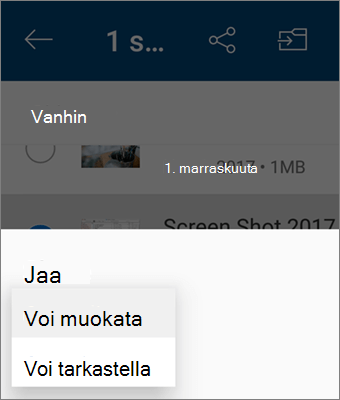
Valitse OneDrive-sovelluksessa (kirjautuneena Sisään Microsoft-tililläsi) haluamasi tiedosto tai kansio (valitse se painamalla sitä pitkään) ja valitse sitten Jaa
 .
.(valinnainen) Valitse, voivatko vastaanottajat muokata tiedostoa vai Voivatko he tarkastella tiedostoa vain luku -muodossa.
Huomautus
Jos vaihtoehdot näyttävät erilaisilta, olet todennäköisesti kirjautunut sisään työpaikan tai oppilaitoksen tilillä. Valitse OneDrive – Business, edellä tässä artikkelissa, jotta näet nämä ohjeet.
Valitse Kopioi linkki ja liitä linkki sovellukseen tai sivustoon, jossa jaat linkin.
Huomautus
Muista, että kaikki linkin saaneet voivat avata, ladata ja tallentaa asiakirja ja lähettää linkin edelleen.
Henkilöiden kutsuminen tarkastelemaan tiedostoa tai kansiota
Valitse OneDrive-sovelluksessa tiedosto tai kansio, jonka haluat jakaa (valitse se painamalla pitkään).
Napauta
>.
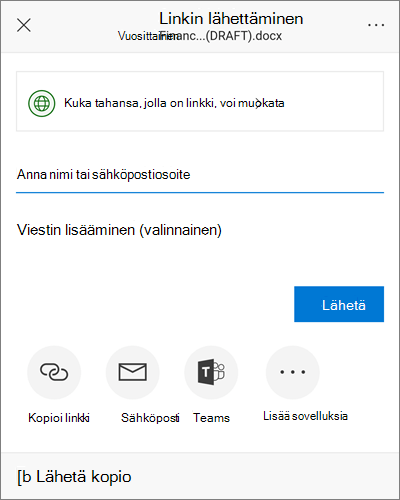
Kirjoita Lisää henkilöitä, joiden kanssa voit jakaa -kohtaan haluamasi nimet tai sähköpostiosoitteet.
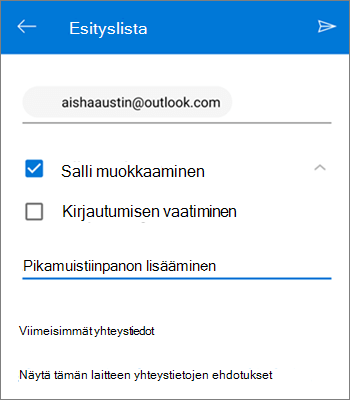
Jos haluat antaa käyttäjien muokata, jätä Salli muokkaaminen -ruutu valittuna. Poista valintaruudun valinta, jos haluat, että käyttäjät voivat vain tarkastella tiedostoa tai kansiota.
Vihje
Jos haluat lisätä muistiinpanon jakamiskutsuun, napauta Salli muokkaaminen -kohdan lopussa olevaa nuolta, valitse Lisää pikamuistiinpano ja kirjoita, mitä haluat sanoa.
Valitse Lähetä
 . Vastaanottajat saavat sähköpostiviestin, jossa on linkki asiakirjaan.
Tiedoston lähettäminen liitteenä
Valitse OneDrive-sovelluksessa tiedosto tai kansio, jonka haluat jakaa (valitse se painamalla pitkään).
Napauta
>Lähetä tiedostot -sovelluksessa.
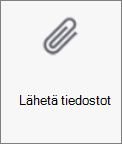
Napauta Jaa-luettelossa sovellusta, jota haluat käyttää tiedoston lähettämiseen.
Jos haluat käyttää sovellusta aina, kun lähetät tiedoston, valitse Aina. Jos napautat Vain kerran, tämä vaihtoehto tulee uudelleen näkyviin, kun seuraavan kerran lähetät tiedoston.
Kun olet valinnut, valitsemasi sovellus aukeaa. Sen avulla voit jakaa tiedoston.Vihje
Voit lähettää liitteenä vain yksittäisiä tiedostoja. Jos haluat jakaa kansion, käytä Kopioi linkki - tai Kutsu henkilöitä -toimintoa.
Tarvitsetko lisätietoja?
Tilin tuki. Jos haluat ohjeita Microsoft-tiliisi ja -tilauksiin, siirry kohtaan Tili & laskutusohjeet.
Tekninen tuki. Jos haluat teknistä tukea, valitse alta Ota yhteyttä Microsoft-tukeen , kirjoita ongelmasi ja valitse Hae ohjeita.
Mobiilikäyttäjät voivat ottaa yhteyttä tukeen avaamalla OneDrive-sovelluksen ja ravistamalla laitettasi varovasti.
Yhteisön tuki. Yhteisöt auttavat sinua esittämään kysymyksiä, antamaan palautetta ja kuulemaan asiantuntijoilta, joilla on paljon tietoa. Kysy Microsoft-yhteisöltä. Älä paljasta henkilökohtaisia tai arkaluontoisia tietoja julkisilla keskustelupalstoilla.