
Tietoja tallennustilasta | Tallennuskiintiöt | Tallennustilan usein kysytyt kysymykset
Mikä on Microsoftin pilvitallennustila ja mikä on minun kiintiöni?
- Microsoft-tallennustilaasi kuuluvat OneDrive-tiedostot ja -valokuvat, Outlook.com kuvat ja liitteet sekä muut tiedostot, jotka tallennat käyttäessäsi Microsoftin sovelluksia ja palveluita henkilökohtaisella tilillä.
- Tallennustilakiintiösi määritetään henkilökohtainen Microsoft-tilisi tai Microsoft 365 -tilaus.
Käytetyn tallennustilan määrän tarkistaminen
Kirjaudu sisään, jotta voit tarkistaa Microsoft-tallennustilan käytön ja kiintiön.
Vihje
- Kun olet kirjautunut sisään, näytä tiedot valitsemalla Microsoft-tallennustila
 -osio.
- Jos pilvitallennustilasi on täynnä, vähennä tallennettujen tiedostojen määrää (katso alla) tai uusi tilauksesi tai osta lisää tallennustilaa, jotta tilisi pysyy kiintiössä.
- Jos Microsoft 365 -tilauksesi on vanhentunut, sinun on uusittava se, jotta saat saman määrän tallennustilaa uudelleen.
Osta lisää tallennustilaa
Jos haluat uusia tai päivittää Microsoft 365 -tilauksesi, valitse Osta nyt:
Huomautus
8. lokakuuta 2026 alkaen kaikki uudet Microsoft 365 Family- ja Premium-tilaajat, mukaan lukien ne, jotka ostavat vanhentuneen tilauksen uudelleen, saavat 2 Tt jaettua OneDrive-pilvitallennustilaa. Uudet Microsoft 365 Pro -tilaajat saavat 5 Tt jaettua OneDrive-pilvitallennustilaa. 2. toukokuuta 2027 alkaen nykyiset Microsoft 365 Family- ja Premium-tilaajat saavat 2 Tt jaettua OneDrive-pilvitallennustilaa, kun heidän tilauksensa uusitaan. Jaettu tallennustila tarkoittaa, että pilvitallennustila jaetaan jaetun tilauksen kaikkien jäsenten kesken. Kunkin henkilön postilaatikko, tiedostot ja kansiot pysyvät yksityisinä. Kaikkia tilaustyyppejä voidaan laajentaa jopa 10 Tt:een asti, jotta kaikilla olisi entistä enemmän OneDrive-tallennustilaa.
OneDrive-tallennustilan vapauttaminen
Kirjaudu sisään OneDriveen ja katso, mitkä sisällöt vievät eniten tilaa.
Vihje
- Etsi suurikokoisia tiedostoja, ZIP-tiedostoja tai muita arkistoja, joita et enää tarvitse.
- Roskakori vaikuttaa myös pilvitallennustilasi käyttöön.
- Siirrä tarpeettomat tiedostot pois OneDrivesta. Katso seuraavasta osiosta säilytysvinkkejä.
Siirry OneDriven roskakoriin ja valitse
 Tyhjennä roskakori.
Tärkeää
- Tietokoneen roskakorin tai roskakorin tyhjentäminen ei ole sama asia kuin OneDriven roskakorin tyhjentäminen. Sinun on tyhjennettävä OneDriven roskakori verkossa.
- Kun olet poistanut tarpeettomat tiedostot, kiintiön päivittyminen voi kestää jopa 24 tuntia.
- Jos olet poistanut kaiken mahdollisen määrän ja olet edelleen kiintiö ylitettynä, sinun täytyy ostaa lisää tallennustilaa.
Tarkista käyttö. Varmista, ettei OneDriven kameran kuvat ole täynnä ei-toivottuja videoita, näyttökuvia tai kuvia, jotka on tallennettu sosiaalisesta mediasta.
Tallennustilan Outlook.com vähentäminen
Kirjaudu sisään Outlook.com ja siirry kohtaan Asetusten>tilaus.
Laajenna osio valitsemalla Sähköpostin tallennustila . Erittelystä näet, kuinka paljon tilaa kukin postilaatikkosi kansio vie.
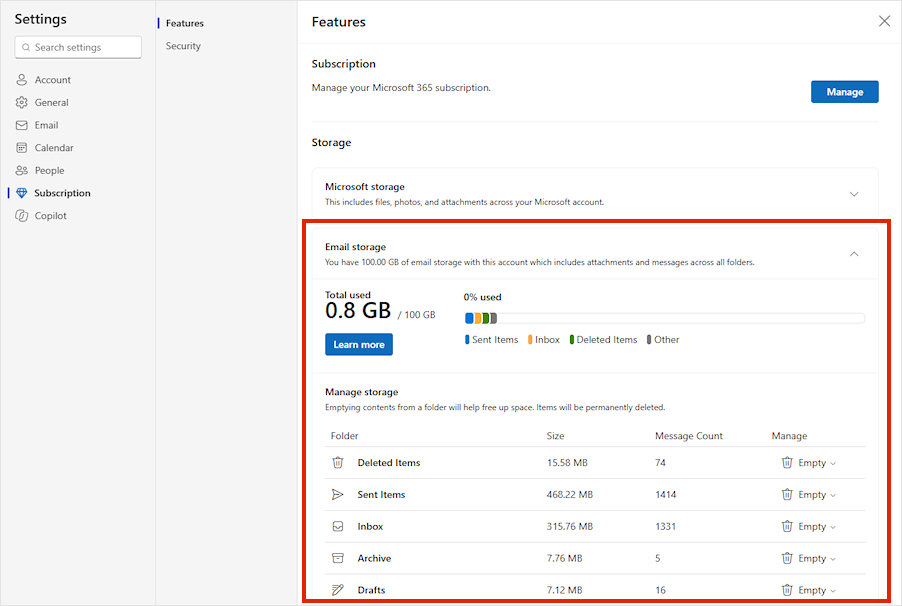
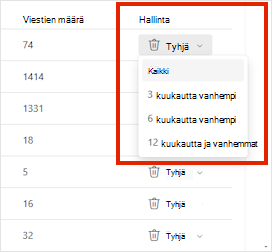
Kansioluettelossa on vaihtoehto, jonka avulla voit vapauttaa tilaa poistamalla pysyvästi kaikki kohteet (tai yli 3, 6 tai 12 kuukautta vanhat kohteet).
Tarkista kunkin kansion suurimmat sähköpostiviestit ja liitteet. Lajittele kukin kansio koon mukaan, jotta löydät kohteet, jotka vievät eniten tilaa.
Vihje
Suurikokoisina liitetiedostoina lähetettävät sähköpostiviestit käyttävät enemmän pilvitallennustilaa. Sinun on poistettava sähköpostiviesti, jotta voit poistaa liitteen.
Tarkista lähettämäsi viestit ja lajittele ne koon mukaan. Muista tarkistaa myös muut kansiosi.
Valitse
Tyhjennä kansio , jos haluat tyhjentää roskapostikansion.Valitse tai korosta viestit ja poista ne pysyvästi painamalla Vaihto- ja DEL-näppäintä .
Vihje
- Poistetut-kansio lasketaan postilaatikon tallennuskiintiöön, kunnes tyhjennät kansion manuaalisesti tai sähköpostit poistetaan automaattisesti 30 päivän kuluttua sen mukaan, kumpi näistä tapahtuu ensin.
- Kun poistat kohteita Saapuneet-kansiosta tai muista kansioista, ne lähetetään oletusarvoisesti Poistetut-kansioon .
- Roskaposti-kansiossa olevat kohteet poistetaan automaattisesti 30 päivän kuluttua.
Poista sähköpostiviestit, jotka sisältävät tiedostoja tai valokuvia. Jos haluat poistaa liitteen, sinun on poistettava sen sisältävä sähköpostiviesti:
- Jos haluat poistaa kaikki kuvat, etsi sitä vastaava viesti postilaatikosta ja poista se.
- Jos kyseessä on lähetetty kuva, siirry Outlook.com lähetettyihin kohteisiin, etsi viestiä vastaava viesti ja poista se.
- Kun poistat viestin, poista se myös Poistetut-kansiosta . Siirry Poistetut-kansioon, valitse poistettavat viestit ja valitse sitten Poista.
Huomautus
- Jos et ole Microsoft 365 -tilaaja, päivitä saadaksesi 100 Gt postilaatikon tallennustilaa ja muita tilausetuja.
- Lue lisää siitä, miten voit järjestää Saapuneet-kansiosi Outlook.com:ssä.
Loop-tallennustilan pienentäminen
- Siirry osoitteeseen loop.cloud.microsoft ja poista kaikki Loop-työtilat, -sivut ja -ideat, joita et enää tarvitse.
Vihje
Jokaisella työtilalla on oma roskakori. Jos haluat tyhjentää roskakorin, valitse oikeassa yläkulmassa Tyhjennä kaikki.
Suunnittelutyökalun tallennustilan pienentäminen
Siirry designer.microsoft.com ja kirjaudu sisään.
Valitse sivun yläreunasta Omat projektit .
Tarkista viimeisimpien projektien ja luotujen kuvien koko ja poista tarpeettomat kohteet.
Varoitus
Suunnittelutyökalussa ei ole roskakoria. Poistettua projektitiedostoa ei voi palauttaa.
Siirry OneDriven>Omat tiedostot>-sovellussuunnitteluohjelmaan>, jossa näet luomasi tai tallentamasi sisällön.
Muita Microsoftin tallennustilaan liittyviä vihjeitä ja vinkkejä
Jos tallennustilasi ei päivity
Jos tallennustilakiintiösi ei päivity, tarkista OneDriven verkkosivusto tai siirry Outlook.com ja valitse Sähköpostin tallennustila.
Voit myös tarkistaa henkilökohtaisen Microsoft-tilisi tallennustilan käytön Outlook-mobiilisovelluksessa:
- Sulje sovellus sipaisemalla se pois.
- Avaa sovellus uudelleen.
- Valitse profiilisi avatar vasemmasta yläkulmasta.
- Valitse Asetukset

- Valitse tilisi.
- Valitse tilaustyyppi Tallennustila-kohdassa tallennustilatietojen päivittämistä varten.
Huomautus
Jos tilisi on lukittu, uuden kiintiön näkyminen voi kestää jopa kaksi tuntia lisätallennustilan ostamisen jälkeen. Jos kiintiösi ei päivity neljän tunnin kuluttua, ota yhteyttä tukeen.
Tallennustilan parhaat käytännöt
Ennen kuin aloitat tiedostojen poistamisen, ota huomioon, että tiettyjä tiedostoja ei pitäisi tai ei tarvitse varmuuskopioida OneDriveen.
Outlookin datatiedostot
Outlookin datatiedostot eivät sovellu tallennettaviksi OneDriveen, koska sovellus pitää niitä usein auki. Näiden tiedostojen synkronointi voi hidastaa tietokonetta ja estää synkronoinnin. Opi poistamaan Outlook.pst-datatiedosto OneDrivesta.
Pakatut arkistot
Pakatut tiedostot, kuten 7Z, RAR, TAR ja ZIP, voivat viedä vähemmän tilaa kuin niiden sisältö, mutta tilaa säästyy vain, jos poistat alkuperäisen sisällön. Jos sinulla on sekä alkuperäisiä tiedostoja että pakattu arkisto, harkitse jommankumman poistamista.
Ladatut tiedostot
Ladatut tiedostot tallennetaan tietokoneeseesi. Jos et määritä toista sijaintia, ne siirretään Lataukset-kansioon . Voit poistaa tietyt tiedostot, kuten sovellusten asennus- ja asennustiedostot, huoletta, koska voit ladata ne uudelleen alkuperäisestä lähteestä.
Muut tiedostot
Jos et halua sisällyttää kaikkia tiedostojasi ja kansioitasi OneDriveen, siirrä ne OneDrive-kansion ulkopuolelle.
- Avaa Resurssienhallinta tai Finder.
- Valitse siirrettävät tiedostot tai kansiot.
- Vedä valinta uuteen kansioon ja vapauta se.
Huomautus
- Käytä aikaa tiedostojen siirtämiseen, jotta et pudota niitä väärään paikkaan. Kumoa viimeisin tiedoston siirto painamalla CTRL + Z .
- Jos siirrät tiedoston, siihen liittyvä sovellus ei välttämättä löydä sitä, jos tiedosto on Viimeisimmät-luettelossa .
- Files, jotka on siirretty pois OneDrivesta, ei varmuuskopioida eikä suojata. Jos tietokoneessa ilmenee virhe, nämä tiedostot voidaan menettää pysyvästi. OneDrivesta poistettuja Files säilytetään OneDriven roskakorissa enintään 30 päivää. Opi palauttamaan ne.
Mobiilitallennustilan vinkit
Jokaisen kuvan, näyttökuvan, viestikuvan ja somemeemin varmuuskopiointi on helppoa, mutta kameran kuvien siivoamatta jättäminen voi tuhlata paljon tallennustilaa.
Vihje
- Harkitse, onko sinun sisällytettävä kaikki kuvat Androidin kameran kuvien varmuuskopiointiin. Lue lisätietoja Androidin kameran kuvien varmuuskopioinnista.
- Siivoa varmuuskopiointikamerasi tiedot kuukausittain. Käytä OneDrive.com valokuvien katseluohjelmaa mobiililaitteen kameran kuvien kuvatietojen sijaan.
Ohje, poistin tiedostoja vahingossa

Älä ole huolissasi, jos poistat OneDrive-tiedostoja vahingossa. Lähetämme sinulle sähköpostia, jos huomaamme, että olet poistanut useita tiedostoja. Voit palauttaa ne 30 päivän ajan. Tutustu näihin ohjeisiin.
Kun poistat Outlook.com sähköpostin, se siirtyy Palautettavat-säilöön. Jos haluat poistaa pysyvästi kaikki poistetut kohteet, sinun on myös tyhjennettävä kaikki palautettavat kohteet. Tutustu näihin ohjeisiin.