
OneDrive -sovelluksen avulla voit ladata kuvia verkkoon ja ladata osoitteessa OneDrive.com olevia tiedostojasi.
Tärkeää
- OneDrive -sovellus ei synkronoi tiedostoja automaattisesti, mutta voit ladata päivitettyjä tiedostoja ja muokattuja kuvia.
- Jos ylität Microsoft-tallennustilasi, et voi ladata, muokata tai synkronoida uusia tiedostoja (kuten kameran kuvia) OneDriveen. Lisätietoja.
Seuraavassa on perustietoa OneDrive -sovelluksen käyttämisestä iPhonella, iPadilla ja iPod Touchilla. Lataa sovellus iOS:lle.
Sisäänkirjautuminen
Lisää henkilökohtainen tili kirjoittamalla Microsoft-tilisi tiedot kirjautumissivulla. Lisää työpaikan tai oppilaitoksen OneDrive-tili antamalla yrityksesi, oppilaitoksesi tai muun organisaatiosi sähköpostiosoite.
Huomautus
- Jos sinulla on ongelmia kirjautua sisään työpaikan tai oppilaitoksen tilillä, yritä kirjautua OneDrive.com tai ota yhteyttä IT-osastoon.
- Jos haluat muuttaa tai palauttaa OneDrive-salasanasi, kirjaudu sisään tiliisi verkossa osoitteessa account.microsoft.com/security.
Sinulla voi olla sekä henkilökohtainen että OneDrive -tili. Voit lisätä ylimääräisen tilin seuraavasti:
- Avaa OneDrive-sovellus ja napauta näytön vasemmassa yläkulmassa olevaa ympyrää, jossa on kuvasi tai nimikirjaimesi.
- Valitse Lisää tili.
- Kirjoita kirjautumisnäyttöön yrityksessäsi, koulussasi tai muussa organisaatiossa käyttämäsi sähköpostiosoite ja salasana.
Kun organisaatiossasi on käytössä SharePoint 2013, SharePoint Server 2016 tai SharePoint Server 2019, kirjautumisprosessi on erilainen kuin Microsoft 365:ssä. Napauta sisäänkirjautumisnäytöllä Onko sinulla SharePoint-palvelimen URL-osoite? Kirjoita sitten SharePoint-palvelimen osoite kirjautumisprosessin jatkamiseksi. Verkko-osoite eli URL-osoite voi näyttää http://portal.
Huomautus
- Jotta voit kirjautua sisään työpaikan tai oppilaitoksen OneDriveen, organisaatiollasi on oltava ehdot täyttävä SharePoint in Microsoft 365- tai Microsoft 365 Business -tilauspaketti tai oma SharePoint Server -käyttöönotto.
- Et voi kirjautua useilla saman organisaation työ- tai opiskelijatileillä.
Tilien vaihtaminen
Jos haluat vaihtaa henkilökohtaisen OneDrive-tilin ja työpaikan tai oppilaitoksen OneDrive-tilin välillä, tai useiden työpaikan tai oppilaitoksen OneDrive-tilien välillä, avaa sovellus, napauta näytön vasemmassa yläkulmassa olevaa ympyrää, jossa on kuvasi tai nimikirjaimesi, ja napauta sitten haluamasi tilin nimeä.
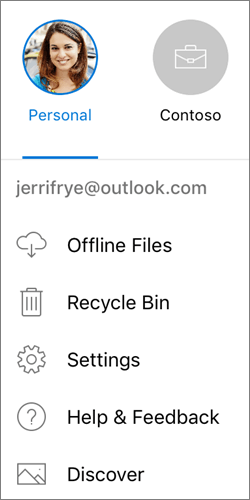
OneDrive-sovellukseen voi lisätä vain yhden henkilökohtaisen tilin. Jos haluat avata toisen henkilökohtaisen tilin, napauta näytön vasemmassa yläkulmassa olevaa ympyrää, jossa on kuvasi tai nimikirjaimesi. Napauta sitten tiliä, josta haluat kirjautua ulos ja sen jälkeen Kirjaudu ulos tilistä. Kirjaudu sitten sisään siihen tiliin, jota haluat käyttää.
Valokuvien ja videoiden lataaminen laitteesta OneDriveen
Napauta OneDrive-sovelluksessa Lisää
 yläreunassa.
Ota sitten valokuva tai kuvaa video napauttamalla tai lataa aiemmin kuvattu valokuva tai video.
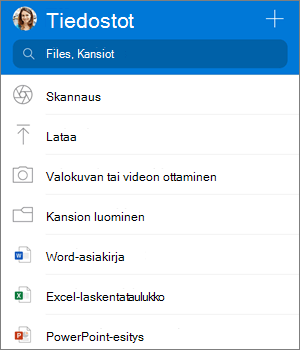
- Jos valitset Ota valokuva tai video, laitteesi kamerasovellus avautuu. Sinulta saatetaan kysyä, haluatko OneDriven käyttävän kameraasi. Salli kuvien tallentaminen OneDriveen valitsemalla OK .
- Jos valitset Lataa, linkit näkyvät laitteessasi Valokuvat-sovelluksessa. Selaa kuviin, jotka haluat ladata, valitse ne ja napauta sitten yläpalkissa Lataa.
Kuvattujen valokuvien ja videoiden automaattinen lataaminenOneDriveen
Apple suosittelee, että asiakkaat jättävät OneDrive-sovelluksen toimintaan taustalle. Automaattinen lataaminen ei voi toimia, jos sovellus on pakotettu lopettamaan.
Huomautus: Kameran latausta voidaan käyttää vain yhdellä tilillä kerrallaan.
Kameran lataus -ominaisuuden avulla ladatut valokuvat lajitellaan automaattisesti vuoden ja kuukauden mukaan sisäkkäisiin kansioihin Kameran kuvat -kansioon. Tätä kansiota voidaan hallita Kameran lataus -asetussivulla. Huomaa, että näiden kansioiden siirtäminen, uudelleennimeäminen tai poistaminen ei ole suositeltavaa tällä hetkellä.
Henkilökohtaiset OneDrive tilit:
Napauta OneDrive-sovelluksessa näytön vasemmassa yläkulmassa olevaa ympyrää, jossa on kuvasi tai nimikirjaimesi, ja napauta sitten Asetukset
 .
.Napauta Asetukset-ruudussaKameran lataus ja ota sitten Kameran lataus -ominaisuus käyttöön sähköpostiosoitteesi vieressä olevalla vaihtopainikkeella.
Varmista videoiden automaattinen lataaminen valitsemalla Sisällytä videot.
Huomautus
- Kaikki kuvat ja videot ladataan alkuperäisen kokoisina, kun olet Wi-Fi-verkossa. Jos haluat käyttää mobiiliverkkoasi, napauta Asetukset, valitse Kameran lataus ja ota käyttöön Käytä matkapuhelinverkkoa.
- Laitteen kameran kuvat ladataan OneDriveen synkronoinnin sijaan. Tämä tarkoittaa, että voit poistaa ladatut valokuvat ja videot laitteesta ilman, että OneDrivessa olevat kopiot poistuisivat.
- OneDrive ei voi ladata iCloudiin optimoituja valokuvia. Poista optimointi käytöstä napauttamalla Asetukset>iCloud-valokuvat> ja poistamalla valinta Optimoi tallennus.
Työpaikan tai oppilaitoksen OneDrive-tilit:
- Varmista, että olet kirjautunut sisään sovellukseen sillä tilillä, jonne haluat ladata kuvat.
- Valitse ympyrä, jossa on kuvasi tai nimikirjaimesi >Valokuvat.
- Valitse Valokuvat-näkymän Kameran latauksen tila -ponnahdusikkunassa Ota käyttöön. (Jos olet jo ottanut Kameran lataus -ominaisuuden käyttöön toisella tilillä, valitse sen sijaan Muuta.)
- Varmista, että haluat ottaa käyttöön Kameran latauksen. (Jos valitsit edellisessä vaiheessa Muuta, vahvista, että haluat Muuttaa Kameran lataus -tiliä.)
- Vahvista uudelleen, että olet valinnut oikean tilin.
Luonnoslehtiö, asiakirjan tai käyntikortti skannaus OneDriveen
Valitse
 (voit myös napauttaa Lisää ja napauta sitten Skannaa). (Poistu Tarkista-moodista ilman tarkistamista, napauttamalla vain näytön vasemmassa yläkulmassa olevaa vasenta nuolinäppäintä.)
Valitse sopiva salaman asetus (käytöstä, estetty, automaattinen tai soihtu) napauttamalla oikeassa yläkulmassa olevaa salama-kuvaketta.
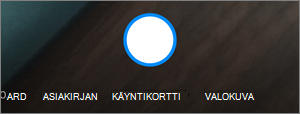
Valitse Luonnoslehtiö, Asiakirja, Käyntikortti tai Valokuva ja napauta valkoista ympyräkuvaketta skannataksesi. (Pienemmillä näytöillä täytyy ehkä sipaista vasemmalle, jotta Valokuva-vaihtoehto tulee näkyviin.)
Vihje
- Office 365 -tilaajilla on mahdollista monisivuisen skannaukseen, jolla voi yhdistää useita eri skannauksia yhdeksi PDF-tiedostoksi. Jos haluat käyttää tätä, valitse Lisääja skannaa seuraava asiakirja.
- Monisivuisen skannauksen sivujen tai kuvien maksimimäärä on kymmenen.
Kun olet skannannut kohteen, voit rajata sen, kiertää sitä, lisätä tekstiä tai korostaa osia siitä. (Jos skannaus epäonnistui, poista se napauttamalla vasemmassa yläkulmassa nuoli vasemmalle -kuvaketta ja skannaa uudelleen.)

Voit myös muokata aiemmin valitsemaasi suodatinta (luonnoslehtiö, asiakirja, käyntikortti tai valokuva) tai muuttaa tilaa (valaistuksen säädöt ja harmaasävy) valitsemalla alareunasta Suodattimet.

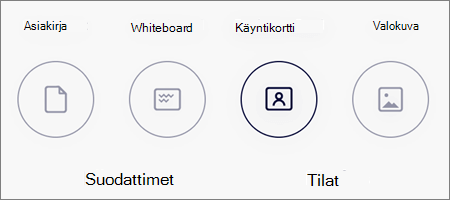
Kun muokkaus on valmis, näpäytä Valmis, kirjoita tiedostonimi ja valitse Tallenna.
Huomautus
Tiedostot tallennetaan automaattisesti PDF:nä.
Katso Video: Tiedostojen skannaaminen, allekirjoittaminen ja jakaminen.
Huomautus
Videossa näkyy Android-laitteessa oleva skannaustoiminto, mutta se toimii samalla tavalla iOS-laitteissa.
Tiedostojen etsiminen ja löytäminen
Voit etsiä tekstiä tiedostoista ja jopa valokuvista. Valitse minkä tahansa tiedostonäkymän yläreunassa Haku-ruutu ja kirjoita sitten hakuteksti.
Vihje
- Jos käytät OneDriven henkilökohtaista tiliä, hakuun sisältyy vain avoinna olevissa kansioissa oleva sisältö. Jos esimerkiksi Työasiakirjat-kansio on avoinna, haku kohdistuu vain Työasiakirjat-kansiossa oleviin tiedostoihin. Jos haluat hakea kaikista OneDrive-tiedostoista, käytä hakua Tiedostot-näkymässä.
- Jos käytät työ- tai koulutiliä, haku etsii aina koko OneDrivesta.
Jos et löydä etsimääsi tiedostoa sovelluksesta, katso kohta Etsi kadonneita tai puuttuvia tiedostoja OneDrivessa.
Kansion luominen
Voit lisätä kansiot Tiedostot-näkymässä tai missä tahansa muussa kansiossa OneDrivessa.
- Valitse Lisää sininen plusmerkki siinä näkymässä tai kansiossa, johon haluat uuden kansion ja napauta sitten Luo kansio.
- Napauta Kansion nimi, kirjoita kansiolle haluamasi kansio ja napauta sitten Luo.
Tiedostojen siirtäminen toiseen OneDrive-kansioon
Valitse tiedostot, jotka haluat siirtää, ja napauta sitten Siirrä
 (saatat joutua napauttamaan ensin Lisää , jotta näet Siirrä-kuvakkeen ).
Vihje
Voit siirtää kansioita ja yksittäisiä tiedostoja toiseen kansioon.
Tiedostot-luettelosi tulee näkyviin. Napauta sitä kansiota, johon haluat siirtää tiedostot, ja napauta Siirrä.
Vihje
Jos haluat luoda uuden kansion siirrettäviä tiedostoja varten, napauta Tiedostot-luettelon alareunassa Uusi kansio. Kirjoita uuden kansion nimi ja napauta sitten Luo.
SharePoint-tiedostojen etsiminen OneDrivessa
Jos käytät OneDrivea, voit käyttää SharePoint-tiedostojasi mobiilisovelluksessa poistumatta OneDrivesta. SharePoint -sivustot, joiden kanssa olet viimeksi työskennellyt tai joita seuraat, näkyvät yrityksesi nimen alapuolella olevassa luettelossa. Näet myös Microsoft 365 -ryhmät luettelossa, sillä jokaisella ryhmällä on oma ryhmäsivustonsa.
Lisätietoja on artikkelissa SharePoint-tiedostojen löytäminen OneDrivesta.
Tiedostojen lajittelun muuttaminen
- Avaa OneDrive -sovelluksessa kansio, jonka haluat lajitella, ja valitse sitten nykyisen lajittelujärjestyksen, esimerkiksi Lajittele nimen mukaan (A-Z), vieressä oleva nuoli.
- Valitse, miten haluat lajitella tiedostot. Voit lajitella tiedostot nimen, päivämäärän, koon tai tunnisteen mukaan.
Tiedoston palauttaminen roskakorista
OneDrive-tallennustilasta poistettuja tiedostoja säilytetään OneDrive-roskakorissa 30 päivän ajan henkilökohtaisten tilien osalta. Tiedostot voidaan palauttaa OneDriveen jo aiemmin, tai ne voidaan poistaa pysyvästi OneDrivesta.
- Napauta näytön vasemmassa yläreunassa olevaa ympyrää, jossa on kuvasi tai nimikirjaimesi, valitse tili ja napauta sitten Roskakori.
- Valitse Roskakori-näkymässä tiedostot, jotka haluat palauttaa.
- Palauta tiedostot takaisin OneDriveen napauttamalla Palauta
 .
.
Huomautus
Jos roskakori on täynnä, vanhimmat kohteet poistetaan automaattisesti kolmen päivän kuluttua. Jos olet kirjautunut sisään työpaikan tai oppilaitoksen tilillä, roskakorin kohteet poistetaan automaattisesti 93 päivän kuluttua, ellei järjestelmänvalvoja ole muuttanut asetusta. Lue lisää poistettujen kohteiden säilytysajasta työpaikan tai oppilaitoksen tileissä.
Roskakorin tyhjentäminen
OneDrive-tallennustilasta poistettuja tiedostoja säilytetään OneDrive-roskakorissa 30 päivän ajan henkilökohtaisten tilien osalta. Tiedostot voidaan palauttaa OneDriveen jo aiemmin, tai ne voidaan poistaa pysyvästi OneDrivesta.
- Napauta näytön vasemmassa yläreunassa olevaa ympyrää, jossa on kuvasi tai nimikirjaimesi, napauta käyttämääsi tili ja napauta sitten Roskakori.
- Valitse Roskakori-näkymässä tiedostot, jotka haluat poistaa.
- Napauta Poista
 , jos haluat poistaa tiedostot pysyvästi.
Huomautus
Jos roskakori on täynnä, vanhimmat kohteet poistetaan automaattisesti kolmen päivän kuluttua. Jos olet kirjautunut sisään työpaikan tai oppilaitoksen tilillä, roskakorin kohteet poistetaan automaattisesti 93 päivän kuluttua, ellei järjestelmänvalvoja ole muuttanut asetusta. Lue lisää poistettujen kohteiden säilytysajasta työpaikan tai oppilaitoksen tileissä.
Valokuvan tai videon lataaminen OneDrivesta laitteeseen
- Avaa OneDrive-sovelluksessa kansio, jossa ladattavat valokuvat tai videot ovat. Varmista, että kansion sisältö näkyy luettelonäkymässä, ei pikkukuvina.
- Valitse valokuva tai video. (Voit myös valita useita tiedostoja painamalla pitkään yhtä valokuvaa tai videota ja merkitä sitten muut tiedostonimet napauttamalla ympyrää niiden vieressä.)
- Napauta Jaa,
 >,Tallenna valokuva.
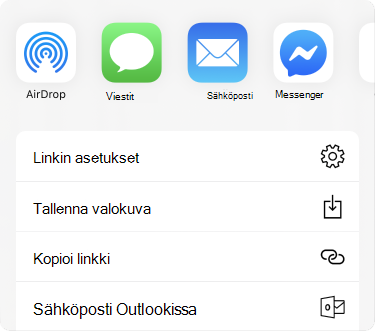
- Etsi ladattu valokuva tai video laitteesi Kameran kuvat -kansiossa.
Tiedostojen jakaminen
Voit jakaa tiedostoja, valokuvia ja kansioita iOS-laitteen OneDrive-sovelluksesta samoin kuin PC- tai Mac-tietokoneella. Voit lopettaa jakamisen siirtymällä OneDrive-sivustoon ja kirjautumalla sisään Microsoft-tililläsi tai työpaikan tai oppilaitoksen tilillä.
Tiedostot, jotka on jaettu kanssasi
Kun joku muu jakaa OneDrive-tiedoston tai -kansion kanssasi, saat yleensä sähköpostiviestin tai ilmoituksen iOS-laitteeseesi. Löydät kanssasi jaetut tiedostot OneDrive-sovelluksesta napauttamalla Jaettu näkymä -kuvaketta  sovelluksen alareunassa.
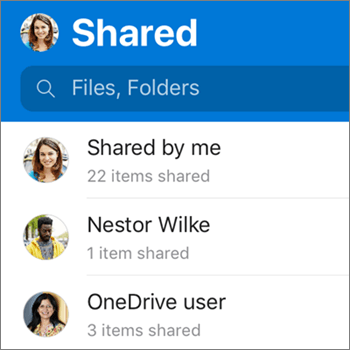
Jaettu-näkymässä näkyvät tiedostot, jotka muut ovat jakaneet sinun kanssasi ja jotka sinä olet jakanut muiden kanssa. Kun olet kirjautunut henkilökohtaisella OneDrive-tililläsi, valitse jakajan nimi, niin saat näkyviin tiedostot, jotka hän on jakanut kanssasi.
Huomautus
Jaettu-näkymä näyttää erilaiselta kun olet kirjautunut oppilaitoksen tai työpaikan tilillä.
Tiedoston tai kansion lukeminen offline-tilassa
Merkitse tiedostot tai kansiot "offline"-merkinnällä, jotta voit lukea niitä milloin tahansa, vaikka et olisikaan yhteydessä internetiin. Tiedostoihin tehdyt verkkomuutokset synkronoituvat, kun iPad, iPhone tai iPod Touch yhdistää seuraavan kerran internetiin, joten saat tiedoston uusimman version.
Huomautus
- Offline-käyttöön merkittyjä Office-tiedostoja ja -kansioita voi muokata niihin liittyvissä Office-sovelluksissa. Yhdistä uudelleen internetiin, ja ne päivittyvät offline-tilassa tekemiesi muutosten mukaan.
- Kansioiden ottaminen offline-tilaan on käytettävissä vain PremiumOneDrive-palvelussa, jossa on Office 365 -tilaus.
- Valitse OneDrive-sovelluksessa tiedosto tai kansio, jonka haluat olevan käytettävissä offline-tilassa, ja napauta sitten Aseta käytettäväksi offline-tilassa Pidä

- Files tai kansiot, jotka on merkitty offline-lukua varten, näkyvät Käytettävissä offline-tilassa -
 luettelonäkymän OneDrive-kuvakkeessa. Voit avata tiedoston lukemista varten milloin tahansa napauttamalla tiedostoluetteloa.
Vihje
Kun merkitset tiedoston tai kansion offline-tilaan, OneDrive näyttää sen myös Offline-tiedostot-näkymässä. Napauta näytön vasemmassa yläkulmassa olevaa ympyrää, jossa on kuvasi tai nimikirjaimesi ja napauta sitten Offline-tiedostot, jolloin voit nopeasti etsiä kaikki offline-tiedostosi tai -kansiosi.
Jos haluat lopettaa tiedoston tai kansion pitämisen offline-tilassa, valitse offline-tiedosto tai kansio ja napauta Poista Offline-tila
Käytössäsi olevan tallennustilan tarkistaminen (vain henkilökohtaiset OneDrive -tilit)
Napauta OneDrive-sovelluksessa näytön vasemmassa yläkulmassa olevaa ympyrää, jossa on kuvasi tai nimikirjaimesi, ja katso sitten Tallennustila-riviä. Näet kokonaistallennustilan ja käytettävissä olevan tilan määrän ja voit myös ostaa lisää tallennustilaa.
Tunnuskoodin käyttö
Voit ottaa käyttöön nelinumeroisen tunnuskoodin, joka estää laitteesi muita käyttäjiä pääsemästä OneDrive-tiliisi. Voit tehdä tämän avaamalla sovelluksen, napauttamalla näytön vasemmassa yläkulmassa olevaa ympyrää, jossa on kuvasi tai nimikirjaimesi, napauttamalla Asetukset>tunnuskoodi ja napauttamalla sitten tunnuskoodia .
Kirjautuminen ulos tileiltä
Kirjaudu ulos henkilökohtaiselta OneDrive-tililtä tai työpaikan tai oppilaitoksen OneDrive-tililtä avaamalla sovellus, napauttamalla näytön vasemmassa yläkulmassa olevaa ympyrää, jossa on kuvasi tai nimikirjaimesi, ja valitsemalla tilin, josta haluat kirjautua ulos. Kun olet valinnut tilin, napauta Asetukset> Henkilökohtainen tai työpaikan tai oppilaitoksen OneDrive-tilin nimi >Kirjaudu ulos.
Ongelmien vianmääritys sovelluksen avulla
Päivitä ensin laitteesi iOS. Varmista sitten, että olet asentanut sovellukseen kaikki saatavana olevat päivitykset. Päivitykset ladataan ja asennetaan automaattisesti, kun käytät Wi-Fi-yhteyttä. Voit tarkistaa saatavilla olevat päivitykset, joita ei ole ladattu, seuraamalla näitä ohjeita:
- Avaa App Store ja valitse Päivitykset.
- Jos päivityksiä on saatavilla, valitse Päivitä kaikki. Saatat joutua antamaan Apple ID:si ja salasanasi.
Jos sovelluksen kanssa on edelleen ongelmia, poista se ja lataa se sitten App Storesta uudelleen.
Jos et löydä etsimääsi tiedostoa sovelluksesta, katso kohta Etsi kadonneita tai puuttuvia tiedostoja OneDrivessa.
Lisätietoja on artikkelissa OneDrive for iOS -sovelluksen ongelmien vianmääritys.
Palautteen jakaminen OneDrive -sovelluksesta
Kun käytät OneDrive -sovellusta iPhonella, iPadilla tai iPod Touchilla, voit arvostella sen tai lukea ohjeita ravistamalla laitettasi.
Tarvitsetko lisätietoja?
Tilin tuki. Lisätietoja Microsoft-tilistäsi ja tilauksistasi saat tilin & laskutuksen ohjeesta.
Tekninen tuki. Jos tarvitset teknistä tukea, valitse alta Ota yhteyttä Microsoft-tukeen , kirjoita ongelmasi ja valitse Tukipyyntö.
Mobiilikäyttäjät voivat ottaa yhteyttä tukeen avaamalla OneDrive-sovelluksen ja ravistamalla laitetta kevyesti.
Yhteisön tuki. Yhteisöjen avulla voit esittää kysymyksiä, antaa palautetta ja kuulla asiantuntijoilta, joilla on runsaasti tietoa. Kysy Microsoft Community -yhteisöltä. Älä paljasta henkilökohtaisia tai arkaluontoisia tietoja julkisilla foorumeilla.