
Voit jakaa OneDrive-tiedostoja, valokuvia ja kansioita iOS-laitteen OneDrive-sovelluksesta samalla tavalla kuin PC- tai Mac-tietokoneessa. Näet myös Files jaettuna kanssasi. Voit lopettaa jakamisen siirtymällä OneDrive-sivustoon ja kirjautumalla sisään Microsoft-tililläsi tai työpaikan tai oppilaitoksen tilillä.
Valitse, miten haluat jakaa
Miten haluat jakaa?
Linkin kopiointi tekstiviestiin tai sivustoon liitettäväksi
- Valitse tiedosto tai kansio, jonka haluat jakaa (valitse tiedosto painamalla sitä pitkään).
- Valitse Jaa
 >kopio -linkki. OneDrive luo tiedostojasi varten URL-osoitteen ja sijoittaa sen laitteen Leikepöydälle.
 - Siirry kohtaan, johon haluat sijoittaa linkin, kuten blogiin, verkkosivulle tai sosiaalisen median kirjoitukseen, ja liitä linkki.
Huomautus
Muista, että kaikki linkin saaneet voivat avata, ladata ja tallentaa asiakirja ja lähettää linkin edelleen.
Henkilöiden kutsuminen tarkastelemaan tiedostoa tai kansiota
- Valitse tiedosto tai kansio, jonka haluat jakaa (valitse tiedosto painamalla sitä pitkään).
- Napauta Jaa>Kutsu henkilöitä. (Näet tämän vaihtoehdon sipaisemalla alarivillä vasemmalle.)
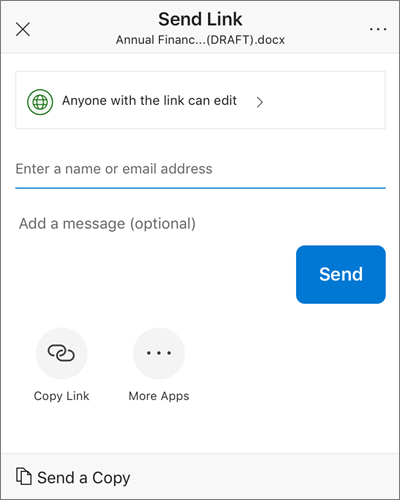
- Kirjoita Kutsu People -paneelin Jaa kanssasi -kohtaan haluamasi sähköpostiosoitteet. Lisää vastaanottajia yhteystietoluettelosta valitsemalla Lisää yhteyshenkilö
 .
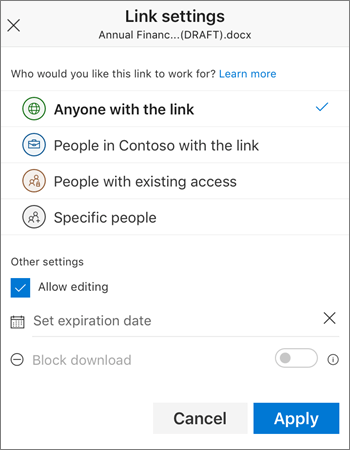
. - Jos haluat vastaanottajien voivan lisätä muutoksia tai muokkauksia, ota Asetukset-kohdassa käyttöön Salli muokkaaminen? -kytkin. Poista se käytöstä, jos haluat, että vastaanottajat voivat vain lukea tiedostoa.
- Napauta Lisää. Vastaanottajat saavat sähköpostiviestin, jossa on linkki asiakirjaan.
Linkin lähettäminen sähköpostitse
- Valitse tiedosto tai kansio, jonka haluat jakaa (valitse tiedosto painamalla sitä pitkään).
- Napauta Jaa>sähköposti Outlookissa.
Jos laitteessasi ei ole Outlook for iOS:ää, valitse Jaa>sähköposti, käytä sitten iOS-sähköpostisovellusta tai valitse sovellus, jota haluat käyttää. - Näyttöön avautuu sähköpostiviesti, jossa on linkki jakamiisi tiedostoihin. Kirjoita niiden henkilöiden osoitteet, joiden kanssa haluat jakaa tiedostot, ja lähetä viesti.
Tiedoston lähettäminen liitteenä
Valitse tiedosto tai kansio, jonka haluat jakaa (valitse tiedosto painamalla sitä pitkään).
Napauta Jaa
>Lähetä tiedosto. (Näet tämän vaihtoehdon sipaisemalla alarivillä vasemmalle.)Vihje
Liitteenä lähettämällä voi jakaa vain yksittäisiä tiedostoja. Jos haluat jakaa useita tiedostoja tai kansion, käytä toimintoa Kutsu henkilöitä tai Kopioi linkki.
Valitse sovellus, jota haluat käyttää sähköpostiviestissä.
Näyttöön avautuu sähköpostiviesti, jonka liitteenä on jakamasi tiedosto. Kirjoita niiden henkilöiden osoitteet, joiden kanssa haluat jakaa tiedostot, ja lähetä viesti.
Tiedostot, jotka on jaettu kanssasi
Kun joku muu jakaa OneDrive-tiedoston tai -kansion kanssasi, saat yleensä sähköpostiviestin tai ilmoituksen iOS-laitteeseesi. Voit etsiä kanssasi jaetut tiedostot OneDrive-sovelluksessa napauttamalla Jaetun näkymän kuvake  sovelluksen alareunassa.
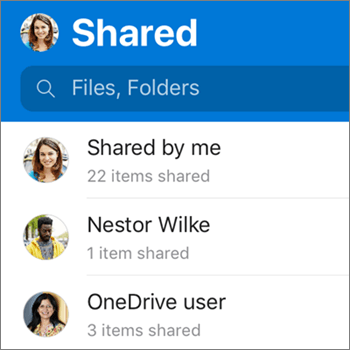
Jaettu-näkymässä näkyvät tiedostot, jotka muut ovat jakaneet sinun kanssasi ja jotka sinä olet jakanut muiden kanssa. Kun olet kirjautunut henkilökohtaisella OneDrive-tililläsi, valitse jakajan nimi, niin saat näkyviin tiedostot, jotka hän on jakanut kanssasi.
Huomautus
Perheeseesi jaettujen kohteiden tarkastelua ei tällä hetkellä tueta.
Huomautus
Jaettu-näkymä näyttää erilaiselta kun olet kirjautunut oppilaitoksen tai työpaikan tilillä.
Tarvitsetko lisätietoja?
Tilin tuki. Jos haluat ohjeita Microsoft-tiliisi ja -tilauksiin, siirry kohtaan Tili & laskutusohjeet.
Tekninen tuki. Jos haluat teknistä tukea, valitse alta Ota yhteyttä Microsoft-tukeen , kirjoita ongelmasi ja valitse Hae ohjeita.
Mobiilikäyttäjät voivat ottaa yhteyttä tukeen avaamalla OneDrive-sovelluksen ja ravistamalla laitettasi varovasti.
Yhteisön tuki. Yhteisöt auttavat sinua esittämään kysymyksiä, antamaan palautetta ja kuulemaan asiantuntijoilta, joilla on paljon tietoa. Kysy Microsoft-yhteisöltä. Älä paljasta henkilökohtaisia tai arkaluontoisia tietoja julkisilla keskustelupalstoilla.