Tärkeää
Outlookin Copilot tukee vain työpaikan tai oppilaitoksen tilejä ja Microsoft-tilejä, jotka käyttävät outlook.com-, hotmail.com-, live.com- ja msn.com-sähköpostiosoitteita tällä hetkellä. Kaikki Microsoft-tilit, jotka käyttävät kolmannen osapuolen sähköpostipalveluntarjoajan, kuten Gmailin, Yahoon tai iCloudin, tiliä, voivat edelleen käyttää Outlookia, mutta eivät voi käyttää Outlookin Copilot-ominaisuuksia.
Huomautus
Luonnostelu Outlook for Microsoft 365:ssä on tällä hetkellä käytettävissä uudessa Outlook for Windowsissa, Outlookin verkkoversiossa ja Outlook.comissa. Jos et pysty käyttämään sitä, ota yhteyttä IT-järjestelmänvalvojaan.
Valitse uudessa Outlookissa Uusi aloitussähköposti>.
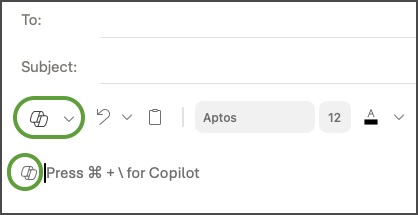
Voit aloittaa uuden viestin valitsemalla copilot-kuvakkeen  työkaluriviltä.
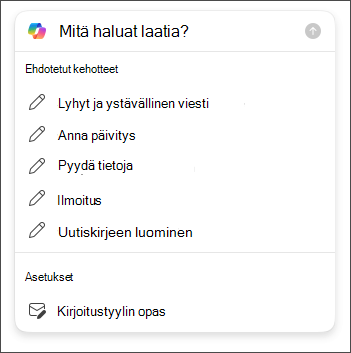
Valitse avattavasta valikosta Luonnos ja kopiokopio .
Kirjoita Kehote Copilot-ruutuun. Esimerkiksi: "Kerro tiimille, että olemme päättäneet käyttää savilaattoja ja että he voivat jatkaa, jotta työ tulee tehdyksi määräaikaan mennessä."
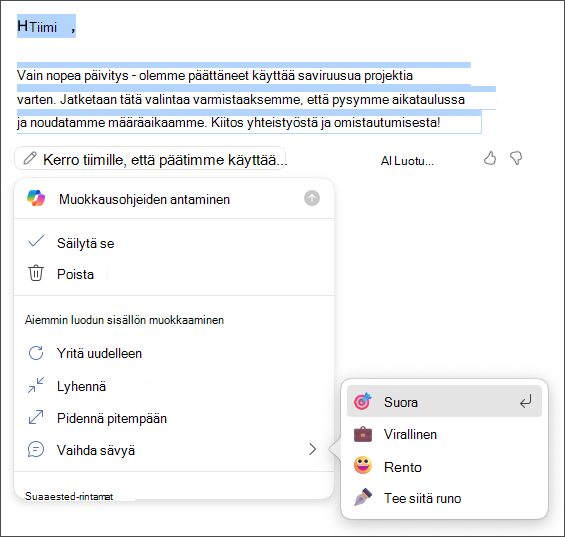
Valitse Luo asetukset , jos haluat valita haluamasi pituuden ja sävyn.
Kun olet valmis, valitse Luo. Perämies luo puolestasi viestin.
Tarkista viesti. Jos se ei ole aivan haluamasi, tee jompikumpi seuraavista:
- Luodaksesi uuden version, valitse Luo luonnos uudelleen.
- Jos haluat aloittaa kokonaan alusta, muuta kehotetta ja valitse taas Luo.
Kun olet tyytyväinen tulokseen, valitse Säilytä.
Muokkaa luonnosta tarpeen mukaan ja valitse sitten Lähetä.
Vihje
Kun valitset sähköpostiviestin tekstin, napsautat Copilot-painiketta ja valitset jonkin käytettävissä olevista vaihtoehdoista, voit muokata valintaa Copilotin avulla.
Tärkeää
Uudessa Outlookissa, Outlookin verkkoversio ja Outlook.com Luonnos copilotilla ei tue vain teksti -muodossa muotoiltuja viestejä. Jos haluat luoda viestejä HTML-muodossa pelkän tekstin sijaan, siirry kohtaan Asetukset > Sähköposti > Compose ja vastaa. Valitse avattavasta valikosta HTML.
Huomautus
Luonnostelu Outlook for Microsoft 365:ssä on tällä hetkellä käytettävissä uudessa Outlook for Windowsissa, Outlookin verkkoversiossa ja Outlook.comissa. Jos et pysty käyttämään sitä, ota yhteyttä IT-järjestelmänvalvojaan.
- Valitse Outlookissa Uusi aloitussähköpostiviesti>.
- Valitse kopioijakuvake työkaluriviltä.
- Valitse avattavasta valikosta Luonnos ja kopiokopio .
- Kirjoita Kehote Copilot-ruutuun. Esimerkiksi: "Kerro tiimille, että olemme päättäneet käyttää savilaattoja ja että he voivat jatkaa, jotta työ tulee tehdyksi määräaikaan mennessä."
- Valitse Säädä , jos haluat valita haluamasi pituuden ja sävyn.
- Kun olet valmis, valitse Luo. Perämies luo puolestasi viestin.
- Tarkista viesti. Jos se ei ole aivan haluamasi, tee jompikumpi seuraavista:
- Jos haluat luoda jotain hieman erilaista, valitse Säädä ja valitse toinen sävy tai pituus.
- Jos haluat muokata kehotetta, valitse kehotteen sininen teksti ja kirjoita uusi sisältö ja valitse sitten Luo.
- Aloita alusta valitsemalla Luo uudelleen.
- Kun olet tyytyväinen tulokseen, valitse Säilytä.
- Muokkaa luonnosta tarpeen mukaan ja valitse sitten Lähetä.
Huomautus
Outlookin kopiointi on käytettävissä vain Outlook for Mac uusimmassa versiossa. Vanhaa Outlookia ei tueta. Tutustu uuteen Outlook for Maciin.
- Valitse Outlookissa Uusi viesti.
- Voit aloittaa uuden viestin valitsemalla copilot-kuvakkeen työkaluriviltä.
- Valitse avattavasta valikosta Luonnos ja kopiokopio .
- Kirjoita Kehote Copilot-ruutuun. Esimerkiksi "Kiitos avustasi. Nähdään ensi viikolla!"
- Kun olet valmis, valitse Luo. Perämies luo puolestasi viestin.
- Tarkista viesti. Jos se ei ole aivan haluamasi, valitse Luo luonnos uudelleen ja Copilot luo uuden version.
- Voit muuttaa äänen sävyä ja äänen pituutta seuraavasti:
-Valitse Neutraali , jos haluat nähdä vaihtoehtojen luettelon.
-Muuta pituutta valitsemalla Lyhyt .
- Jos haluat aloittaa kokonaan alusta, muuta kehotetta ja valitse taas Luo.
- Kun olet tyytyväinen, valitse Lisää.
- Muokkaa luonnosta tarpeen mukaan ja valitse sitten Lähetä.
Vihje
Kun valitset sähköpostiviestin tekstin, napsautat Copilot-painiketta ja valitset jonkin käytettävissä olevista vaihtoehdoista, voit muokata valintaa Copilotin avulla.
Huomautus
Alla olevat kuvat toimivat esimerkkeinä iOS:lle, mutta ohjeet koskevat sekä iOS- että Android-laitteita.
- Valitse iOS- tai Android-laitteessa Uusi sähköposti.
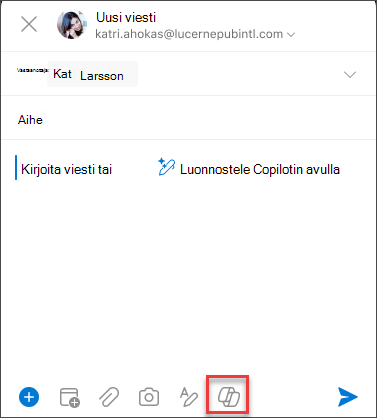
- Voit luoda uuden viestin napauttamalla työkalurivin . Valitse Luonnostele Copilotin kanssa, jos haluat luoda viestin alusta alkaen, tai Copilotin valmennus, jotta saat apua oman viestisi kanssa.
Vihje
Copilotin valmennuksen avulla voit tarkentaa oman viestisi tekoälyä hyödyntävillä ehdotuksilla. Anna vähintään 100 merkkiä, jotta Copilot voi antaa tarvittavaa palautetta.
- Jos valitsit Luonnostele Copilotin kanssa, kirjoita kehote ruutuun. Esimerkiksi "Kerro tiimille, että etenemme nykyisen markkinointisuunnitelman kanssa projektin määräajan saavuttamiseksi".
- Napauta nuolta. Copilot luo viestin tarkistettavaksi. Voit sitten muuttaa sävyä ja pituutta haluamallasi tavalla valitsemalla Asetukset.
- Valitse Säilytä se , jos se on tyytyväinen, Hylkää , jos haluat aloittaa alusta, tai Luo uudelleen täysin uuden version kohdalla. Jos haluat tehdä lisämukautuksia, voit myös muokata tekstiä suoraan tai syöttää mukautettuja ohjeita kehoteruutuun ja valita Luo päivitetylle luonnokselle. Toista tämä prosessi, kunnes olet tyytyväinen tulokseen, ja napauta sitten Säilytä se, kun olet valmis.
- Muokkaa luonnosta tarvittaessa lisää tai lähetä viesti napauttamalla Lähetä.
Jos haluat käyttää valmennusta, kirjoita viesti, jossa on vähintään 100 merkkiä, ja valitse työkaluriviltä Copilotin valmennus. Copilot tarkistaa tekstisi ja tarjoaa ehdotuksia, joiden avulla voit tarkentaa ja parantaa viestiäsi selkeää ja tehokasta viestintää varten.
Vihje
Kun valitset sähköpostiviestin tekstin, napsautat Copilot-painiketta ja valitset jonkin käytettävissä olevista vaihtoehdoista, voit muokata valintaa Copilotin avulla.
Tärkeää
Jos olet järjestelmänvalvoja, joka käyttää Microsoft 365:n pilvikäytäntöpalvelua Copilotin käytöstä poistamiseen organisaatiossasi, tämä palvelu ei ole enää käytettävissä 30. huhtikuuta jälkeen.
Lisätietoja
Yhteenveto sähköpostiketjusta Copilotin avulla Outlookissa
Sähköpostivalmennusta Copilotin avulla Outlookissa
Usein kysyttyjä kysymyksiä Copilotista Outlookissa
Microsoft Copilot auttaa & oppimisessa