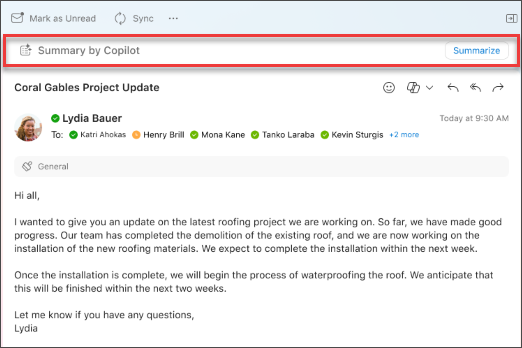
- Valitse haluamasi keskustelu perinteisessä Outlookissa tai uudessa Outlookissa.
- Valitse Copilotin yhteenveto (tai siinä saattaa lukea Yhteenveto) sähköpostiketjun yläreunassa. Copilot etsii tärkeimmät kohdat skannaamalla ketjun ja luo yhteenvedon puolestasi.
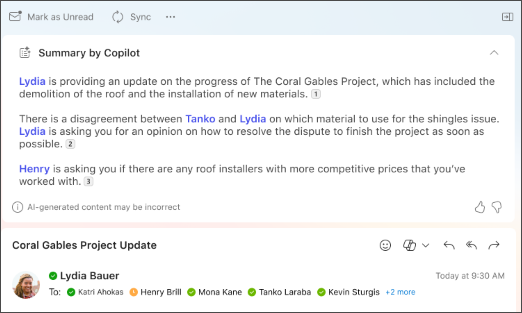
- Yhteenveto näkyy sähköpostiviestin yläosassa, ja se voi sisältää myös numeroituja lainauksia, jotka vievät sinut viestiketjun vastaavaan sähköpostiviestiin, kun valitset ne.
- Jos käytät uutta Outlookia ja sähköpostiviestissä on liitteitä (PDF, PowerPoint tai Word), voit valita Tee yhteenveto tiedostosta. Odota, että yhteenvedot luodaan, ja tarkastele niitä sitten, jotta saat nopean katsauksen siitä, mitä sinulle on lähetetty.
- Valitse haluamasi keskustelu Outlookin verkkoversiossa.
- Valitse Copilotin yhteenveto (tai siinä saattaa lukea Yhteenveto) sähköpostiketjun yläreunassa. Copilot etsii tärkeimmät kohdat skannaamalla ketjun ja luo yhteenvedon puolestasi.
- Yhteenveto näkyy sähköpostiviestin yläosassa, ja se voi sisältää myös numeroituja lainauksia, jotka vievät sinut viestiketjun vastaavaan sähköpostiviestiin, kun valitset ne.
- Jos sähköpostiviestissä on liitteitä (PDF, PowerPoint tai Word), voit valita Tee yhteenveto tiedostosta. Odota, että yhteenvedot luodaan, ja tarkastele niitä sitten, jotta saat nopean katsauksen siitä, mitä sinulle on lähetetty.
Huomautus
Microsoft Copilot Outlookissa on käytettävissä vain Outlook for Mac:n uusimmassa versiossa. Vanhaa Outlookia ei tueta. Tutustu uuteen Outlook for Maciin.
- Valitse haluamasi keskustelu Outlook for Mac:issa.
- Valitse YhteenvetoCopilotin yhteenveto -ruudussa sähköpostiketjun yläreunassa. Copilot etsii tärkeimmät kohdat skannaamalla ketjun ja luo yhteenvedon puolestasi.
- Yhteenveto näkyy sähköpostiviestin yläosassa, ja se voi sisältää myös numeroituja lainauksia, jotka vievät sinut viestiketjun vastaavaan sähköpostiviestiin, kun valitset ne.
Huomautus
Mac-tietokoneessa yhteenveto-ominaisuus käyttää oletusarvoisesti sen sähköpostiviestin kieltä, josta se tekee yhteenvedon. Voit vaihtaa yhteenvedon kielen vastaamaan Outlookin valikkojen ja painikkeiden kieltä, mutta kyseinen muutos ei säily. Kun käynnistät Outlookin uudelleen, yhteenveto palaa tekemään yhteenvedon sähköpostiviestin kielellä.
Huomautus
Kuvat toimivat esimerkkeinä iOS:lle, mutta ohjeet koskevat sekä iOS- että Android-laitteita.
- Valitse Outlook for iOS- tai Outlook for Android -sovelluksessa haluamasi keskustelu. Valitse Copilot-kuvake
 työkaluriviltä.
- Copilot etsii tärkeimmät kohdat skannaamalla ketjun ja luo yhteenvedon puolestasi.
- Kun olet valmis, voit tarkastella yhteenvetoa sähköpostin alla.
Huomautus
iOS- ja Android-laitteissa yhteenveto-ominaisuus käyttää oletusarvoisesti sen sähköpostiviestin kieltä, josta se tekee yhteenvedon. Voit vaihtaa yhteenvedon kielen vastaamaan Outlookin valikkojen ja painikkeiden kieltä, mutta kyseinen muutos ei säily. Kun käynnistät Outlookin uudelleen, yhteenveto palaa tekemään yhteenvedon sähköpostiviestin kielellä.
Lisätietoja
Luonnostele sähköpostiviesti Copilotin avulla Outlookissa
Sähköpostivalmennusta Copilotin avulla Outlookissa
Mistä voin hankkia Microsoft Copilotin?
Microsoft Copilot & oppiminen