
Päivitetty viimeksi: helmikuu 2026
Mitä Outlookin Copilot osaa tehdä?
Copilot yhdistää suurten kielimallien (LLM) tehon Outlook-tietoihin ja auttaa sinua pysymään tuottavana työpaikalla.
Priorisoi Saapuneet-kansiosi: Tarkistaa sähköpostit, kun ne saapuvat Saapuneet-kansioosi, määrittää prioriteetin (korkea, matala, normaali) ja ilmoittaa syyn, miksi tämä viesti saattaa olla sinulle tärkeä. Lisätietoja on kohdassa Priorisoi oma Saapuneet-kansio.
Uusien sähköpostiviestien kiireellisyystoiminnot: Voit hallita viestejä nopeasti esimerkiksi kiinnittämällä, merkitsemällä, arkistoimalla, poistamalla ja merkitsemällä niitä luetuiksi tai lukemattomiksi. Nämä toiminnot toimivat sekä yksittäisissä että useissa sähköposteissa ja auttavat sinua pitämään Saapuneet-kansiosi hallinnassa, tarkastelitpa viestejä tekstimuodossa. Lisätietoja on artikkelissa Sähköpostien lajittelu Microsoft Copilot Outlookissa.
Sääntöjen luominen ja tarkasteleminen: Copilot-keskustelun avulla voit luoda uusia Outlook-sääntöjä tai tarkastella aiemmin luotuja sääntöjä luonnollisella kielellä, mikä helpottaa saapuvien sähköpostiviestien automaattista järjestämistä. Lisätietoja on artikkelissa Outlook-sääntöjen luominen ja tarkasteleminen Microsoft Copilot avulla.
Yhteenveto**: poimii avainkohdat nopeasti viestiketjuista.
Lisätietoja on artikkelissa Sähköpostiketjun yhteenveto Copilotin avulla Outlookissa.
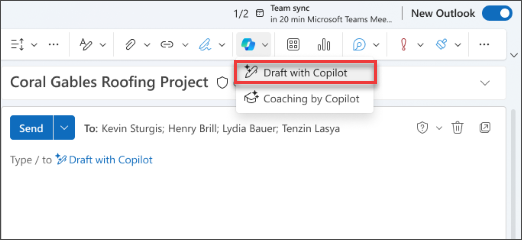
Luonnostele Copilotin avulla: luo täysimittaisia sähköpostiluonnoksia kehotteiden pohjalta ketjukontekstin ja organisaation tietojen perusteella. Kirjoita vain /, valitse Luonnostele Copilotin avulla ja kirjoita kehote valintaikkunaan.
Lisätietoja on artikkelissa Sähköpostiviestin luonnostelu Copilotin avulla Outlookissa.
Copilotin valmennus: Antaa palautetta sähköpostiluonnoksista ehdottamalla parannuksia sävyyn, asenteeseen ja selkeyteen. Jos pidät Valmentajan tarjoamista ehdotuksista, voit käyttää niitä suoraan sähköpostiluonnoksessa valitsemalla Käytä kaikkia ehdotuksia
Lisätietoja on artikkelissa Sähköpostivalmennus Copilotin avulla Outlookissa.
Keskustele Copilotin kanssa: keskustele organisaatiotasi koskevista tiedoista ja verkossa saatavilla olevista tiedoista. Copilot-ikkuna avautuu olemassa olevan Outlook-ikkunan viereen, joten voit olla vuorovaikutuksessa Copilotin kanssa ja jatkaa samalla Outlookin käyttöä.
Lisätietoja löytyy artikkelista Keskustele Copilotin kanssa Outlookissa
Copilotin teemat: Luo tekoälyn luomia teemoja käyttäjien kontekstin, tyylimieltymysten ja kiinnostuksen kohteiden perusteella. Avaa mukautetun teeman luontityökalu luodaksesi oman teemasi tai napsauta jotakin muuta ruutua ottaaksesi käyttöön Copilotin oletusteeman.
Lisätietoja on artikkelissa Outlook-teeman luominen Copilotin avulla
Huomautus
Ominaisuus on sellaisten asiakkaiden käytettävissä, joilla on Microsoft Copilot (työ) -käyttöoikeus. Lisätietoja Copilotin hankkimisesta on artikkelissa Mistä saan Microsoft Copilotin?
Ajoita kokouksia tai tapahtumia keskustelun avulla: Outlookin Copilot-keskustelun avulla voit ajoittaa kokouksia enintään kahden muun henkilön kanssa tai lisätä kalenteriisi muita tapahtumia, kuten keskittymisajan.
Lisätietoja löytyy artikkelista Keskustele Copilotin kanssa Outlookissa
Näitä ominaisuuksia ei tueta allekirjoitetuissa tai salatuissa sähköposteissa, IRM:ää sisältävissä sähköposteissa tai joissakin MIP-merkityissä sähköposteissa. Kattava opas Copilotin käyttämisestä Outlookissa on artikkelissa Tervetuloa käyttämään Copilotia Outlookissa.
Valmistaudu kokoukseen: Valmistaudu kokoukseen Copilotin avulla on ominaisuus, joka auttaa käyttäjiä saapumaan kokoukseen paremmin valmistautuneina keräämällä kokouksen keskeisiä tietoja ja tekemällä yhteenvedon kokouksesta, tunnistamalla toimintokohteita ja tekemällä yhteenvedon kokoukseen liittyvistä ennakkolukemisista ja viestinnästä, kuten sähköposteista ja keskusteluista.
Lisätietoja on artikkelissa Kokoukseen valmistautuminen Copilotin avulla
Suosittele aikoja toimistoon menemiseen: Jos sinulla on hybridityöympäristö, jossa olet toimistossa joinakin päivinä ja työskentelet kotoa käsin muina päivinä, Copilot voi ehdottaa automaattisesti päiviä, jotka saattavat olla sinulle parhaita toimistoon menoa järjestämiesi kokousten tai muiden tiimisi jäsenten työsuunnitelmien perusteella.
Copilot-ääni: Liikkeellä oleville ammattilaisille suunniteltu Copilot-ääni on viimeistelty ja älykäs tapa päästä ajan tasalle sähköposteistasi ja kalenteristasi, jotta voit kuunnella ja puhua työmatkalla, kävellen tai tehdessäsi multitaskaamista. Käyttäjät voivat määrittää keskustelun tahdin ja syvyyden samalla kun he ryhtyvät toimiin reaaliajassa.
Saat lisätietoja valitsemalla otsikon alta
Miten voin käyttää Copilotia Outlookissa?
- Copilotin yhteenveto on käytettävissä kunkin viestiketjun yläreunassa olevan Yhteenveto-painikkeen kautta.
-
Luonnostele Copilotilla ja Copilotin valmennus ovat käytettävissä Copilot-painikkeesta
 valintanauhassa, kun luonnostelet viestiä.
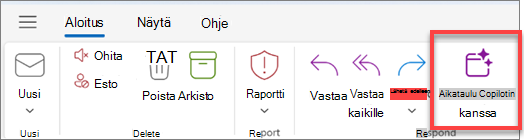
- Voit luoda kokouskutsun Copilotilla avaamalla sähköpostiketjun ja käyttämällä valintanauhan Ajoita Copilotilla -painiketta.
-
- Keskustelu Copilotin kanssa on käytettävissä, kun valitset Copilot-kuvakkeen siirtymisotsikosta. Tämä vaihtoehto on käytettävissä vain yrityksille, joilla on Microsoft Copilot -tilaus. Kirjaudu sisään Microsoft-tililläsi tai vieraile osoitteessa Mistä saan Microsoft Copilot? saadaksesi lisätietoja.
- Copilotin teemat ovat käytettävissä ulkoasun asetuksissa.
- Kokouksen valmistelutoiminto on käytettävissä kokouksen kalenterimerkinnästä Outlookissa.
Miten Copilot arvioitiin?
Copilot Outlookissa on arvioitu laajan manuaalisen ja automatisoidun testauksen avulla. Mukautettujen tietojoukkojen osalta suoritettiin lisäarviointia loukkaavien ja haitallisten kehotteiden (käyttäjän kysymysten) sekä teksti- ja kuvavastausten osalta. Lisäksi Outlookin Copilotia arvioidaan jatkuvasti käyttäjien verkkopalautteen avulla.
Lisätietoja on osoitteessa Sovelluskortti: Microsoft Copilot saadaksesi lisätietoja.
Mitkä ovat Copilotin rajoitukset Outlookissa?
Outlookin Copilot-skenaariot ovat käytettävissä vain käyttäjän ensisijaisessa postilaatikossa. Ne eivät ole käytettävissä käyttäjän arkistopostilaatikossa, ryhmän postilaatikoissa tai jaetuissa ja edustajien postilaatikoissa, joihin heillä on käyttöoikeus. Copilot-skenaarioita ei tueta postilaatikoissa, joita ei isännöidä Exchange Onlinessa.
Outlookin Copilot ei voi käyttää S/MIME- tai Double Key Encryption -salattuja sähköpostiviestejä.
Keskusteleminen Copilotin kanssa Outlookissa on käytettävissä vain, jos käytät työpaikan tai oppilaitoksen tiliä ja käytät uutta Outlook for Windowsia tai Outlookin verkkoversiota.
Tällä hetkellä Copilotin teemoja voidaan luoda kiinnostavan paikan, nykyisen sijaintisi tai sään perusteella. Käytettävissä olevia tyylejä ovat realistinen, öljyvärimaalaus ja sarjakuva. Muita teematyyppejä, tyylejä ja avoimia kehotteita ei tällä hetkellä tueta.
Kokouksissa, joissa ei ole jaettu aiheeseen liittyvää sisältöä, kuten osallistujille jaettujen asiakirjojen puuttuminen tai osallistujien välisten sähköpostiviestien tai keskusteluhistorian puuttuminen, Valmistele-toiminto ei ehkä tuota kattavaa yhteenvetoa ja voi vastata yleisillä vastauksilla. Copilot ei myöskään luo yhteenvetoa kokouksista, joiden sisältö sisältää mahdollisesti haitallista tai loukkaavaa sisältöä.
Kuten minkä tahansa tekoälyn luoman sisällön kanssa, se on erinomainen työkalu käytön aloittamiseen, mutta on tärkeää, että tarkistat, muokkaat ja vahvistat kaiken, mitä se luo sinulle.
Mitä kieliä Copilot tukee?
Copilot-skenaarioissa tuetaan monia kieliä. Lisätietoja on artikkelissa Microsoft Copilotin tuetut kielet.
Kun Copilot tekee yhteenvetoa sähköpostista tai priorisoi sitä, se yrittää tunnistaa kyseisen sähköpostin kielen ja tehdä yhteenvedon kyseisellä kielellä.
Tärkeää
- Kielen tunnistaminen yhteenvedossa on tällä hetkellä käytettävissä Androidissa, iOS:ssä ja Macissa. Se on tulossa Windowsiin ja verkkoon tulevaisuudessa.
- Priorisoi Saapuneet-kansio tukee tällä hetkellä vain tason 1 kieliä. Muut kielet ovat pian käytettävissä.
Voinko mukauttaa Copilotin asetuksia Outlookissa?
Copilotin luonnostelu-toiminnossa voit valita, mitä sävy- ja pituusasetuksia Copilot käyttää sisällön luomiseen. Katso lisätietoja sähköpostiviestin luonnostelemisesta Copilotin avulla Outlookissa.
MicrosoftCopilot for Salesin oikeutetut käyttäjät voivat tuoda olennaisia tietoja CRM- tai ERP-työkaluistaan, kun he tekevät yhteenvetoja sähköposteista ja luonnostelevat niitä. Outlookin verkkoversiossa ja uudessa Outlook for Windowsissa näet avattavan valikon Luonnostele Copilotin avulla- ja Copilotin yhteenveto -käyttökokemuksista, jotta tämä myynnin kohdistus voidaan ottaa käyttöön. Myynnin kohdistus on oletusarvoisesti sähköpostiviesteissä, joissa on ulkoisia vastaanottajia.
Copilotin teemoissa voit muotoilla teeman ja valita päivitysvälin, jotta teemasta tulee dynaaminen.
Android-, iOS- ja Mac-laitteissa voit muuttaa sähköpostin yhteenvetokieleksi sähköpostin kielen sijasta. Tämä asetus ei säily Outlookin sulkemisen jälkeen, mutta kun seuraavan kerran käynnistät Outlookin, Copilot tekee yhteenvedon oletusarvoisesti sähköpostin kielellä.
Voit lisätä Priorisoi oma saapuneet-kansio -kohtaan mukautuksia asetuksissa, jotta Copilot tietää, minkä aiheiden prioriteetin haluat asettaa sille suureksi tai matalaksi. Lisätietoja on kohdassa Priorisoi oma Saapuneet-kansio.
Mistä saan lisätietoja OneNotesta?
Copilot ja Microsoft 365 perustuvat Microsoftin kattavaan suojausta, vaatimustenmukaisuutta ja tietosuojaa koskevaan lähestymistapaan.
Seuraavista tiedoista saat tarkempia tietoja tietosuojasta:
- Jos käytät Microsoft Copilot organisaatiossasi (työpaikan tai oppilaitoksen tilillä), katso Microsoft Copilot:n tiedot, tietosuoja ja suojaus.
- Jos käytät kotikäytössä Copilotia Microsoft 365 -sovelluksissa (henkilökohtaisella Microsoft-tililläsi), katso lisätiedot kohdasta Copilot Microsoft 365 -sovelluksissa kotikäytössä: tietosi ja tietosuoja.
Miten Copilot otetaan käyttöön Outlookissa?
Uudessa Outlook for Windowsissa ja verkossa Copilot otetaan käyttöön suoraan Standard Release -ympäristöissä, kun se on täyttänyt ennakkoilmoitusvaatimukset.
Tuleeko Outlookin Copilot käyttöön kohdennetun julkaisun avulla?
Ei, Outlookin Copilot otetaan käyttöön Targeted- ja Standard-julkaisuissa samanaikaisesti.