Onko sinulla tärkeä sähköpostiviesti kirjoitettavana ja haluat luottaa siihen, että se välittää viestisi tehokkaasti? Outlookin Copilotin avulla saat hyödyllisiä ehdotuksia sävyn, selkeyden ja lukijan mielipiteen säätämiseen ennen kuin painat lähetyspainiketta.
- Valitse uudessa Outlook for Windowsissa tai perinteisessä Outlook for Windowsissa Aloitus > Uusi sähköposti>. Kirjoita sähköpostiviestisi.
- Valitse Copilot-kuvake
 työkaluriviltä. Valitse avattavasta valikosta Copilotin valmennus.
- Copilot tarkistaa sähköpostisi ja tarjoaa ehdotuksia sävyn, selkeyden ja lukijan asenteen parantamiseksi.
- Jos haluat käyttää kaikkia Copilotin ehdotuksia kerralla, napsauta Käytä kaikkia ehdotuksia - painiketta. Tämä luo sähköpostitekstin uudelleen suositeltujen parannusten avulla. Jos haluat sisällyttää ehdotukset yksitellen, voit tehdä sen manuaalisesti.
- Kun olet tyytyväinen, lähetä sähköpostisi.
Huomautus
Microsoft Copilot Outlookissa on käytettävissä vain Outlook for Mac:n uusimmassa versiossa. Vanhaa Outlookia ei tueta. Tutustu uuteen Outlook for Maciin.
- Valitse Outlook for Mac -sovelluksessa Uusi sähköposti. Kirjoita sähköpostiviestisi.
- Valitse Copilot-kuvake luontityökaluriviltä. Valitse avattavasta valikosta Copilotin valmennus.
- Copilot tarkistaa sähköpostisi ja tarjoaa ehdotuksia sävyn, selkeyden ja lukijan asenteen parantamiseksi.
- Jos haluat käyttää kaikkia Copilotin ehdotuksia kerralla, napsauta Käytä kaikkia ehdotuksia - painiketta. Tämä luo sähköpostitekstin uudelleen suositeltujen parannusten avulla. Jos haluat sisällyttää ehdotukset yksitellen, voit tehdä sen manuaalisesti.
- Kun olet tyytyväinen, lähetä sähköpostisi.
Huomautus
Kuvat toimivat esimerkkeinä iOS:lle, mutta ohjeet koskevat sekä iOS- että Android-laitteita.
- Valitse Outlook for iOS- tai Outlook for Android -sovelluksessa Uusi sähköposti. Kirjoita sähköpostiviestisi.
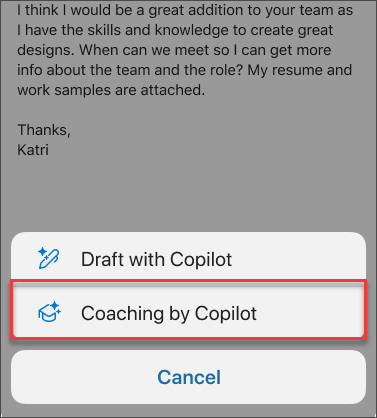
- Valitse Copilot-kuvake luontityökaluriviltä. Valitse valikosta Copilotin valmennus .
- Copilot tarkistaa sähköpostisi ja tarjoaa ehdotuksia sävyn, selkeyden ja lukijan asenteen parantamiseksi. Voit myös luoda uutta palautetta napauttamalla Luo uudelleen -painiketta.
- Jos haluat käyttää kaikkia Copilotin ehdotuksia kerralla, valitse Käytä kaikkia ehdotuksia. Tämä luo sähköpostitekstin uudelleen suositeltujen parannusten avulla. Jos haluat sisällyttää ehdotukset yksitellen, voit tehdä sen manuaalisesti.
- Kun olet tyytyväinen, lähetä sähköpostisi.
Lisätietoja
Luonnostele sähköpostiviesti Copilotin avulla Outlookissa
Yhteenveto sähköpostiketjusta Copilotin avulla Outlookissa
Mistä voin hankkia Microsoft Copilotin?
Microsoft Copilot & oppiminen