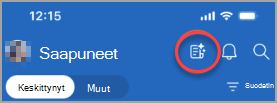
Copilot tarkistaa sähköpostisi, kun ne saapuvat Saapuneet-kansioosi, ja määrittää heille prioriteetin (korkea, matala, normaali) tekijöiden luettelon perusteella, kuten keskusteluketjun henkilöt, heidän työnimikkeensä, sähköpostisisältönsä ja paljon muuta. Sähköpostisi eivät koskaan viivästy, koska tämä prosessi tapahtuu samaan aikaan sähköpostin toimituksen kanssa.
Kun otat Prioritize-toiminnon käyttöön yhdessä paikassa, kuten työpöydällä, ominaisuus toimii kaikissa asiakasohjelmissa, myös mobiililaitteessa.
Priorisointi-sovelluksen käytön aloittaminen
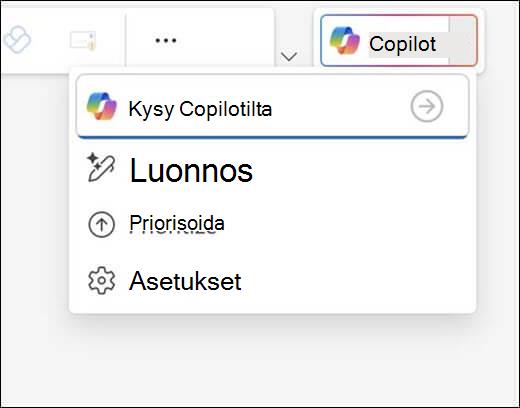
Ota Priorisointi käyttöön Windowsissa valitsemalla ikkunan oikeassa yläkulmassa olevan Copilot-painikkeen vieressä oleva nuoli ja valitsemalla sitten näkyviin tulevasta valikosta Priorisoi .
Voit ottaa sen käyttöön Macissa siirtymällä oikealla olevan ruudun Uudet ominaisuudet -välilehteen, etsimällä Priorisoi sähköpostisi ja valitsemalla Kokeile.
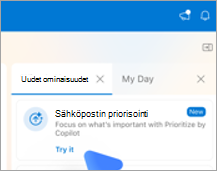
Huomautus
Jos Et näe Priorisointi-vaihtoehtoa , yritä uudelleen muutaman päivän kuluttua. Tämä ominaisuus otetaan käyttöön asteittain.
Sieltä copilot opastaa sinua priorisoimaan -toiminnon käyttöön. Sinun on annettava sille vähintään yksi tärkeä ohje, jotta pääset alkuun. Esimerkki:
It's from my managerIt's about a customer complaint
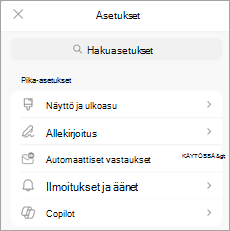
Aina kun haluat lisätä mukautuksia, voit siirtyä kohtaan Asetukset.
Saapuneet-kansion priorisointi
Huomautus
Copilot priorisoi sähköpostiviestit, jotka vastaanotetaan sen jälkeen, kun ominaisuus on otettu käyttöön. se ei priorisoi vanhoja, aiemmin luotuja viestejä. Uusien sähköpostiviestien priorisoiminen voi kestää jonkin aikaa.
Sähköpostiviestit, joita Copilot pitää erittäin tärkeinä, merkitään viestiluettelossa ylänuolella. Kopioija pyrkii merkitsemaan sähköpostiviestit, joissa sinulta vaaditaan toimia, entistä tärkeämmiksi. Voit myös valita, että Copilot merkitsee pienen tärkeyden sähköpostiviestit alanuolinäppäimellä.
Vihje
Pienen tärkeyden kuvake on oletusarvoisesti poissa käytöstä, mutta se voidaan ottaa käyttöön Kohdassa Asetukset>Copilot>Prioritize.
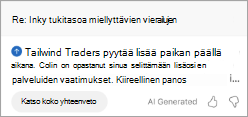
Viestiluettelossa sähköpostiviestin ensimmäinen sisältörivi korvataan viestin lyhyellä yhteenvedolla.
Kun valitset viestin, Lukuruudussa Copilot näyttää automaattisesti muutaman rivin selityksiä ja perusteluja siitä, miksi Copilot uskoo viestin olevan sinulle tärkeä.

Voit laajentaa tekstiä napsauttamalla ruutua, jotta saat lisätietoja.
Huomautus
Järjestelmä ei arvioi sähköpostiviestejä, jotka on toimitettu muuhun kansioon kuin Saapuneet-kansioon (esimerkiksi jos sinulla on sääntö lähettää sähköpostia alikansioon). Järjestelmä ei myöskään arvioi sähköpostia, jonka lähettäjä on merkinnyt vähämerkityksiseksi, poissaolosähköposteja, kokoussähköposteja (kutsuja, hylkää, ehdottaa uusia aikoja jne.), sähköpostia, jonka lähetät itsellesi (lähettäjä on ainoa vastaanottaja), sähköpostiviestejä, joissa on hyvin vähän sisältöä, vastaanottokuittauksen epäonnistumista, karanteeniviestejä tai salattuja viestejä, joissa sisältöä ei voi nähdä.
Sen lisäksi, että näet tärkeän tunnisteen, voit lajitella tai suodattaa Saapuneet-kansion Copilotin prioriteettien mukaan. Valitse prioriteettiasetus valitsemalla viestiluettelon yläreunassa oleva suodatin- tai lajitteluohjausobjekti. Näin voit suodattaa sähköpostisi näyttämään vain tärkeät viestit tai lajitella Saapuneet-kansion niin, että kohteet on ryhmitelty suuren, normaalin ja pienen prioriteetin mukaan.
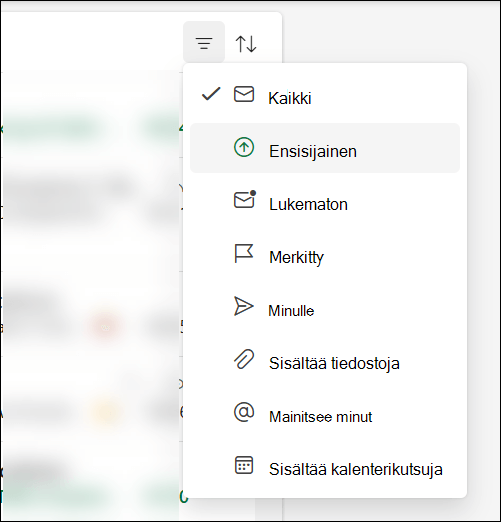
Kopioijalle opetetaan, miten haluat, että posti priorisoidaan
Copilotissa on aloitussäännöt, jotka auttavat tunnistamaan tärkeät viestit, mutta ne toimivat paremmin, jos mukautat sen omien mieltymystesi ja tarpeiden mukaan.
Voit opettaa copilotille, miten voit priorisoida sähköpostisi siirtymällä kohtaan Asetukset > Copilot > Prioritize.
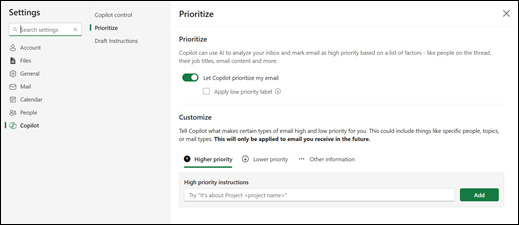
Siellä voit kertoa Copilotille, mitä ehtoja haluat sen käyttävän sähköpostin priorisointiin. Jos kyseessä on esimerkiksi tietty henkilö tai yritys tai jos kyse on tietyistä aiheista tai projekteista. Kokeile hieman eri ehdoilla, jotta voit hienosäätää Copilotin priorisointia.
Vihje
Se toimii parhaiten lauseilla ("se on peräisin...", "maininnat...", "sisältää...") yksittäisten sanojen sijaan.
Esimerkkejä:
- It’s an external email from a partner company
- It’s about a GPU that I’m tracking the price on
- It contains excessive jargon
- It is about general updates
- It is an automatic notification from Lakeshore Retail
- It’s from Bellows College
Huomautus
Kaikki tekemäsi muutokset otetaan myöhemmin käyttöön vastaanottamiesi sähköpostiviestien yhteydessä. Kopioija ei palaa takaisin ja arvioi uudelleen tai muuta jo saamiesi viestien prioriteetteja.