Voit poistaa liitteitä ja säilyttää sähköpostin, johon tiedostot saapuivat, käyttämästäsi Outlook-versiosta riippuen.
Kun käytät Outlookin työpöytäversiota, voit poistaa tiedostoliitteet viesteistä, joita olet luomassa, ja viesteistä, jotka olet saanut. Outlookin verkkoversioissa voit poistaa liitteen mukana tulleen sähköpostiviestin ja ladata tai tallentaa liitteen muualle.
Jos sähköpostisi on tallennettu sähköpostipalvelimeen, kuten Exchangeen, järjestelmänvalvojasi voi rajoittaa toimintoja, kun postilaatikko saavuttaa tallennustilan ylärajan. Kun liitteet kasaantuvat ajan mittaan, ne voivat viedä paljon tilaa.
Valitse käyttämäsi Outlook-version välilehtivaihtoehto alta.
Käytössä olevan Outlook-version tarkistaminen
Uudessa Outlookissa voit:
Liitteiden poistaminen lähetetyistä tai vastaanotetuista sähköposteista | Liitteiden poistaminen sähköpostiviestistä, jota olet luomassa
Liitteiden poistaminen lähetetyistä tai vastaanotetuista sähköposteista uudessa Outlookissa
Voit poistaa tiedostot ja valokuvaliitteet poistamalla sähköpostin, johon ne saapuivat.
- Etsi vastaanottamaasi tiedostoa tai valokuvaa vastaava sähköpostiviesti Saapuneet-kansiosta tai alikansiosta ja poista se.
- Siirry lähettämäsi tiedoston tai valokuvan Lähetetyt-kansioon , etsi sitä vastaava sähköpostiviesti ja poista se.
Poistettuasi sähköpostin, sinun on poistettava se myös Poistetut kansiosta. Siirry Poistetut-kansioosi, valitse poistettava kohde ja valitse Poista.
Huomautus
Jos sähköposti on tärkeä, tallenna kuvat tietokoneeseesi tai OneDriveen, lähetä sähköpostiviesti itsellesi edelleen ilman kuvia ja poista sitten alkuperäinen sähköposti.
Palaa alkuun
Liitteiden poistaminen sähköpostiviestistä, jota olet laatimassa uudessa Outlookissa
Avaa luonnos sähköpostiviestistä, joka sisältää poistettavan liitteen.
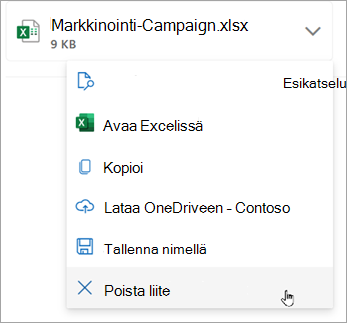
Valitse liitteen nimen vieressä oleva avattavan valikon nuoli  ja valitse sitten Poista liite.
Palaa alkuun
Perinteisessä Outlookissa voit:
Liitteiden poistaminen lähetetyistä tai vastaanotetuista sähköposteista | Liitteiden poistaminen sähköpostiviestistä, jota olet luomassa
Liitteiden poistaminen lähetetyistä tai vastaanotetuista sähköpostiviesteistä perinteisessä Outlookissa
Jos haluat poistaa liitteen joltakulta muulta saamastasi sähköpostiviestistä tai itse lähettämästäsi viestistä, voit tehdä tämän yksi viesti kerrallaan. Et voi poistaa liitteitä useista viesteistä samalla kertaa.
- Avaa sähköpostiviesti lukuruutuun tai avaa viesti uuteen ikkunaan kaksoisnapsauttamalla sitä.
- Valitse liitteen nimen vieressä oleva avattavan valikon nuoli ja valitse sitten Poista liite. Voit myös siirtää liitteen ensin OneDriveen tai tietokoneeseesi valitsemalla Tallenna OneDriveen tai Tallenna nimellä ja valita sitten Poista liite.
Jos sähköpostiviesti sisältää useita liitteitä, valitse ensimmäinen liite, pidä näppäimistön Vaihto-näppäintä alhaalla ja valitse sitten viimeinen liite. Poista kaikki valitut liitteet valitsemalla Poista liite.
- Sulje viesti ja tallenna muutokset.
Liitteen poistaminen viestin tekstistä
- Jos haluat poistaa viestin tekstissä näkyvän liitteen, avaa viesti uuteen ikkunaan kaksoisnapsauttamalla sitä.
- Valitse valintanauhan Siirrä-ryhmästäLisää siirtotoimintoja>Muokkaa viestiä.
- Valitse viestin tekstissä oleva liite napsauttamalla sitä ja paina sitten näppäimistön Delete-näppäintä.
- Sulje viesti ja tallenna muutokset valitsemalla Kyllä .
Palaa alkuun
Liitteiden poistaminen sähköpostiviestistä, jota kirjoitat perinteisessä Outlookissa
Avaa luonnos sähköpostiviestistä, joka sisältää poistettavan liitteen.
Seuraava liite voi näyttää hieman erilaiselta käytössä olevan perinteisen Outlookin version mukaan. Valitse jompikumpi seuraavista vaihtoehdoista:
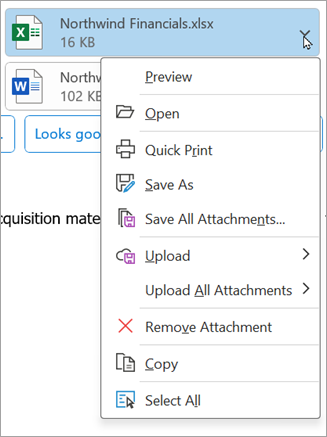
Valitse liitteen nimen vieressä oleva avattavan valikon nuoli ja valitse sitten Poista liite.
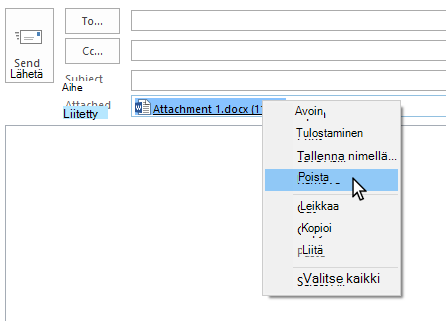
Napsauta liitettä hiiren kakkospainikkeella Liitetty-ruudussa ja valitse Poista. Voit myös valita tiedoston liitetyt-ruudusta ja painaa sitten näppäimistön Delete-näppäintä.
Huomautus
Näillä tavoilla poistetaan vain yksi liite kerrallaan. Jos haluat poistaa useita liitteitä samalla kertaa, pidä näppäimistön Vaihto-näppäintä alhaalla. Napsauta sarjan ensimmäistä ja viimeistä liitettä ja paina sitten näppäimistön Delete-näppäintä.
Palaa alkuun
Outlookin verkkoversiossa voit:
Liitteiden poistaminen lähetetyistä tai vastaanotetuista sähköposteista | Liitteiden poistaminen sähköpostiviestistä, jota olet luomassa
Liitteiden poistaminen lähetetyistä tai vastaanotetuista sähköposteista Outlookin verkkoversiossa
Voit poistaa tiedostot ja valokuvaliitteet poistamalla sähköpostin, johon ne saapuivat.
- Etsi vastaanottamaasi tiedostoa tai valokuvaa vastaava sähköpostiviesti Saapuneet-kansiosta tai alikansiosta ja poista se.
- Siirry lähettämäsi tiedoston tai valokuvan Lähetetyt-kansioon, etsi sitä vastaava sähköpostiviesti ja poista se.
Poistettuasi sähköpostin, sinun on poistettava se myös Poistetut kansiosta. Siirry Poistetut-kansioosi, valitse poistettava kohde ja valitse Poista.
Huomautus
Jos sähköposti on tärkeä, tallenna kuvat tietokoneeseesi tai OneDriveen, lähetä sähköpostiviesti itsellesi edelleen ilman kuvia ja poista sitten alkuperäinen sähköposti.
Palaa alkuun
Liitteiden poistaminen sähköpostiviestistä, jota olet luomassa Outlookin verkkoversiossa
Avaa luonnos sähköpostiviestistä, joka sisältää poistettavan liitteen.
Valitse liitteen nimen vieressä oleva avattavan valikon nuoli ja valitse sitten Poista liite.
Palaa alkuun
Outlook.com:ssa voit:
Liitteiden poistaminen lähetetyistä tai vastaanotetuista sähköposteista | Liitteiden poistaminen sähköpostiviestistä, jota olet luomassa
Liitteiden poistaminen lähetetyistä tai vastaanotetuista sähköposteista Outlook.com
Voit poistaa tiedostot ja valokuvaliitteet poistamalla sähköpostin, johon ne saapuivat.
- Etsi vastaanottamaasi tiedostoa tai valokuvaa vastaava sähköpostiviesti Saapuneet-kansiosta tai alikansiosta ja poista se.
- Siirry lähettämäsi tiedoston tai valokuvan Lähetetyt-kansioon, etsi sitä vastaava sähköpostiviesti ja poista se.
Poistettuasi sähköpostin, sinun on poistettava se myös Poistetut kansiosta. Siirry Poistetut-kansioosi, valitse poistettava kohde ja valitse Poista.
Huomautus
Jos sähköposti on tärkeä, tallenna kuvat tietokoneeseesi tai OneDriveen, lähetä sähköpostiviesti itsellesi edelleen ilman kuvia ja poista sitten alkuperäinen sähköposti.
Palaa alkuun
Liitteiden poistaminen sähköpostiviestistä, jota olet kirjoittamassa Outlook.com
Avaa luonnos sähköpostiviestistä, joka sisältää poistettavan liitteen.
Valitse liitteen nimen vieressä oleva avattavan valikon nuoli ja valitse sitten Poista liite.
Palaa alkuun
Kaikkien sähköpostiviestien poistaminen Outlook.comissa
Poistettujen kohteiden palauttaminen ja palauttaminen Outlookissa
Kuvien lisääminen ja tiedostojen liittäminen sähköpostiviesteihin Outlookissa
Tarvitsetko vielä apua?

|
Saat tukea Outlook.com napauttamalla tai napsauttamalla tätä tai valitsemalla valikkoriviltä Ohje ja kirjoittamalla kyselyn. Jos omatoiminen ohje ei ratkaise ongelmaa, vieritä alaspäin kohtaan Tarvitsetko vielä apua? ja valitse Kyllä.
Jos edellä mainitut ohjeet eivät toimi tai jos et voi kirjautua sisään, napauta tai napsauta tätä. |

|
Jos tarvitset Microsoft-tiliin ja tilauksiin liittyviä muita ohjeita, siirry tilin & laskutuksen tukeen. |

|
Jos haluat ohjeita tai tehdä muiden Microsoft-tuotteiden ja palveluiden vianmäärityksen, kirjoita ongelmasi tähän. |

|
Esitä kysymyksiä, seuraa keskusteluja ja jaa tietämystäsi Outlook.com yhteisössä. |
Katso myös
Postilaatikon koon hallinta Outlookissa
Saapuneet-kansion puhdistaminen
Arkistointi Outlookissa (Windows)
Kuvien lisääminen ja tiedostojen liittäminen sähköpostiviesteihin Outlookissa
Suurten tiedostojen lähettäminen Outlookin kautta pienentämällä liitetiedostojen kokoa
Liitteiden avaaminen, tallentaminen ja muokkaaminen Outlookissa
Liiteongelmien vianmääritys Outlook for Windowsissa
Outlookin torjutut liitteet
Liitteitä sisältävien viestien etsiminen Outlookissa
Sähköpostiliitteiden tulostaminen
Liitteiden ja kuvien lähettäminen Outlook Mobilessa
vCardin (käyntikortin) liittäminen sähköpostiviestiin perinteisessä Outlookissa

