
Tehtävän muistiinpanot ovat kenttä, johon voit tallentaa tehtävän tiedot: ohjeita ryhmän jäsenille, asioita, joita et halua unohtaa, tai linkkejä tiedostoihin ja sivuihin, joille palaat usein. Muotoilu tarkoittaa joukkoa visuaalisia tyylejä, kuten lihavoitua tekstiä, otsikoita, luetteloita ja linkkejä, joita voi käyttää tekstissä, jotta teksti on helposti luettavissa sen sijaan, että se näkyisi yhtenä pitkänä pelkkänä tekstilohkona.
Voit käyttää muotoilua tavalla, joka tuntuu luonnollisimmalta: valitse vaihtoehto työkaluriviltä, käytä pikanäppäintä tai kirjoita tavallisia markdown-tyylisiä merkkejä kirjoittaessasi. Mitään ei tarvitse tallentaa tai määrittää – muotoilusi säilytetään automaattisesti ja ne näyttävät samoilta aina, kun avaat tehtävän uudelleen.
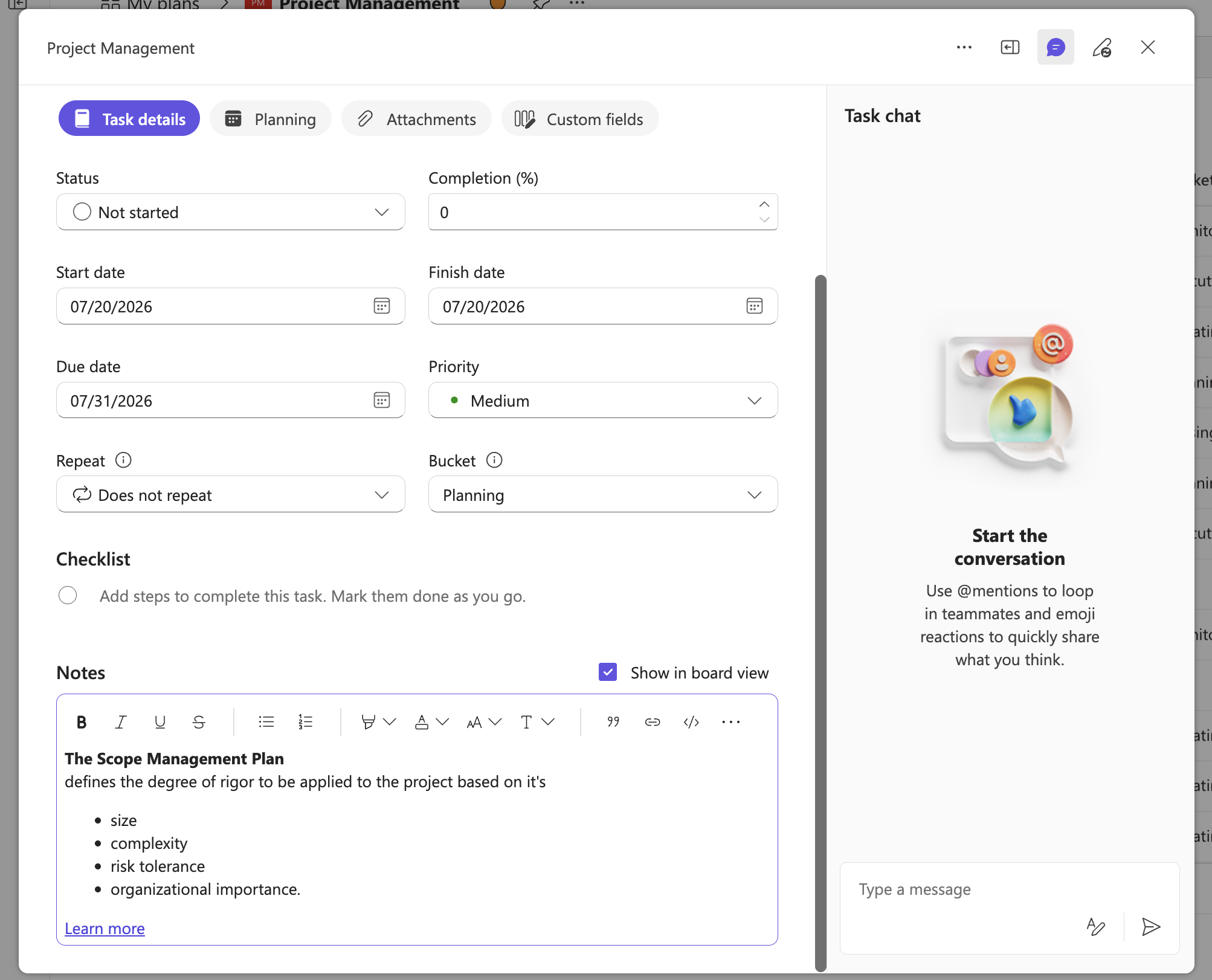
Muotoilutyökalurivi
Muistiinpanot-kentässä on muotoilutyökalurivi, jonka avulla voit lisätä tyylejä valittuun tekstiin tai tekstiin, jota olet kirjoittamassa. Työkalurivi pysyy näkyvissä kentän yläosassa, kun selaat pitkiä muistiinpanoja, jotta pääset aina käsiksi ohjausobjekteihin. Näet lisää muotoiluasetuksia valitsemalla työkalurivin Lisää-valikon .
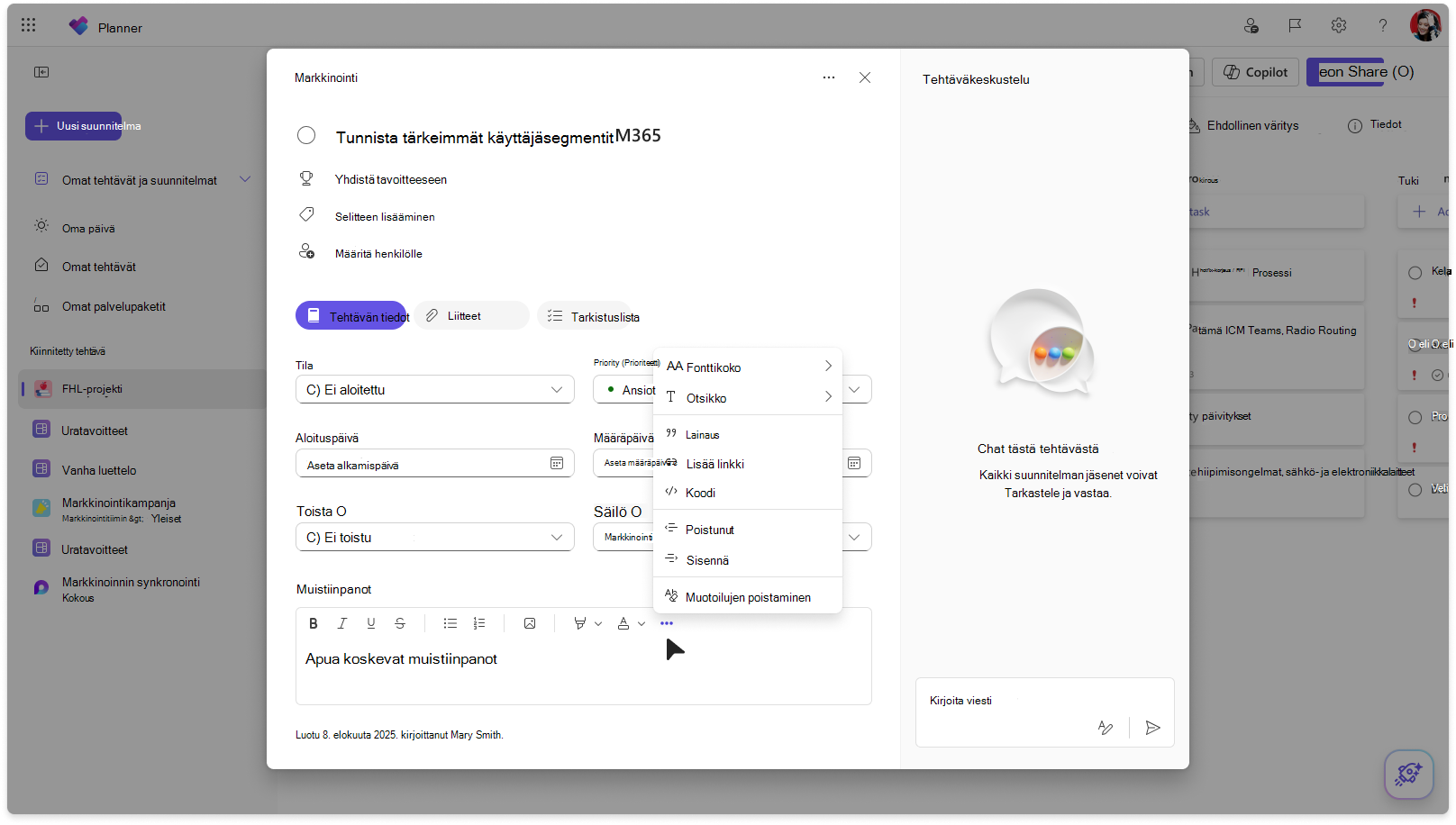
Muotoiluasetukset, pikanäppäimet ja merkinnät
Voit käyttää muotoilua kolmella tavalla: valitse työkaluriviltä sopiva vaihtoehto, käytä pikanäppäintä tai kirjoita Markdown-tyylinen syntaksi kirjoittaessasi. Seuraavassa taulukossa on lueteltu kukin muotoiluasetus sekä niiden toiminta ja niiden käyttötapa.
| Muotoilu | Toiminto | Windows | Mac | Markdown-syntaksi |
|---|---|---|---|---|
| Lihavoi | Lihavoi tekstisi | Ctrl+B | cmd+B | *Tekstiviesti* |
| Kursivointi | Kursivoi teksti | Ctrl+I | cmd+I | _Tekstiviesti_ |
| Alleviivaa | Tekstin alleviivaaminen | Ctrl+U | cmd+U | |
| Yliviivaus | Tekstin yliviivaaminen | Ctrl+Vaihto+X | cmd+Vaihto+X | ~Tekstiviesti~ |
| Monospace / koodi | Tekstin muotoileminen koodiksi | Ctrl+Vaihto+M | cmd+Vaihto+M | 'teksti' |
| Luettelomerkeillä varustettu luettelo | Luettelomerkeillä varustetun luettelon luominen | Ctrl+Vaihto+8 tai Ctrl+. | Cmd+Vaihto+8 tai Cmd+. | * teksti tai - teksti |
| Numeroitu luettelo | Numeroidun luettelon luominen | Ctrl+Vaihto+7 tai Ctrl+/ | cmd+Vaihto+7 tai cmd+/ | 1. Teksti |
| Sisennä luettelo | Luettelokohteen asettaminen sisäkkäin | Ctrl+] tai Alt+Vaihto+Oikea | cmd+] | |
| Ulonna luettelo | Luettelokohteen sisäkkäisyyden poistaminen | Ctrl+[ tai Alt+Vaihto+vasen | cmd+[ | |
| Fonttikoon suurentaminen | Tekstin suurentaminen | Ctrl+Vaihto+, | cmd+Vaihto+, | |
| Pienennä fonttikokoa | Tekstin pienentäminen | Ctrl+Vaihto+. | Cmd+Vaihto+. | |
| Lisää linkki | Hyperlinkin lisääminen | Ctrl+K | cmd+K | |
| Muotoilujen poistaminen | Kaiken muotoilun poistaminen | Ctrl+Välilyönti | cmd+välilyönti | |
| Kumoa | Viimeisimmän muutoksen kumoaminen | Ctrl+Z tai Alt+Askelpalautin | cmd+Z | |
| Tee uudelleen | Tee viimeisin muutos uudelleen | Ctrl+Y tai Ctrl+Vaihto+Z | cmd+Vaihto+Z |
Muotoillun tekstin liittäminen
Voit liittää sovelluksista, kuten Word tai OneNote, kopioitua sisältöä suoraan tehtävän muistiinpanoihin. Liittämistoiminto säilyttää tuetun muotoilun, kuten lihavoidun tekstin, luettelot ja linkit, joten sitä ei tarvitse rakentaa uudelleen käsin.
Pysyvyys ja toiminta
Tehtävän muistiinpanoissa käytetyt muotoilut säilyvät myös tehtävän uudelleenlataamisen tai uudelleenavaamisen jälkeen, koska erillistä tallennusvaihetta ei ole. Sisennä luettelo -asetuksella voit luoda luetteloon sisäkkäisiä luettelomerkkejä. Poista muotoilut -asetuksella voit poistaa kaiken muotoilun valitusta tekstistä ja palauttaa sen vain teksti -muotoon.