Huomautus
Uusi Microsoft Planner otetaan tällä hetkellä käyttöön asiakkaille. Jos kokemuksesi näyttää erilaiselta kuin tässä artikkelissa luetellut vaiheet tai työskentelet Government Community Cloud (GCC) -yhteisössä, GCC High tai Department of Defense (DoD) -ympäristössä, katso tämän sivun alareunan ohjeet.
Lisätietoja Plannerista on Plannerin usein kysytyissä kysymyksissä.
Plannerin käyttö Planner-sivuston kautta
Siirry osoitteeseen planner.cloud.microsoft ja käytä Planneria suoraan selaimellasi.
Plannerin käyttäminen Microsoft 365 -aloitussivun kautta
- Siirry Microsoft 365 -aloitussivullesi ja kirjaudu sisään haluamallasi tilillä.
- Valitse selainikkunan yläreunasta sovellusten käynnistyskuvake.
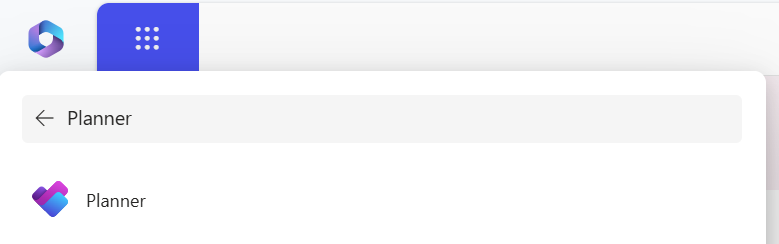
- Valitse Planner-ruutu sovellusten käynnistyksessä.
Vihje
Jos et näe Planner-vaihtoehtoa, valitse Lisää sovelluksia ja sitten Kaikki sovellukset löytääksesi sen.
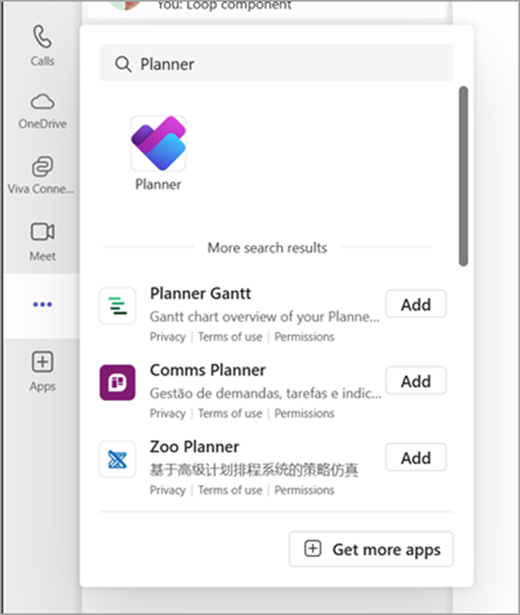
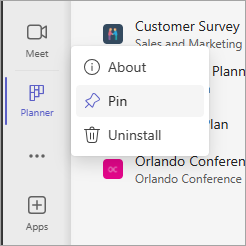
Jos et vielä käytä uutta Planneria tai työskentele GCC High-, GCC- tai DoD-ympäristöstä käsin, toimi seuraavasti.
Kun sinulla on Planner PC- tai Mac-tietokoneessa tai mobiililaitteessa, voit tehdä seuraavia asioita:
- Voit luoda uusia suunnitelmia, määrittää tehtäviä ja jakaa tiedostoja muiden kanssa.
- Voit organisoida ryhmätöitä ja tehdä yhteistyötä projekteissa yksinkertaisella ja visuaalisella tavalla.
- Voit keskustella muiden kanssa sen varmistamiseksi, että kaikki ovat samalla sivulla.
- Voit seurata ryhmän edistymistä ja pysyä ajan tasalla mistä ja miltä laitteelta tahansa.
Sisäänkirjautuminen ja yhteyden muodostaminen
- Kirjoita http://office.com/signin tai https://admin.microsoft.comosoiteriville ja kirjaudu sisään haluamallasi tilillä.
- Valitse Microsoft 365:n aloitussivulla selainikkunan yläreunasta sovellusten
 .
- Valitse Planner-ruutu sovellusten käynnistyksessä tai aloitussivulla.
Huomautus: Jos et näe Planner-vaihtoehtoa, sinun on ehkä valittava Kaikki sovellukset tai Selaa kaikkia sovelluksia löytääksesi sen.

Aiemmin luodun suunnitelman avaaminen
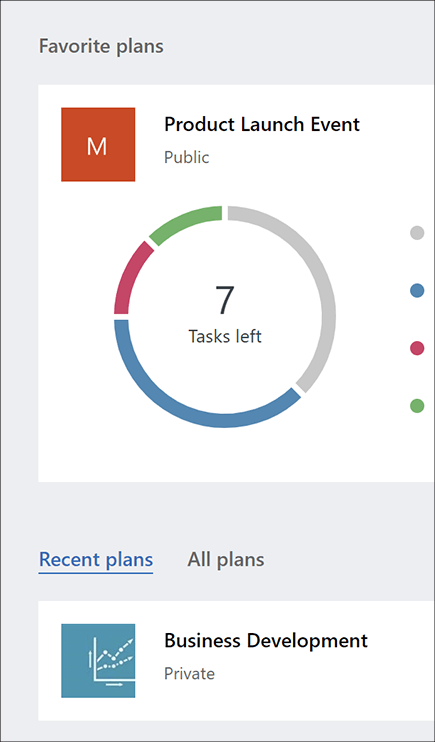
- Valitse aiemmin luotu suunnitelma Suosikkisuunnitelmat-, Viimeisimmät suunnitelmat- tai Kaikki suunnitelmat -osiosta.