
Kapasiteettinäkymän avulla voit tarkastella suunnitelman työtä vastuuhenkilön ja ajan mukaan. Sen avulla voit tarkastella ajoitettuja ja ajoittamattomia tehtäviä yhdessä, selvittää, kenellä on suunniteltuja töitä, ja säätää töitä viikoittain työryhmän suunnitelman muuttuessa.
Huomautus
Kapasiteettinäkymä on Microsoft Planner -perussuunnitelmia varten ja edellyttää palvelupaketti 3 -käyttöoikeutta. Jos et näe kapasiteettinäkymää, sinulla saattaa olla premium-palvelupaketti, ominaisuus ei ehkä ole vielä organisaatiosi käytettävissä tai sinulla ei ehkä ole vaadittavaa käyttöoikeutta.
Avaa kapasiteettinäkymän
Avaa Premium-palvelupaketti, jota haluat tarkastella.
Valitse suunnitelmanäkymissä Kapasiteetti-näkymä.
Kapasiteettinäkymä näyttää työt varattujen henkilöiden riveillä ja käyttää aikajanan otsikkoa työn järjestämiseen ajan mukaan. Tehtävät, joita ei ole ajoitettu, näkyvät ajoittamattomassa työruudussa.
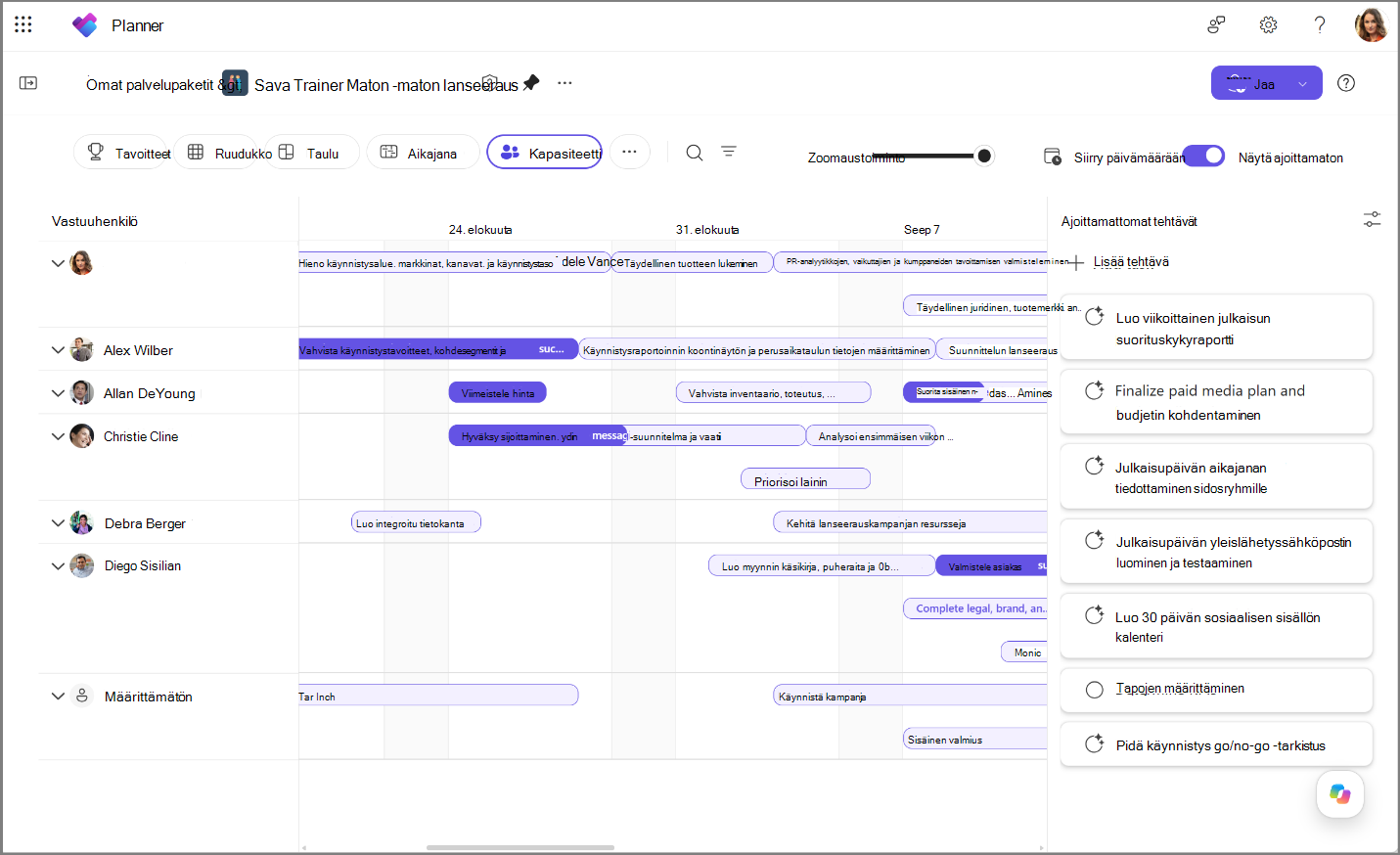
Työn tarkasteleminen vastuuhenkilön ja ajan mukaan
Kapasiteettinäkymän avulla näet, miten työ on jaettu ryhmässä.
Kapasiteetti-näkymässä voit:
Tehtävien tarkasteleminen vastuuhenkilön mukaan
Ajoitetun työn vertaaminen viikoittain
Ajoittamattoman työn tarkasteleminen samassa näkymässä
Kohdista näkymään tiivistämällä tai laajentamalla vastuuhenkilön rivit
Aikataulussa siirtyminen aikajanan ohjausobjektien avulla
Jos vastuuhenkilön rivi on tiivistetty, laajenna se, jolloin näet kyseiselle henkilölle määritetyt tehtävät.
Ajoittamattoman työn ajoittaminen
Tehtävät, joilla ei ole ajoitettuja päivämääriä, näkyvät Ajoittamaton työ -ruudussa. Tämän ruudun avulla voit etsiä suunnitelmassa töitä koskevia töitä, jotka tarvitsevat vielä aikaa.
Ajoittamattoman työn ajoittaminen:
Etsi tehtävä kapasiteettinäkymän ajoittamaton työ -ruudusta.
Siirrä tehtävä sille viikolle, jossa haluat työn näkyvän.
Tarkista varatun henkilön rivi ja aikajana varmistaaksesi, että tehtävä näkyy oikeassa paikassa.
Ajoittamattoman työn ajoittaminen auttaa työryhmääsi näkemään, milloin suunnitellun työn on tarkoitus tapahtua.
Työn siirtäminen viikosta toiseen
Kun ajoitus muuttuu, voit siirtää työt seuraavalle viikolle kapasiteettinäkymässä.
Etsi tehtävä vastuuhenkilön riviltä.
Siirrä tehtävä viikolle, jossa työn pitäisi tapahtua.
Tarkista aikajana vahvistaaksesi, että tehtävä näkyy uudella viikolla.
Töiden siirtäminen viikosta toiseen auttaa pitämään suunnitelman ajan tasalla näkymästä poistumatta.
Näkymään kohdistaminen
Voit keskittyä tärkeimpään työhön käyttämällä suodattimia ja riviohjausobjekteja.
Voit tehdä seuraavat toimenpiteet:
Suodattaminen yhden henkilön työn tarkastelua varten
Sellaisten vastuuhenkilön rivien kutistaminen, joita ei tarvitse tarkistaa
Laajenna vastuuhenkilön rivit, kun tarvitset lisätietoja
Aikajanan alueen muuttaminen zoomauksen ja päivämäärään siirtymisen säätimien avulla
Huomautukset ja rajoitukset
Tehtävät, joilla ei ole alkamis- tai päättymispäivämäärää, säilyvät ajoittamaton työ -ruudussa, kunnes ne ajoitetaan.
Jos suodatat vastuuhenkilön mukaan, muiden vastaanottajien tehtävät piilotetaan, kunnes muutat suodatinta tai poistat sen käytöstä.
Jos kapasiteettinäkymä ei ole käytettävissä, tarkista, työskenteletkö peruspalvelupaketissa, onko sinulla palvelupaketti 3 -käyttöoikeus ja onko ominaisuus käytettävissä organisaatiossasi.