
Projektit alkavat yleensä Microsoft Projectin ulkopuolella, usein yksinkertaisena tehtäväluettelona toisessa ohjelmassa. Kun olet valmis aloittamaan, voit kopioida tehtäväluettelon Word-, Outlook- tai PowerPoint-ohjelmassa ja liittää sen Projectiin menettämättä muotoilua tai jäsennysrakennetta. Voit myös kopioida ja liittää kuvia Projectista ja liittää kuvia Projectissa.
Tehtäväluettelon kopioiminen Word-, Outlook- tai PowerPoint-sovelluksessa
Esimiehesi saattaa esimerkiksi lähettää sinulle Word-ohjelmassa suunnitelmaluonnoksen, joka näyttää tältä:
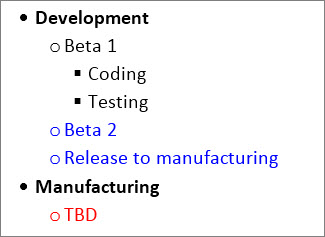
Valitse Word:ssä, Outlookissa tai PowerPointissa tehtäväluettelo, jonka haluat kopioida uuteen projektiin, ja paina näppäinyhdistelmää Ctrl+C.
Huomautus
Varmista, että käytät luettelomerkkejä tai sarkaimia osoittamaan tehtävien väliset suhteet.
Luo uusi projekti valitsemalla Projectissa Tiedosto>Uusi>uusi projekti .
Valitse Tehtävän nimi -sarakkeen ensimmäinen rivi.
Valitse Liitätehtävä> tai paina näppäinyhdistelmää Ctrl+V.
Tehtävät näkyvät Projectissa samalla fontilla, värillä ja jäsennysrakenteella kuin Wordissa.

Project muuntaa luettelomerkeillä varustetun luettelon yhteenvetotehtäviksi ja alitehtäviksi, joiden avulla pääset hyvään alkuun projektin järjestämisessä. Tästä eteenpäin on useita tapoja edetä:
- Lisää tehtäville kestoja. Kun liität alitehtävät, niillä ei ole kestoa, ja yhteenvetotehtävät alkavat ja päättyvät kuluvana päivänä.
- Voit linkittää tehtäviä riippuvuuksien luomiseksi niiden välille.
- Näyttää projektin yhteenvetotehtävän.
Kopioiminen ja liittäminen Projectista
Haluatko lähettää pikatilailmoituksen? Kopioi tietoja Projectista ja liitä ne Outlookiin, Word-ohjelmaan tai mihin tahansa Office-ohjelmaan. Projectissa luomasi muotoilu, sarakeotsikot mukaan lukien, näkyvät sen mukana.
- Valitse Projectissa haluamasi tiedot minkä tahansa näkymän taulukko-osasta.
- Valitse Kopioi tehtävä> tai paina näppäinyhdistelmää Ctrl+C.

- Avaa toinen ohjelma ja liitä tiedot. (Valitse useimmissa tapauksissa Aloitus>Liitä tai paina näppäinyhdistelmää Ctrl+V.)
Jos liität objektin Wordiin tai Outlookiin, voit hyödyntää Officen taulukkotyökalujen tehoa ja muotoilla taulukon haluamallasi tavalla. Ohjelmissa, kuten PowerPointissa, Visiossa ja Publisherissa, taulukosta tulee kuva, jota voi muokata.
Sivun alkuun
Kuvien kopioiminen ja liittäminen
Joskus raportit tarvitsevat enemmän tyyliä kuin tietotaulukko tarjoaa. Vaikka et voi kopioida ja liittää kuvia Gantt-kaaviossa, verkkokaaviossa tai Calendarissa, Project tarjoaa useita tapoja jakaa suunnitelman visuaalisia tietoja:
- Aikajanan piirtäminen:Lisää aikajana projektin kohokohdista mihin tahansa näkymään ja pudota se sitten tilaraporttiin, lähetä se työryhmällesi sähköpostitse tai lisää se PowerPoint-diaan.
- OfficeArt-raportin käyttäminen: Projectin avulla voit luoda eläviä raportteja , kuten kaavioita, taulukoita ja linkkejä, mistä tahansa projektitiedoista.
- Tee PDF-tiedosto: Säädä näkymää niin, että näet osat, jotka haluat jakaa, ja tallenna sitten projekti PDF-tiedostona.
- Kopioi kuvana: Valitse Tehtävän>kopioiminen>Kopioi kuva ja valitse sitten asetukset luodaksesi GIF-kuvan, jota voit käyttää muissa ohjelmissa.
Sivun alkuun