

SharePoint-työnkulkujen avulla voit automatisoida liiketoimintaprosesseja, mikä tekee niistä yhdenmukaisempia ja tehokkaampia. Hyväksyntä-työnkulun avulla voit reitittää tiedostoja ja muita SharePointiin tallennettuja kohteita yhdelle tai useammalle henkilölle hyväksyttäväksi.
Huomautus
- SharePoint 2010 -työnkulut on poistettu käytöstä uusilta vuokraajilta 1. elokuuta 2020 lähtien, ja ne poistettiin olemassa olevista alihallinnoista 1. marraskuuta 2020. Jos käytät SharePoint 2010 -työnkulkuja, suosittelemme siirtymistä Power Automateen tai muihin tuettuihin ratkaisuihin. Lisätietoja on artikkelissa SharePoint 2010:n työnkulun poistaminen käytöstä.
- SharePoint 2013 -työnkulku on ollut vanhentuneena huhtikuusta 2023 lähtien, ja se poistetaan käytöstä uusilta vuokraajilta 2. huhtikuuta 2024. Se poistetaan olemassa olevista vuokraajista ja poistetaan kokonaan käytöstä 2. huhtikuuta 2026. Jos käytät SharePoint 2013 -työnkulkua, suosittelemme siirtymistä Power Automateen tai muihin tuettuihin ratkaisuihin. Lisätietoja on artikkelissa SharePoint 2013:n työnkulun poistaminen käytöstä Microsoft 365:ssä.
Lisätietoja on artikkelissa Tietoja SharePointin työnkuluista.
Tärkeää
Oletusarvoisesti Hyväksyntä-työnkulkua ei ole aktivoitu eikä sitä ole liittämislomakkeen Valitse työnkulkumalli -luetteloruudussa. Sivuston järjestelmänvalvojan on aktivoitava ne sivustokokoelmatasolla, jotta ne ovat käytettävissä. Siirry sivuston asetuksiin>Sivustokokoelman ominaisuudet>Työnkulku-toiminnon aktivoiminen. Lisäksi SharePoint 2013 tarjoaa nämä työnkulkumallit, jotka perustuvat SharePoint 2010 -yhteensopivuustilaan. Voit luoda SharePoint 2013 -pohjaisen työnkulun, jolla on samanlainen logiikka, käyttämällä SharePoint Designer 2013:a.
Jos sinun tarvitsee vain suorittaa hyväksymisen työnkulun tehtävä Vieritä alaspäin Valmis-segmenttiin ja laajenna se. Et ehkä tarvitse muita segmenttejä tällä hetkellä.
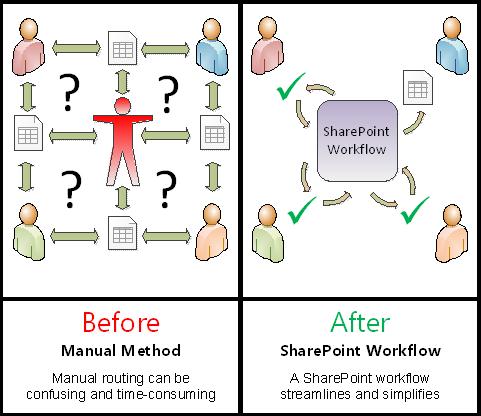
SharePoint-työnkulut ovat:
- Tehokas ja johdonmukainen Hyväksymisen työnkulku reitittää tiedoston tai kohteen automaattisesti, määrittää tarkistustehtäviä, seuraa niiden edistymistä ja lähettää tarvittaessa muistutuksia ja ilmoituksia. Työnkulun toimintaa voidaan valvoa ja säätää keskitetyltä tilasivulta, ja työnkulun tapahtumahistoriaa säilytetään 60 päivän ajan sen valmistumisesta.
- Vähemmän työtä Hyväksymisen työnkulku säästää aikaa ja vaivaa sekä sinun että työtovereidesi ajalta ja vaivalta ja samalla virtaviivaistaa ja yhdenmukaistaa hyväksymisprosessia.
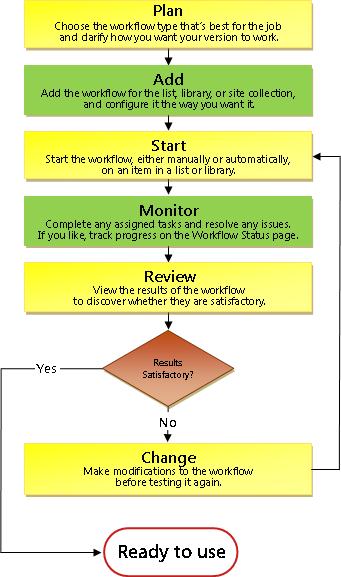
Tässä on kaavio hyvin yksinkertaisesta hyväksyntätyönkulun versiosta.

Vinkkejä tämän artikkelin käyttöön
Tämän artikkelin tiedot on esitetty kymmenessä laajennettavassa osassa.
Napsauttamalla tästä saat vinkkejä siitä, miten saat kaiken irti tästä artikkelista
Jos sinun tarvitsee vain suorittaa hyväksymisen työnkulun tehtävä Vieritä alaspäin Valmis-segmenttiin ja laajenna se. Et ehkä tarvitse muita segmenttejä tällä hetkellä.
Jos haluat lisätä, aloittaa, valvoa ja ylläpitää työnkulkuja Jos nämä tehtävät eivät ole sinulle tuttuja, voi olla hyödyllistä edetä tämä artikkeli läpi segmentti kerrallaan, kun suunnittelet ja lisäät työnkulkua ensimmäistä kertaa. Kun olet tutustunut tietoihin ja artikkelin asetteluun, voit siirtyä suoraan tarvitsemaasi osaan uusintakäynneillä.
Sisällön ja julkaisemisen hyväksyntä Sinulla voi olla luetteloita tai kirjastoja, joiden uudet kohteet ja/tai nykyisten kohteiden uudet versiot kannattaa tarkistaa sisällön oikeellisuuden tai muodon tai tyylin sopivuuden vuoksi, ennen kuin ne tehdään näkyviksi kaikille, joilla on luettelon käyttöoikeus. Tällaista tarkistusprosessia kutsutaan sisällön hyväksymiseksi, ja voit käyttää hyväksyntätyönkulkua luettelon tai kirjaston sisällön hyväksymisen ohjaamiseen. (Käytössä on myös hyvin samankaltainen julkaisemisen hyväksynnän työnkulku, joka on luotu erityisesti verkkosivuja Internetissä julkaiseville SharePoint-sivustoille.)
Pari sanaa tämän artikkelin tulostamisesta Tämä on pitkä artikkeli. Jos haluat tulostaa vain valitut osat, varmista, että vain kyseiset segmentit ovat laajennettuina tulostettaessa. (Jos haluat sisällyttää kaikki kuvat tulostettuun kopioon, tulosta vaakasuunnassa pystysuunnan sijaan.)
Ja muutama sana hakemisesta Ennen kuin haet mitään tekstiä tai termiä tästä artikkelista, varmista, että kaikki segmentit, joista haluat etsiä, on laajennettu.
Lisätietoja hyväksymisen työnkuluista
Hyväksymisen työnkulku on SharePointin ominaisuus, joka reitittää SharePoint-luetteloon tai -kirjastoon tallennetun tiedoston tai muun kohteen vähintään yhdelle henkilölle hyväksyttäväksi tai hylättäväksi. Työnkulku automatisoi, virtaviivaistaa ja standardoi koko prosessin.

SharePoint-tuotteisiin sisältyvä hyväksymisen perustyönkulku toimii mallina. Tämän mallin avulla voit lisätä sivustoihin useita hyväksymisen työnkulkuja. Jokainen lisäämäsi työnkulku on yksilöllinen versio hyväksynnän perustyönkulusta, jolla on oma erityinen työskentelytapansa lisätessäsi määrittämiesi asetusten perusteella.
Tämän segmentin osat
- Mitä hyväksyntätyönkulku voi tehdä puolestani?
- Mitä hyväksymisen työnkulku ei voi tehdä?
- Kuka voi käyttää tämäntyyppistä työnkulkua?
- Miten tämäntyyppinen työnkulku suunnitellaan, lisätään, suoritetaan ja ylläpidetään?
1. Mitä hyväksyntätyönkulku voi tehdä puolestani?
- Kun ensimmäisen kerran lisäät hyväksymisen työnkulun luetteloon, kirjastoon tai sivustokokoelmaan, voit määrittää sisällytettävien osallistujien määrän sekä määritetäänkö tehtävät yksi toisensa jälkeen (peräkkäin) vai kaikki kerralla (rinnakkain). Voit myös päättää, jaetaanko osallistujien tehtävät kahteen vai useampaan eri vaiheeseen, sekä määrittää lopullinen määräpäivä ja/tai kunkin tehtävän valmistumisaika. Ja aina kun käynnistät työnkulun manuaalisesti kohteessa, voit muokata mitä tahansa näistä asetuksista.
- Työnkulku määrittää tehtävän kullekin tietylle osallistujalle. Osallistuja voi valita useista eri vaihtoehdoista: hyväksyä tai hylätä kohteen, pyytää kohteeseen muutoksia, määrittää tehtävän uudelleen tai peruuttaa tai poistaa tehtävän.
- Kun työnkulku on käynnissä, voit seurata edistymistä ja tehdä tarvittaessa muutoksia yhdellä keskitetyllä Työnkulun tila -sivulla.
- Luettelo kaikista työnkulun suorittamisen (tai esiintymän) aikana tapahtuneista työnkulun tapahtumista on edelleen käytettävissä Työnkulun tila -sivulla 60 päivän ajan epämuodolliseen käyttöön.
Hyväksyntä-työnkulun avulla voit myös hallita luettelon tai kirjaston sisällön hyväksyntäprosessia. Lisätietoja on tämän artikkelin Control-osiossa .
2. Mitä hyväksymisen työnkulku ei voi tehdä?
Hyväksyntätyönkulun osallistujat eivät yleensä saa tehdä muutoksia tarkastettavaan kohteeseen. Osallistujat voivat sen sijaan pyytää, että kohteeseen tehdään muutoksia työnkulun esiintymän aikana. Jos haluat lisätä työnkulun, jossa osallistujat lisäävät kommentteja ja muokkausmerkintöjä kohteeseen, katso artikkelia Tietoja Palautteen kerääminen -työnkuluistaKatso myös -osiossa.
Hyväksymisen työnkulkuja ei myöskään ole suunniteltu allekirjoitusten keräämiseen. Jos haluat käyttää työnkulkua allekirjoitusten keräämiseen Microsoft Word -asiakirjassa, Microsoft Excel -työkirjassa tai Microsoft InfoPath -lomakkeessa, katso Katso myös -kohdan artikkelia Allekirjoitusten kerääminen -työnkuluista.
3. Kuka voi käyttää tämäntyyppistä työnkulkua?
Työnkulun lisääminenTyönkulun lisääminen edellyttää oletusarvoisesti luetteloiden hallintaoikeutta. (Omistajat-ryhmällä on Luetteloiden hallinta -käyttöoikeus oletusarvoisesti, kun taas Jäsenet-ryhmällä ja Vierailijat-ryhmällä sitä ei ole.)
Työnkulun aloittaminenJo lisätyn työnkulun aloittaminen edellyttää myös oletusarvoisesti kohteiden muokkausoikeutta. (Jäsenet- ja Omistajat-ryhmillä on oletusarvoisesti Muokkaa kohteita -käyttöoikeus, mutta Vierailijat-ryhmällä sitä ei ole.)
Omistajat voivat myös määrittää tiettyjä työnkulkuja niin, että vain Omistajat-ryhmän jäsenet voivat käynnistää niitä. (Voit tehdä tämän valitsemalla Edellytä luetteloiden hallintaoikeudet tämän työnkulun aloittamista varten -valintaruudun liittämislomakkeen ensimmäisellä sivulla.)
4. Miten tämäntyyppinen työnkulku suunnitellaan, lisätään, suoritetaan ja ylläpidetään?
Perusvaiheet ovat seuraavat:
-
ENNEN työnkulun suorittamista (suunnittelu, lisääminen, aloitus)
Ennen työnkulun lisäämistä suunnittelet työnkulun lisäyspaikan (yksittäiseen luetteloon tai kirjastoon tai koko sivustokokoelmaan) ja yksityiskohtaiset tiedot työnkulun toiminnasta. Kun olet lisännyt ja määrittänyt työnkulun, kuka tahansa, jolla on tarvittavat oikeudet, voi aloittaa työnkulun tietyssä kohteessa. Työnkulku voidaan myös määrittää suoritettavaksi automaattisesti. Automaattiset suoritust voidaan aktivoida jommankumman tai molempien käynnistävän tapahtuman perusteella: kun luetteloon tai kirjastoon lisätään kohde tai luodaan siinä tai kun luettelon tai kirjaston mitä tahansa kohdetta muutetaan. -
KUN työnkulku on käynnissä (valmis, valvo, muokkaa)
Kun työnkulku on käynnissä, yksittäiset osallistujat suorittavat heille määrätyt tehtävät. Automaattisia muistutuksia lähetetään osallistujille, jotka eivät saavuta tehtävän määräaikoja. Työnkulun etenemistä voi puolestaan valvoa keskitetyltä Työnkulun tila -sivulta kyseisessä työnkulun esiintymässä. Työnkulkuun voidaan tehdä muutoksia sen suorittamisen aikana samalta sivulta. Tarvittaessa työnkulku voidaan myös peruuttaa tai lopettaa sieltä. -
KUN työnkulku on suoritettu (tarkastelu, raportti, muutos)
Kun työnkulku on valmis, voit tarkastella suorituksen (tai esiintymän) koko historiaa Työnkulun tila -sivulla 60 päivän ajan. Samalla sivulla voidaan luoda tilastollisia raportteja työnkulun tämän version toiminnasta. Jos haluat muuttaa työnkulun toiminnassa jotakin, voit avata työnkulun lisäämisen yhteydessä täyttämäsi liitäntälomakkeen ja muokata sitä.
Seuraavassa vuokaaviossa nämä vaiheet esitetään uutta työnkulkua lisäävän henkilön näkökulmasta.
UUDEN hyväksymisen työnkulun SUUNNITTELEMINEN
Tässä osiossa selvitetään, mitä päätöksiä sinun on tehtävä ja mitkä tiedot sinun on kerättävä ennen hyväksymisen työnkulun version lisäämistä.
Jos olet jo perehtynyt tämäntyyppisen työnkulun lisäämiseen ja tarvitset vain muistutuksen tarkoista vaiheista, voit siirtyä suoraan tämän artikkelin Lisää-osioon (luettelo tai kirjasto tai sivustokokoelma).
Tämän segmentin osat
SharePoint-tuotteisiin sisältyvät työnkulut toimivat päämalleina , joihin luetteloihin, kirjastoihin ja sivustokokoelmiin lisäämäsi yksittäiset työnkulut perustuvat.
Aina kun esimerkiksi lisäät Hyväksyntä-työnkulun, lisäät itse asiassa yleisen Hyväksyntä-työnkulun mallin version . Voit antaa kullekin versiolle sen oman nimen ja omat asetukset, jotka määrität liittämislomakkeessa, kun lisäät kyseisen version. Tällä tavoin voit lisätä useita työnkulkuja, joista kaikki perustuvat Hyväksyntätyönkulun päämalliin, mutta jokainen versio on nimetty ja räätälöity vastaamaan tiettyä käyttötapaasi. Nimettyjä versioita voidaan kutsua myös työnkulkuesiintymiksi.
2. Liittämislomakkeen esittely
Kun lisäät johonkin sisältyvään työnkulkumalliin perustuvan uuden työnkulun version, määritä uuden esiintymän toimintatapa täyttämällä liittämislomake .
Seuraavassa osassa on kysymysluettelo, joka valmistelee liittämislomakkeen täyttämistä. Ensin kannattaa kuitenkin silmäillä lomaketta ja sen kenttiä.
Liittämislomakkeen ensimmäinen sivu

Liittämislomakkeen toinen sivu

Tämän toisen sivun punaisessa ruudussa olevat kentät näkyvät myös aloituslomakkeessa, joka näytetään aina, kun työnkulku käynnistetään manuaalisesti, ja sitä voidaan muokata siellä yhden työnkulun aikana.
3. Kaksitoista kysymystä vastattavana
Kun olet saanut vastaukset kaikkiin tämän osion kysymyksiin, voit lisätä työnkulun.
- Onko tämä oikea työnkulun tyyppi?
- Yksi luettelo tai kirjasto vai koko sivustokokoelma? ja Yksi sisältötyyppi, vai kaikki sisältötyypit?
- Mikä on hyvä nimi?
- Tehtäväluettelot ja historialuettelot: olemassa oleva vai uusi?
- Miten (ja kuka voi käynnistää) tämän työnkulun käynnistää?
- Käytetäänkö myös tämän työnkulun periytyviä sisältötyyppejä?
- Osallistujat: Ketkä henkilöt, missä järjestyksessä?
- Mitä lisätietoja osallistujat tarvitsevat?
- Milloin tehtävien määräpäivä on?
- Milloin tämä työnkulku päättyy?
- Kenelle on ilmoitettava tiedot?
- Ohjaako tämä työnkulku sisällön hyväksyntää?
01. Onko tämä oikea työnkulun tyyppi?
Useiden työnkulkumallien nimessä lukee Hyväksyntä. Tämä artikkeli koskee työnkulkumallia, joka näkyy valikossa nimellä Hyväksyntä – SharePoint 2010. Jos et ole varma, onko tämä työnkulku paras vaihtoehto, lue lisätietoja tämän artikkelin LEARN-osiosta . Lisätietoja muista käytettävissä olevista työnkulkumalleista on Katso myös -osan artikkelissa Tietoja SharePointin työnkuluista.
02. Yksi luettelo tai kirjasto vai koko sivustokokoelma? (ja) Yksi sisältötyyppi vai kaikki sisältötyypit?
Voit asettaa uuden hyväksymisen työnkulun käytettäväksi vain yhdessä luettelossa tai kirjastossa tai voit määrittää sen käytettäväksi koko sivustokokoelmassa.
- Jos lisäät työnkulun yksittäiseen luetteloon tai kirjastoon, voit määrittää sen joko suorittamaan kaikki sisältötyypit tai vain yhden sisältölajin.
- Jos työnkulku lisätään koko sivustokokoelmaan, se on määritettävä suoritettavaksi vain yksittäiselle sivuston sisältötyypille.
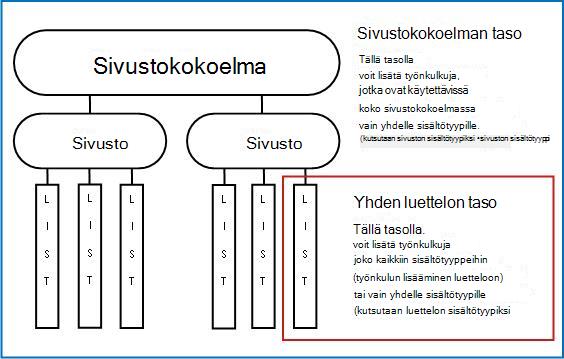
Mikä on sisältötyyppi?
Jokainen SharePoint-luetteloon tai -kirjastoon tallennettu asiakirja tai muu kohde kuuluu johonkin sisältötyyppiin. Sisältötyyppi voi olla niinkin yksinkertainen ja yleinen kuin asiakirja tai Excel-laskentataulukko tai niin vaativa erikoisluonteinen kuin lakisopimus tai tuotemääritys. Jotkin sisältötyypit ovat oletusarvoisesti käytettävissä SharePoint-tuotteissa, mutta voit sekä mukauttaa niitä että lisätä muita itse luomiasi. Lisätietoja on artikkeleissa Sivuston sisältötyypin luominen tai mukauttaminen ja Sisältötyypin lisääminen luetteloon tai kirjastoon.
Anna työnkulun versiolle nimi, joka:
- Osoittaa selvästi, mihin sitä käytetään.
- Erottaa sen selvästi muista työnkuluista.
Esimerkki
Kuvittele, että olet muokkaajien ryhmän jäsen. Ryhmäsi haluaa käyttää kahta erilaista hyväksymisen työnkulkua ulkopuolisten osallistujien asiakirjalähetysten hallintaan:
- Suorita ensimmäinen työnkulku kullekin lähetetylle tiedostolle, jotta voit päättää, hyväksytkö työnkulun muokkausprosessiin.
- Kun olet hyväksynyt lähetetyn tiedoston ja muokannut sitä, suorita muokatun luonnoksen toinen työnkulku päättääksesi, hyväksytkö sen lopulliseksi.
Voit antaa ensimmäisen työnkulun nimeksi esimerkiksi Hyväksy lähetyksen hyväksyntä ja toisen nimeksi Lopullinen luonnoksen hyväksyntä.
Vihje
Kuten tavallista, on suositeltavaa määrittää yhdenmukaiset nimeämiskäytännöt ja varmistaa, että kaikki työnkulkujen osallistujat tuntevat käytännöt.
04. Tehtäväluettelot ja historialuettelot: olemassa oleva vai uusi?
Voit antaa työnkulun käyttää sivuston oletustehtäväluetteloa ja historialuetteloa, käyttää muita aiemmin luotuja tehtävä- ja historialuetteloita tai pyytää uusia luetteloita vain tätä työnkulkua varten.
- Jos sivustossa on useita työnkulkuja tai jos jotkin työnkulut sisältävät useita tehtäviä, harkitse uuden luettelon pyytämistä kullekin työnkululle. (Liian pitkien luetteloiden hallinta voi hidastaa suorituskykyä. Järjestelmän on nopeampaa ja helpompaa ylläpitää useita lyhyitä luetteloita kuin yhtä hyvin pitkää luetteloa.)
- Jos tämän työnkulun tehtävät ja historia sisältävät luottamuksellisia tietoja, jotka haluat pitää erillään yleisestä tehtäväluettelosta, sinun on ehdottomasti ilmoitettava, että haluat uusia, erillisiä luetteloita tätä työnkulkua varten. (Varmista työnkulun lisäämisen jälkeen, että uusille luetteloille on määritetty sopivat käyttöoikeudet.)
05. Miten (ja kuka voi käynnistää) tämän työnkulun käynnistää?
Työnkulku voidaan määrittää käynnistettäväksi vain manuaalisesti tai vain automaattisesti tai joko seuraavasti:
- Kun käynnistät tietyn asiakirjan tai kohteen hyväksymisen työnkulun manuaalisesti, toinen lomake eli aloituslomake näytetään. Aloituslomake sisältää useimmat liittämislomakkeen toisen sivun asetukset. Jos työnkulun käynnistävä käyttäjä haluaa muuttaa mitä tahansa näistä asetuksista (vain nykyisessä esiintymässä), hän voi tehdä sen ennen kuin hän valitsee Käynnistä. Siirry luettelokohteen > pikavalikkoon >Työnkulut> Valitse työnkulku, jonka haluat käynnistää manuaalisesti.
- Automaattisen käynnistyksen avulla aloituslomaketta ei tietenkään ole mahdollista esittää, joten liittämislomakkeessa määritettyjä oletusasetuksia käytetään ilman muutoksia.
Seuraavassa kuvassa näkyvät manuaalisen ja automaattisen käynnistyksen väliset erot.
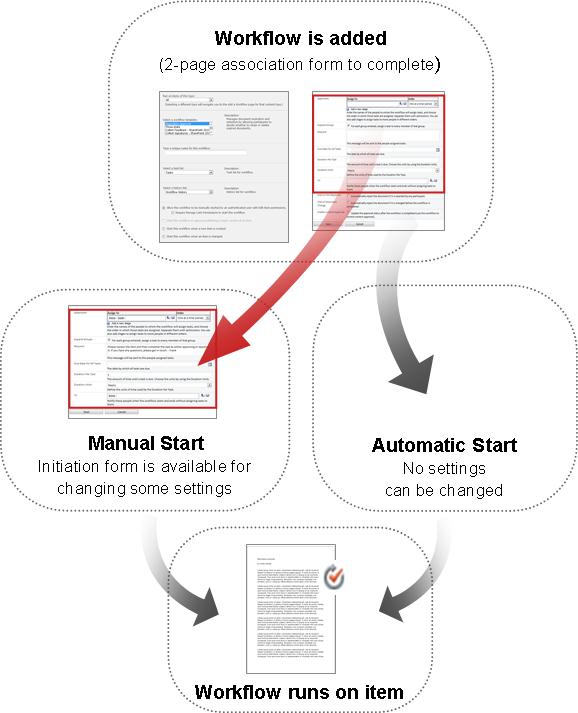
Aloituslomakkeeseen tehdyt muutokset otetaan käyttöön vain työnkulun nykyisen esiintymän aikana. Voit muuttaa työnkulun pysyviä oletusasetuksia muokkaamalla alkuperäistä liittämislomaketta tämän artikkelin MUUTA-osiossa kuvatulla tavalla.
Manuaalinen käynnistys
Jos sallit manuaaliset aloitukset, kuka tahansa, jolla on tarvittavat käyttöoikeudet, voi aloittaa minkä tahansa vaatimukset täyttävän kohteen työnkulun milloin tahansa.
Manuaalisen käynnistyksen etuna on se, että sinä ja työtoverisi voitte suorittaa työnkulun vain halutessasi ja että voitte muuttaa joitakin asetuksia aloituslomakkeen avulla aina, kun suoritat työnkulun.
Nopea esimerkki Jos haluat suorittaa työnkulun vain kohteissa, jotka on luonut tiimisi ulkopuolinen kirjoittaja, sen käynnistäminen manuaalisesti estää sen automaattisen suorittamisen sinun ja työryhmäsi jäsenien luomissa kohteissa. (Vaihtoehtoinen ratkaisu: Pidä yhtä luetteloa tai kirjastoa ryhmän tekijöiden kohteille ja erillistä luetteloa tai kirjastoa kaikkien muiden tekijöiden kohteille. Näin voit suorittaa työnkulun automaattisesti, mutta vain ulkopuolisissa tekijöissä. Toinen ratkaisu: lisää JOS-ehto ja määritä Tekijä tietylle henkilölle.
Manuaalisen käynnistyksen suurin haittapuoli on se, että jonkun on muistettava suorittaa työnkulku aina, kun se on tarkoituksenmukaista.
Automaattiset käynnistykset
Voit määrittää työnkulun käynnistettäväksi automaattisesti jollakin seuraavista tapahtumista:
- Joku yrittää julkaista kohteen pääversion.
- Uusi kohde luodaan luetteloon tai kirjastoon ladataan tai ladataan siihen.
- Luetteloon tai kirjastoon jo tallennettua kohdetta muutetaan.
Automaattisen käynnistyksen etuna on se, että kenenkään ei tarvitse muistaa aloittaa työnkulkua. Se suoritetaan aina, kun käynnistävä tapahtuma esiintyy.
Nopea esimerkki Jos olet vastuussa luettelon kohteiden oikeellisuudesta ja asianmukaisuudesta, voit lisätä luetteloon hyväksymisen työnkulun ja määrittää itsesi ainoaksi osallistujaksi. Voit määrittää työnkulun käynnistymään automaattisesti aina, kun luettelon kohdetta muutetaan tai kun uusi kohde lisätään. Siten pysyt aina ajan tasalla.
Automaattisen käynnistyksen kaksi haittaa:
- Et voi pysäyttää työnkulkua aina, kun käynnistävä tapahtuma esiintyy.
- Et voi muuttaa mitään asetuksia yksittäisen esiintymän alussa.
Lisätietoja hyväksymisen työnkulun suorittamisesta automaattisesti aina, kun joku yrittää julkaista kohteen pääversion, on tämän artikkelin Hallinta-osiossa .
06. Käytetäänkö myös tämän työnkulun periytyviä sisältötyyppejä?
Vain jos lisäät työnkulun koko sivustokokoelman sisältötyyppiin, voit halutessasi lisätä työnkulun myös kaikkiin muihin sivustokokoelman sisältölajeihin, jotka perivät sen sisältötyypin asetukset, johon työnkulku lisätään .
Muistiinpanot
- Toiminto, joka suorittaa kaikki lisäykset, voi kestää kauan.
- Jos periytyminen on keskeytetty jossakin sivustossa tai alisivustossa, jossa haluat lisätä tämän työnkulun sisältötyyppien periytymiseen, varmista ennen tämän toiminnon suorittamista, että kuulut kunkin sivuston tai alisivuston Omistajat-ryhmään.
07. Osallistujat: Ketkä henkilöt, missä järjestyksessä?
Sinun on ilmoitettava kaikkien niiden henkilöiden nimet tai sähköpostiosoitteet, joille tarkistustehtävät määritetään.
Yksi vaihe vai useita vaiheita? Voit valita tarkistustehtäville vain yhden vaiheen tai useita vaiheita. Jos vaiheita on useita, vaiheet suoritetaan peräkkäin.
Rinnakkaiset arvostelut vai sarja-arvostelut? Voit määrittää tietyn vaiheen osallistujille joko kaikki tarkistustehtävät samanaikaisesti (rinnakkain) tai arviointitehtävät määritetysti peräkkäin (peräkkäin) määrittämässäsi järjestyksessä. Peräkkäisyysasetus voi olla hyödyllinen esimerkiksi silloin, jos määrität työnkulun päättymään ensimmäisen hylkäyksen jälkeen tai jos haluat, että edistyneet osallistujat voivat tarkastella aiempien osallistujien kommentteja osana tarkistustensa kontekstia.
Esimerkki
Tämä yksinkertainen skenaario havainnollistaa muutamia monivaiheisten tarkistusten ja peräkkäisten tarkistusten etuja:
Kuvittele, että Viljo lisää uuden Hyväksyntä-työnkulun. Hän haluaa, että hänen työtoverinsa Anna ja Sanna tarkistavat jokaisen kohteen ensin, ennen kuin hän itse tarkistaa sen. Hän haluaa myös, että työnkulku päättyy ennen hänen omaa tarkistustaan, jos Anna tai Saaren hylkää kohteen. Frank voi määrittää tämän kahdella tavalla:
-
Sarjatarkistuksen avullaFrank järjestää yksivaiheisen sarja-arvostelun, jossa Anna ja Sean ovat kaksi ensimmäistä osallistujaa ja hän on kolmas; ja hän valitsee Lopeta ensimmäisen hylkäyksen yhteydessä -vaihtoehdon.
Tässä järjestelyssä Annan on hyväksyttävä kohde ennen Arin tehtävän määrittämistä, ja sitten Samin on hyväksyttävä kohde ennen Arin tehtävän määrittämistä. Jos Anna hylkää kohteen, Sean ja Frankin kummallekaan ei määritetä tehtävää. Jos Anna hyväksyy mutta Sami hylkää sen, työnkulku päättyy silti, ennen kuin Viljolle määritetään tarkistustehtävää.
Näin Frank perustaa yksivaiheisen sarja-arvostelunsa.


-
Käyttämällä kahta vaihettaJos Viljo haluaa, että Annalle ja Arille määritetään tarkistukset samaan aikaan, jotta Annin ei tarvitse odottaa Annan valmistumista, ennen kuin hän voi aloittaa, hän voi määrittää työnkulkuun kaksi vaihetta: ensimmäisessä on rinnakkainen vaihe Annan ja Arin tarkastuksille ja toisessa erillinen vaihe vain omalle tarkistukselleen. Hän valitsee jälleen Lopeta ensimmäisen hylkäyksen yhteydessä -vaihtoehdon. Toinen vaihe alkaa vasta, kun ensimmäinen vaihe on valmis. Jos siis joko Anna tai Sanna hylkää kohteen, Vilkaiselle ei koskaan määritetä tarkistustehtävää.
Näin Frank määrittää kaksivaiheisen rinnakkaisarvostelunsa.

Tässä on kaavio molemmista ratkaisuista.

Ulkopuoliset osallistujat SharePoint-organisaatiosi ulkopuolisten osallistujien sisällyttämiseksi mukaan voidaan ottaa käyttöön erityinen prosessi. Tässä prosessissa sivuston jäsen toimii ulkopuolisen osallistujan edustajana.
Tästä prosessista on kaavio:

Määritetäänkö yksi tehtävä kullekin ryhmälle vai yksi jokaiselle ryhmän jäsenelle? Jos lisäät ryhmän osoitteen tai jakeluluettelon työnkulun osallistujien joukkoon, voit määrittää työnkulun määrittämään yhden tehtävän kullekin ryhmän jäsenelle tai määrittää vain yhden tehtävän koko ryhmälle (mutta silti lähettää ilmoituksen kyseisestä tehtävästä kullekin jäsenelle). Kun vain yksi tehtävä on määritetty koko ryhmälle, kuka tahansa ryhmän jäsen voi ottaa tämän yhden tehtävän haltuunsa ja suorittaa sen. (Ohjeet ryhmätehtävän varaamiseen ovat tämän artikkelin Valmis-osiossa .)
08. Mitä lisätietoja osallistujat tarvitsevat?
Liittämislomakkeessa on tekstikenttä, johon voit antaa ohjeita, tietoja vaatimuksista ja resursseista jne.
Kaksi esimerkkiä:
- Yhteystiedot siltä varalta, että osallistujilla on vaikeuksia tai kysyttävää.
- Jos työnkulku määrittää vain yhden tehtävän kullekin ryhmälle tai jakeluluettelolle, mainitse tässä, että kunkin ryhmän yksittäisen jäsenen on otettava tehtävä itselleen ennen sen suorittamista. Näin ryhmän muut jäsenet eivät tuhlaa aikaa aloittamalla saman tehtävän. Lisätietoja ryhmätehtävän varaamisesta on tämän artikkelin Valmis-osiossa
09. Milloin tehtävien määräpäivä on?
Voit ilmoittaa työnkulun tehtävien määräpäivän jommallakummalla tai molemmilla tavoista:
Kalenteripäivämäärän mukaan Voit määrittää yhden kalenteripäivämäärän, johon mennessä kaikkien tehtävien määräpäivä on määritetty.
- Jos olet määrittänyt työnkulun käynnistymään automaattisesti, sinun ei yleensä kannata käyttää tätä vaihtoehtoa. Tämä johtuu siitä, että määrittämäsi päivämääräarvo ei mukaudu automaattisesti suhteessa nykyiseen päivämäärään joka kerta, kun työnkulku käynnistyy automaattisesti.
Tehtävän keston mukaan Voit määrittää kunkin tehtävän suorittamiseen sallitun päivien, viikkojen tai kuukausien määrän alkaen siitä, kun kyseinen tehtävä määritetään.
- Kalenterin määräpäivä korvaa määritetyn tehtävän keston. Toisin sanoen: Jos tänään on 10.6. ja minulle on varattu tänään tehtävä, jonka kesto on kolme päivää, mutta jonka myös kalenterin määräpäivä on 11.6., tehtävän määräpäivä on 11.6. (kalenterin määräpäivä) eikä 13.6. (kolmen päivän keston loppu).
10. Milloin tämä työnkulku päättyy?
Jos haluat välttää turhaan menevän ajan tarpeettomiin tarkistuksiin, voit valita, että työnkulku päättyy heti (ennen määritettyä tai laskettua määräpäivää), kun jompikumpi seuraavista tapahtumista toteutuu:
- Kuka tahansa osallistuja hylkää kohteen.
- Kohde muuttuu millä tavalla tahansa.
Huomautus
Työnkulkua ei voi aloittaa kohteesta, joka on tällä hetkellä kuitattu ulos. Työnkulun käynnistyttyä tarkistettavan kohteen voi kuitenkin kuitata ulos sen suojaamiseksi muutoksilta. (Muuta työnkulkua ei kuitenkaan voi käynnistää ennen kuin kyseinen kohde kuitataan uudelleen sisään.)
11. Kenelle on ilmoitettava tiedot?
Liittämislomakkeen toisella sivulla olevaan Kopio-kenttään voit kirjoittaa niiden henkilöiden nimet tai osoitteet, joille tulee ilmoittaa aina, kun työnkulku alkaa tai päättyy.
- Nimen lisääminen tähän ei anna johtavan työnkulun tehtävän määrittämiseen kyseiselle henkilölle.
- Kun työnkulku käynnistetään manuaalisesti, sen käynnistävä henkilö saa alkamis- ja päättymisilmoituksen ilman, että hänen tarvitsee määrittää tätä kenttää.
- Kun työnkulku käynnistetään automaattisesti, työnkulun alun perin lisännyt henkilö saa alkamis- ja päättymisilmoituksen ilman, että häntä tarvitsee määrittää tähän kenttään.
12. Ohjaako tämä työnkulku sisällön hyväksyntää?
Sinulla voi olla luetteloita tai kirjastoja, joiden uudet kohteet ja/tai nykyisten kohteiden uudet versiot kannattaa tarkistaa sisällön oikeellisuuden tai muodon tai tyylin sopivuuden vuoksi, ennen kuin ne tehdään näkyviksi kaikille, joilla on luettelon käyttöoikeus. Tällaista tarkistusprosessia kutsutaan sisällön hyväksynnäksi.
SharePoint-tuotteissa voit käyttää hyväksyntätyönkulkua, joka helpottaa ja tehostaa sisällön hyväksyntäprosessia entisestään. Lisätietoja on tämän artikkelin sisällön hyväksynnän hallintaosassa .
Seuraavat vaiheet
Jos haluat lisätä uuden hyväksymisen työnkulun luetteloon, kirjastoon tai sivustokokoelmaan, siirry tämän artikkelin oikeaan Lisää (luettelo tai kirjasto tai sivustokokoelma) -osaan.
Sisällön hyväksynnän hallinta Hyväksyntä-työnkulun avulla
Sinulla voi olla luetteloita ja kirjastoja, joiden uudet kohteet ja/tai nykyisten kohteiden uudet versiot kannattaa tarkistaa niiden sisällön oikeellisuuden tai muodon tai tyylin sopivuuden varmistamiseksi, ennen kuin ne tehdään näkyviksi kaikille, joilla on luettelon käyttöoikeus. Tällaista tarkistusprosessia kutsutaan sisällön hyväksynnäksi.
SharePoint-tuotteissa voit hallita sisällön hyväksyntää manuaalisesti ilman työnkulkua. SharePointin hyväksyntätyönkulku voi kuitenkin tehdä prosessista vieläkin helpomman ja tehokkaamman.
Jos et ole vielä tutustunut SharePoint-tuotteiden versiotietojen hallintaan ja sisällön hyväksyntään, kannattaa aloittaa seuraavien artikkeleiden läpikäynti:
- Sivustoluettelon tai -kirjaston kohteiden hyväksynnän vaatiminen
- Sivuston luettelon tai kirjaston kohteiden tai tiedostojen hyväksyminen ja hylkääminen
- Versiotietojen ottaminen käyttöön ja määrittäminen luettelossa tai kirjastossa
Hyväksymisen työnkulku voi ohjata sisällön hyväksyntäprosessia kahdella tavalla. Kumpikin tapa liittyy yhteen ohjausobjektiin liittämislomakkeissa, jotka täytät työnkulun lisäämisen aikana. Voit käyttää työnkulkua jommassakummassa tai molemmissa tapauksissa.
Pääversioiden julkaisemisen valvonta
Liittämislomakkeen ensimmäisen sivun Aloitusasetukset-alueella on Aloita tämä työnkulku -asetus, jos haluat hyväksyä kohteen pääversion julkaisemisen. Huomioitavaa:
- Tämä asetus on käytettävissä vain hyväksymisen työnkulussa, joka koskee yksittäisen luettelon tai kirjaston kaikkia sisältötyyppejä, ei sellaisissa työnkuluissa, jotka suoritetaan vain yhden sisältötyypin kohteissa.
- Jotta tämä asetus olisi käytettävissä, sisällön hyväksynnän on oltava käytössä luettelossa tai kirjastossa Versiotietojen asetukset -sivulla ja Luo pää- ja aliversiot (luonnos) -vaihtoehdon on oltava valittuna samalla sivulla.
- Jos valitset tämän vaihtoehdon, kaksi sitä seuraavaa vaihtoehtoa eivät ole käytettävissä: Käynnistä tämä työnkulku, kun uusi kohde luodaan , ja Aloita tämä työnkulku, kun kohdetta muutetaan.
- Jos valitset tämän asetuksen, työnkulku suoritetaan automaattisesti kohteessa vain , kun joku yrittää julkaista kohteen pääversion.
- Luettelossa tai kirjastossa voi olla vain yksi Hyväksyntä-työnkulku, jota käytetään pääversioiden julkaisemisen hyväksymiseen. Jos yrität määrittää toisen työnkulun samasta luettelosta tai kirjastosta tätä funktiota varten, ohjelma pyytää valitsemaan toisen vaihtoehdon.
Hallinta ei perustu versiotietoihin
Liittämislomakkeen toisen sivun Ota sisällön hyväksyntä käyttöön -alueella on vaihtoehto Hyväksyntätilan päivittäminen, kun työnkulku on valmis (tämän työnkulun avulla voit hallita sisällön hyväksyntää).
Tämä asetus on käytettävissä lomakkeessa riippumatta siitä, vaaditaanko sisällön hyväksyntää luettelossa tai kirjastossa. Kummassakin tapauksessa kohteen Hyväksyntä-kentän arvo päivittyy työnkulun tuloksen mukaan.
Tätä asetusta käyttämällä voit
- Suorita työnkulku aina manuaalisesti tai
- Valitse vähintään yksi automaattisen käynnistyksen asetus liittämislomakkeen ensimmäisellä sivulla tai
- Salli sekä manuaalinen että automaattinen käynnistys
Verkkojulkaisusivustojen sisältöohjausobjekti
Sisällön hallinta on erityinen prosessi sivustoissa, jotka julkaisevat sivuja verkossa. Vastaavasti julkaisusivustoissa on erityinen julkaisemisen hyväksynnän työnkulku sekä sivustomalli (nimeltä Työnkulun sisältävä julkaisusivusto), joka sisältää työnkulun version, joka on jo mukautettu verkkojulkaisua varten.
Seuraavat vaiheet
Jos haluat lisätä uuden hyväksymisen työnkulun luetteloon, kirjastoon tai sivustokokoelmaan, siirry tämän artikkelin oikeaan Lisää (luettelo tai kirjasto tai sivustokokoelma) -osaan.
Hyväksymisen työnkulun lisääminen (vain yhdelle luettelolle tai kirjastolle)
Jos työnkulkujen lisääminen ei ole vielä sinulle tuttua, kannattaa tutustua sekä LEARN- että PLAN-osaan tästä artikkelista ennen kuin jatkat tämän osion vaiheiden suorittamista.
Tämän segmentin osat
Kahden asian on oltava kunnossa, ennen kuin voit lisätä työnkulun:
Sähköposti Jotta työnkulku voi lähettää sähköposti-ilmoituksia ja muistutuksia, sähköposti on otettava käyttöön SharePoint-sivustossa. Jos et ole varma, että tämä on jo tehty, ota yhteyttä SharePoint-järjestelmänvalvojaan. Katso myös SharePoint 2013 vaihe vaiheelta: Lähtevän sähköpostin asetusten määrittäminen.
Käyttöoikeudet SharePointin oletusasetukset edellyttävät, että sinulla on luetteloiden hallintaoikeudet, jotta voit lisätä työnkulkuja luetteloihin, kirjastoihin tai sivustokokoelmiin. (Omistajat-ryhmällä on Luetteloiden hallinta -käyttöoikeus oletusarvoisesti, kun taas Jäsenet-ryhmällä ja Vierailijat-ryhmillä sitä ei ole. Lisätietoja käyttöoikeuksista on tämän artikkelin LEARN-osiossa .)
Toimi seuraavasti:
Avaa luettelo tai kirjasto, johon haluat lisätä työnkulun.
Valitse valintanauhan Luettelo- tai Kirjasto-välilehti.
Huomautus
Välilehden nimi voi vaihdella kirjaston tai luettelon tyypin mukaan. Esimerkiksi kalenteriluettelon välilehden nimi on Calendar.
Valitse Asetukset-ryhmästäTyönkulun asetukset.
Määritä Työnkulun asetukset -sivun Näytä tämäntyyppiset työnkulun kytkennät -kohdassa, suoritetaanko työnkulku tiedostossa, luettelossa vai kansiossa, ja valitse sitten Lisää työnkulku.
Täytä liittämislomakkeen ensimmäinen sivu.
(Ohjeet ovat kuvan mukaisia.)


Sisältötyyppi
Säilytä oletusvalintana Kaikki tai valitse tietty sisältötyyppi.
Malli
Valitse Hyväksyntä – SharePoint 2010 -malli.
Huomautus: Jos Hyväksyminen – SharePoint 2010 -mallia ei näy luettelossa, pyydä SharePoint-järjestelmänvalvojalta mahdollisuutta aktivoida se sivustokokoelmaa tai työtilaa varten. Jos olet järjestelmänvalvoja, valitse Sivuston asetukset>Sivustokokoelman ominaisuudet>Työnkulkujen aktivoiminen -ominaisuus.
Nimi
Anna työnkululle nimi. Luettelon tai kirjaston käyttäjät voivat nimen perusteella tunnistaa työnkulun.
Ehdotuksia työnkulun nimeämiseen on tämän artikkelin SUUNNITTELE-osiossa .
Tehtäväluettelo
Valitse tässä työnkulussa käytettävä tehtäväluettelo. Voit valita aiemmin luodun tehtäväluettelon tai luoda uuden luettelon valitsemalla Uusi tehtäväluettelo .
Lisätietoja uuden tehtäväluettelon luomisen syistä (aiemmin luodun valitsemisen sijaan) on tämän artikkelin SUUNNITTELE-osiossa .
Historialuettelo
Valitse työnkulussa käytettävä historialuettelo. Voit valita aiemmin luodun historialuettelon tai luoda uuden luettelon valitsemalla Työnkulkuhistoria (uusi).
Lisätietoja uuden historialuettelon luomisen syistä (aiemmin luodun valitsemisen sijaan) on tämän artikkelin SUUNNITTELE-osiossa .
Aloitusvalikon asetukset
Määritä, miten tai joilla työnkulku voidaan käynnistää.
Lisätietoja aloitusasetusten valitsemisesta on tämän artikkelin SUUNNITTELE-osiossa .
Lisätietoja työnkulun käyttämisestä sisällön hyväksynnän hallintaan, pääversiot mukaan lukien, on tämän artikkelin Hallinta-osiossa .- Huomaa, että kohteen pääversion julkaisemisen hyväksyminen Aloita tämä työnkulku-vaihtoehto ei tule näkyviin, jos olet lisäämässä työnkulkua vain yhdelle sisältötyypille.
- Huomaa myös, että jos hyväksyt kohteen pääversion julkaisemisen valitsemalla Aloita tämä työnkulku, kaksi seuraavaa valintaruutua eivät ole enää käytettävissä.
Kun kaikki tämän lomakkeen asetukset ovat haluamasi, valitse Seuraava.
Täytä liittämislomakkeen toinen sivu.
(Ohjeet ovat kuvan mukaisia.)Huomautus
SharePoint-tuotteet esittelee ensimmäiset vaihtoehdot liittämislomakkeen toisella sivulla (numerot 1–7 seuraavassa kuvassa Hyväksyjistäkopioon saakka) aina, kun käynnistät työnkulun manuaalisesti, joten voit muuttaa näitä asetuksia vain yhden kerran.

Määritä henkilölle
Kirjoita niiden henkilöiden nimet tai osoitteet, joille haluat työnkulun määrittävän tehtäviä.-
Jos tehtävät määritetään yksi kerrallaan (peräkkäin)
Kirjoita nimet tai osoitteet tehtävien määritysjärjestyksessä. -
Jos kaikki tehtävät määritetään samanaikaisesti (rinnakkain)
Nimien tai osoitteiden järjestyksellä ei ole merkitystä. -
Jos olet määrittämässä tehtävää SharePoint-organisaation ulkopuoliselle henkilölle
Lisätietoja ulkopuolisten osallistujien sisällyttämisestä on tämän artikkelin täydellisessä osassa.
Järjestys
Määritä, määritetäänkö tehtävät yksi kerrallaan (peräkkäin) vai kaikki kerralla (rinnakkain).
Lisätietoja sarjajärjestyksen ja rinnakkaisjärjestyksen käyttämisestä on tämän artikkelin SUUNNITTELU-osiossa .
Lisää uusi vaihe
Lisää haluamasi vaiheet ensimmäisen määrittämäsi vaiheen lisäksi.- Jos haluat poistaa koko vaiheen, napsauta kyseisen vaiheen Määritä henkilölle -kenttää ja paina sitten CTRL+DELETE.
Laajenna ryhmät - Valitse tämä valintaruutu, jos haluat, että kullekin Määrityksenkohde -kenttään kirjoittamasi ryhmän jäsenelle määritetään yksi tehtävä. (Jokainen ryhmän jäsen saa ilmoituksen tehtävästä, ja jokaisella jäsenellä on oma tehtävänsä suoritettavana.)
- Jos haluat, että kullekin Määrityksen kohde -kenttään kirjoittamallesi ryhmälleon määritetty vain yksi tehtävä, poista tämän valintaruudun valinta. (Jokainen ryhmän jäsen saa tehtäväilmoituksen, mutta kuka tahansa jäsen voi varata tehtävän suoritettavaksi koko ryhmän puolesta. Ohjeet ryhmätehtävän varaamiseen ovat tämän artikkelin Valmis-osiossa .)
Pyyntö
Kaikki tähän lisäämäsi teksti sisällytetään jokaiseen työnkulun lähettämään tehtäväilmoitukseen. Muista liittää mukaan lisäohjeita tai resursseja, joita osallistujat saattavat tarvita, mukaan lukien:- Yhteystiedot.
- Tarvittaessa huomautus kokonaisille ryhmille tai jakeluluetteloille varatuista yksittäisistä tehtävistä. (Ohjeet ryhmätehtävän varaamiseen ovat tämän artikkelin Valmis-osiossa .)
Määräpäivät ja tehtävien kestot
Määritä lopullinen määräpäivä koko työnkululle ja/tai määritä päivien, viikkojen tai kuukausien määrä, joka sallitaan suorittaa kullekin tehtävälle siitä ajankohdasta lukien, kun se on määritetty.- Jos työnkulku käynnistyy joskus automaattisesti, on yleensä hyvä jättää kaikkien tehtävien määräpäivä -kenttä tyhjäksi ja käyttää kahta kestokenttää määräpäivän hallintaan. Voit aina antaa tarkan määräpäivän aloituslomakkeessa, jos ja kun käynnistät työnkulun manuaalisesti.

Tekstitys
Kirjoita niiden henkilöiden nimet tai sähköpostiosoitteet, joille tulee ilmoittaa aina, kun työnkulku aloitetaan tai lopetetaan.- Nimen lisääminen tähän ei määritä työnkulun tehtävää.
- Kun työnkulku käynnistetään manuaalisesti, sen käynnistävä henkilö saa aloitus- ja lopetusilmoitukset määrittämättä tätä kenttää.
- Kun työnkulku käynnistetään automaattisesti, sen alun perin lisännyt henkilö saa aloitus- ja lopetusilmoitukset ilman, että häntä tarvitsee määrittää tähän kenttään.

Työnkulun lopettaminen
Älä valitse kumpaakaan, jompaakumpaa tai molempia.
Lisätietoja näistä asetuksista on tämän artikkelin SUUNNITTELE-osiossa .
Sisällön hyväksynnän ottaminen käyttöön
Valitse tämä valintaruutu, jos käytät tätä työnkulkua sisällön hyväksynnän hallintaan.
Lisätietoja työnkulun käyttämisestä sisällön hyväksynnän hallintaan, mukaan lukien pääversioiden julkaiseminen, on tämän artikkelin Ohjausobjektit-osiossa .-
Jos tehtävät määritetään yksi kerrallaan (peräkkäin)
Kun kaikki tämän sivun asetukset ovat haluamasi, luo työnkulku valitsemalla Tallenna .
Hyväksymisen työnkulun lisääminen (koko sivustokokoelmalle)
Jos työnkulkujen lisääminen ei ole vielä sinulle tuttua, kannattaa tutustua sekä LEARN- että PLAN-osaan tästä artikkelista ennen kuin jatkat tämän osion vaiheiden suorittamista.
Tämän segmentin osat
Kahden asian on oltava kunnossa, ennen kuin voit lisätä työnkulun:
Sähköposti Jotta työnkulku voi lähettää sähköposti-ilmoituksia ja muistutuksia, sähköpostin on oltava käytössä sivustossa. Jos et ole varma, että tämä on jo tehty, ota yhteyttä SharePoint-järjestelmänvalvojaan. Katso myös SharePoint 2013 vaihe vaiheelta: Lähtevän sähköpostin asetusten määrittäminen.
Käyttöoikeudet SharePointin oletusasetukset edellyttävät, että sinulla on luetteloiden hallintaoikeudet, jotta voit lisätä työnkulkuja luetteloihin, kirjastoihin tai sivustokokoelmiin. (Omistajat-ryhmällä on Luetteloiden hallinta -käyttöoikeus oletusarvoisesti, kun taas Jäsenet-ryhmällä ja Vierailijat-ryhmillä sitä ei ole. Lisätietoja käyttöoikeuksista on tämän artikkelin LEARN-osiossa .)
Toimi seuraavasti:
Siirry sivustokokoelman aloitussivulle (älä kokoelman sivuston tai alisivuston kotisivulle).
Napsauta Asetukset-kuvaketta
 ja valitse sitten Sivuston asetukset.
Valitse Sivuston asetukset -sivun Web Designer Galleries -kohdassa Sivuston sisältötyypit.
Napsauta Sivuston sisältötyypit -sivulla sen sivuston sisältötyypin nimeä, jolle haluat lisätä työnkulun.
Huomautus
Koko sivustokokoelmaan lisätty työnkulku on lisättävä vain yksittäisen sisältötyypin kohteille.
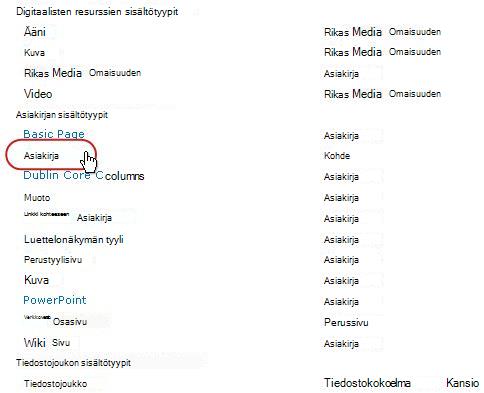
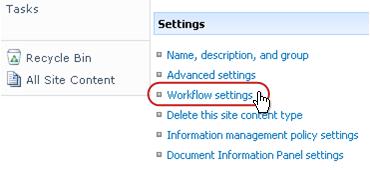
- Valitse valitun sisältötyypin sivun Asetukset-kohdassaTyönkulun asetukset.
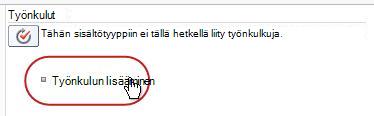
- Napsauta Työnkulun asetukset -sivulla Lisää työnkulku -linkkiä.
- Täytä liittämislomakkeen ensimmäinen sivu.
(Ohjeet ovat kuvan mukaisia.)

Malli
Valitse Hyväksyntä – SharePoint 2010 -malli.
Huomautus: Jos Hyväksyminen – SharePoint 2010 -mallia ei näy luettelossa, pyydä SharePoint-järjestelmänvalvojalta mahdollisuutta aktivoida se sivustokokoelmaa tai työtilaa varten. Jos olet järjestelmänvalvoja, valitse Sivuston asetukset> Sivustokokoelman ominaisuudet > Työnkulkujen aktivoiminen -ominaisuus.
Nimi
Anna työnkululle nimi. Nimi osoittaa tämän työnkulun tämän sivustokokoelman käyttäjille.
Ehdotuksia työnkulun nimeämiseen on tämän artikkelin SUUNNITTELE-osiossa .
Tehtäväluettelo
Valitse tässä työnkulussa käytettävä tehtäväluettelo. Voit valita aiemmin luodun tehtäväluettelon tai luoda uuden luettelon valitsemalla Uusi tehtäväluettelo .
Lisätietoja uuden tehtäväluettelon luomisen syistä (aiemmin luodun valitsemisen sijaan) on tämän artikkelin SUUNNITTELE-osiossa .
Historialuettelo
Valitse työnkulussa käytettävä historialuettelo. Voit valita aiemmin luodun historialuettelon tai luoda uuden luettelon valitsemalla Työnkulkuhistoria (uusi).
Lisätietoja uuden historialuettelon luomisen syistä (aiemmin luodun valitsemisen sijaan) on tämän artikkelin SUUNNITTELE-osiossa .
Aloitusvalikon asetukset
Määritä, miten tai joilla työnkulku voidaan käynnistää.
Lisätietoja aloitusasetusten valitsemisesta on tämän artikkelin SUUNNITTELE-osiossa .
Lisätäänkö tämä työnkulku alisisältötyyppeihin?
Määritä, lisätäänkö tämä työnkulku kaikkiin muihin sivustojen ja luetteloiden sisältötyyppeihin, jotka perivät tämän sisältötyypin asetukset.- Toiminto, joka suorittaa kaikki lisäykset, voi kestää kauan.
- Jos periytyminen on keskeytetty jossakin sivustossa tai alisivustossa, jossa haluat lisätä tämän työnkulun sisältötyyppien periytymiseen, varmista ennen tämän toiminnon suorittamista, että olet kunkin sivuston tai alisivuston Omistajat-ryhmän jäsen.
- Valitse valitun sisältötyypin sivun Asetukset-kohdassaTyönkulun asetukset.
Kun kaikki tämän sivun asetukset ovat haluamasi, valitse Seuraava.
Täytä liittämislomakkeen toinen sivu.
(Ohjeet ovat kuvan mukaisia.)Huomautus
SharePoint-tuotteet esittelee ensimmäiset vaihtoehdot liittämislomakkeen toisella sivulla (numerot 1–7 seuraavassa kuvassa Hyväksyjistäkopioon saakka) aina, kun käynnistät työnkulun manuaalisesti, joten voit muuttaa näitä asetuksia vain yhden kerran.
Määritä henkilölle
Kirjoita niiden henkilöiden nimet tai osoitteet, joille haluat työnkulun määrittävän tehtäviä.-
Jos tehtävät määritetään yksi kerrallaan (peräkkäin)
Kirjoita nimet tai osoitteet siinä järjestyksessä, jossa haluat määrittää tehtävät. -
Jos kaikki tehtävät määritetään samanaikaisesti (rinnakkain)
Nimien tai osoitteiden järjestyksellä ei ole merkitystä. -
Jos olet määrittämässä tehtävää SharePoint-organisaation ulkopuoliselle henkilölle
Lisätietoja ulkopuolisten osallistujien sisällyttämisestä on tämän artikkelin täydellisessä osassa.
Järjestys
Määritä, määritetäänkö tehtävät yksi kerrallaan (peräkkäin) vai kaikki kerralla (rinnakkain).
Lisätietoja sarjajärjestyksen ja rinnakkaisjärjestyksen käyttämisestä on tämän artikkelin SUUNNITTELU-osiossa .
Lisää uusi vaihe
Lisää haluamasi vaiheet ensimmäisen, juuri määrittämäsi vaiheen lisäksi.- Jos haluat poistaa koko vaiheen, napsauta kyseisen vaiheen Määritä henkilölle -kenttää ja paina sitten CTRL+DELETE.
Laajenna ryhmät - Valitse tämä valintaruutu, jos haluat, että kullekin Määrityksenkohde -kenttään kirjoittamasi ryhmän jäsenelle määritetään yksi tehtävä. (Jokainen ryhmän jäsen saa ilmoituksen tehtävästä, ja jokaisella jäsenellä on oma tehtävänsä suoritettavana.)
- Jos haluat määrittää vain yhden tehtävän koko ryhmälle , jonka kirjoitat Määritä kohde - kenttään, poista tämän valintaruudun valinta . (Jokainen ryhmän jäsen saa tehtäväilmoituksen, mutta kuka tahansa jäsen voi varata tehtävän suoritettavaksi koko ryhmän puolesta. Ohjeet ryhmätehtävän varaamiseen ovat tämän artikkelin Valmis-osassa .)
Pyyntö
Kaikki tähän lisäämäsi teksti sisällytetään jokaiseen työnkulun lähettämään tehtäväilmoitukseen. Muista liittää mukaan lisäohjeita tai resursseja, joita osallistujat saattavat tarvita, mukaan lukien:- Yhteystiedot.
- Tarvittaessa huomautus kokonaisille ryhmille tai jakeluluetteloille varatuista yksittäisistä tehtävistä. (Ohjeet ryhmätehtävän varaamiseen ovat tämän artikkelin Valmis-osiossa .)
Määräpäivät ja tehtävien kestot
Määritä lopullinen määräpäivä koko työnkululle ja/tai määritä päivien, viikkojen tai kuukausien määrä, joka sallitaan suorittaa kullekin tehtävälle siitä ajankohdasta lukien, kun se on määritetty.- Jos työnkulku käynnistyy joskus automaattisesti, on yleensä hyvä jättää kaikkien tehtävien määräpäivä -kenttä tyhjäksi ja käyttää kahta kestokenttää määräpäivän hallintaan. Voit aina antaa tarkan määräpäivän aloituslomakkeessa, jos ja kun käynnistät työnkulun manuaalisesti.
Tekstitys
Kirjoita niiden henkilöiden nimet tai sähköpostiosoitteet, joille tulee ilmoittaa aina, kun työnkulku aloitetaan tai lopetetaan.- Nimen lisääminen tähän ei määritä työnkulun tehtävää.
- Kun työnkulku käynnistetään manuaalisesti, sen käynnistävä henkilö saa aloitus- ja lopetusilmoitukset määrittämättä tätä kenttää.
- Kun työnkulku käynnistetään automaattisesti, sen alun perin lisännyt henkilö saa aloitus- ja lopetusilmoitukset ilman, että häntä tarvitsee määrittää tähän kenttään.
Työnkulun lopettaminen
Älä valitse kumpaakaan, jompaakumpaa tai molempia.
Lisätietoja näistä asetuksista on tämän artikkelin SUUNNITTELE-osiossa .
Sisällön hyväksynnän ottaminen käyttöön
Valitse tämä valintaruutu, jos käytät tätä työnkulkua sisällön hyväksynnän hallintaan.
Lisätietoja työnkulun käyttämisestä sisällön hyväksynnän hallintaan, mukaan lukien pääversioiden julkaiseminen, on tämän artikkelin Ohjausobjektit-osiossa .-
Jos tehtävät määritetään yksi kerrallaan (peräkkäin)
Kun kaikki tämän sivun asetukset ovat haluamasi, luo työnkulku valitsemalla Tallenna .
Seuraavat vaiheet
Jos olet valmis, siirry tämän artikkelin ALOITA-osioon ja käynnistä ensimmäinen esiintymä uuden työnkulun testaamiseksi.
Hyväksymisen työnkulun aloittaminen
Työnkulku voidaan määrittää käynnistettäväksi vain manuaalisesti, vain automaattisesti tai jommallakummalla tavalla:
- Manuaalisesti milloin tahansa, kuka tahansa, jolla on tarvittavat käyttöoikeudet.
-
Automaattisesti aina, kun määritetty laukaiseva tapahtuma esiintyy. Tämä tarkoittaa sitä, kun luetteloon tai kirjastoon lisätään kohde ja/tai luettelon kohdetta muutetaan millä tavalla ja/tai kun joku yrittää julkaista kohteen pääversion.)
(Käynnistävä tapahtuma tai tapahtumat määritetään liittämislomakkeen ensimmäisellä sivulla työnkulun alkuperäisen liittämisen ja määrittämisen aikana. Lisätietoja on tämän artikkelin SUUNNITTELE-osiossa .)
Huomautus
Työnkulkua ei voi aloittaa kohteesta, joka on tällä hetkellä kuitattu ulos. Työnkulun käynnistyttyä tarkistettavan kohteen voi kuitenkin kuitata ulos sen suojaamiseksi muutoksilta. (Muuta työnkulkua ei kuitenkaan voi käynnistää ennen kuin kyseinen kohde kuitataan uudelleen sisään.)
Tämän segmentin osat
- Työnkulun käynnistäminen automaattisesti
- Työnkulun aloittaminen manuaalisesti
- Aloittaminen manuaalisesti luettelosta tai kirjastosta
- Manuaalinen aloittaminen Microsoft Office -ohjelmasta
1. Työnkulun käynnistäminen automaattisesti
Jos työnkulku on määritetty käynnistymään automaattisesti, työnkulku suoritetaan sen käynnistäneessä kohteessa aina, kun käynnistävä tapahtuma esiintyy.
Kun työnkulku alkaa, se määrittää ensimmäisen tehtävän tai ensimmäiset tehtävät ja lähettää tehtäväilmoituksen kullekin tehtävän vastaanottajalle. Samalla se lähettää aloitusilmoitukset (tehtäväilmoituksista erottuen) henkilölle, joka alun perin lisäsi työnkulun, ja kaikille, jotka on merkitty liittämislomakkeen toisen sivun Kopio-kentässä.
Huomautus
Kun lisätään uusi automaattisesti käynnistyvä työnkulku, määrityslomakkeen toisen sivun Kaikkien tehtävien määräpäivä -kenttä tulee yleensä jättää tyhjäksi, koska siihen määritetyt eksplisiittiset päivämääräarvot eivät mukaudu automaattisesti suhteessa päivämäärään, jona työnkulku käynnistyy. Lisätietoja on tämän artikkelin SUUNNITTELE-osiossa .
2. Työnkulun aloittaminen manuaalisesti
Huomautus käyttöoikeuksista Tavallisesti sinulla on oltava kohteiden muokkausoikeus, jotta voit aloittaa työnkulun. (Oletusarvon mukaan nämä oikeudet ovat sekä Jäsenet- että Omistajat-ryhmillä, mutta Vierailijat-ryhmällä ei. Omistaja voi kuitenkin myös valita työnkulkukohtaisesti, vaatiako työnkulun aloittavilta henkilöiltä luetteloiden hallintaoikeuksia. Valitsemalla tämän vaihtoehdon omistajat voivat määrittää, että vain he itse ja muut omistajat voivat aloittaa tietyn työnkulun. Lisätietoja on tämän artikkelin Learn-osiossa .)
Kaksi paikkaa, joista aloittaa
Voit aloittaa työnkulun manuaalisesti kahdesta paikasta:
- Luettelosta tai kirjastosta , johon kohde on tallennettu
- kohteen itsensä sisältä, avattu Microsoft Office -ohjelmassa, jossa se on luotu. (Huomaa, että tämän on oltava asennettu ohjelma, ei verkkosovellusversio.)
Tämän osan kahdessa muussa osassa on ohjeet molempiin menetelmiin.
3. Aloittaminen manuaalisesti luettelosta tai kirjastosta
Siirry luetteloon tai kirjastoon, johon on tallennettu kohde, jossa haluat suorittaa työnkulun.
Napsauta kolmea pistettä kohteen nimen vieressä, avaa sitten kohdevalikko napsauttamalla valintaikkunan kolmea pistettä ja valitse sitten avattavasta valikosta Työnkulut .
Valitse Työnkulut: Kohteen nimi -sivun Aloita uusi työnkulku -kohdassa työnkulku, jonka haluat suorittaa.

Tee Muuta työnkulkua -sivun aloituslomakkeessa muutokset, joita haluat käyttää työnkulun tässä esiintymässä.
Huomautus
Tässä aloituslomakkeessa tehtyjä muutoksia käytetään vain työnkulun nykyisen esiintymän aikana. Jos haluat tehdä muutoksia, jotka ovat käytössä aina, kun työnkulku suoritetaan, tai jos haluat muuttaa työnkulun asetuksia, jotka eivät näy tässä lomakkeessa, katso tämän artikkelin MUUTA-osio .

Määritä henkilölle
Tee haluamasi muutokset niiden henkilöiden luetteloon, joille haluat työnkulun määrittävän tehtäviä.-
Jos tehtävät määritetään yksi kerrallaan
Kirjoita nimet tai osoitteet tehtävien määritysjärjestyksessä. -
Jos kaikki tehtävät määritetään samanaikaisesti
Nimien tai osoitteiden järjestyksellä ei ole merkitystä. -
Jos olet määrittämässä tehtävää SharePoint-organisaation ulkopuoliselle henkilölle
Lisätietoja ulkopuolisten osallistujien sisällyttämisestä on tämän artikkelin Täydellinen osa
Järjestys
Varmista, että määritykset sen mukaan, määritetäänkö tehtävät yksi kerrallaan (peräkkäin) vai pitäisikö ne määrittää kaikki kerralla (rinnakkain), haluamallasi tavalla.
Lisätietoja sarjajärjestyksen ja rinnakkaisjärjestyksen käyttämisestä on tämän artikkelin SUUNNITTELU-osiossa .
Lisää uusi vaihe
Lisää tai muita vaiheita kuin yksi tai yksi jakso, jotka ovat määritettyinä.- Jos haluat poistaa koko vaiheen, napsauta kyseisen vaiheen Määritä henkilölle -kenttää ja paina sitten CTRL+DELETE.
Laajenna ryhmät - Valitse tämä valintaruutu, jos haluat, että kullekin Määrityksenkohde -kenttään kirjoittamasi ryhmän jäsenelle määritetään yksi tehtävä. (Kukin ryhmän jäsen saa ilmoituksen tehtävästä, ja jokaisella jäsenellä on oma tehtävänsä suoritettavana.)
- Jos haluat, että kullekin Määrityksen kohde -kenttään kirjoittamallesi ryhmälleon määritetty vain yksi tehtävä, poista tämän valintaruudun valinta. (Jokainen ryhmän jäsen saa tehtäväilmoituksen, mutta kuka tahansa jäsen voi varata tehtävän suoritettavaksi koko ryhmän puolesta. Ohjeet ryhmätehtävän varaamiseen ovat tämän artikkelin Valmis-osassa .)
Pyyntö
Kaikki tähän lisäämäsi teksti sisällytetään jokaiseen työnkulun lähettämään tehtäväilmoitukseen. Muista liittää mukaan lisäohjeita tai resursseja, joita osallistujat saattavat tarvita, mukaan lukien:- Yhteystiedot kysymyksiä ja ongelmia varten
- Huomautus kokonaisille ryhmille tai jakeluluetteloille määritetyistä yksittäisistä tehtävistä (Ohjeet ryhmätehtävän varaamiseen ovat tämän artikkelin Valmis-osiossa .)
Määräpäivät ja tehtävien kestot
Määritä lopullinen määräpäivä koko työnkululle ja/tai määritä päivien, viikkojen tai kuukausien määrä, joka sallitaan suorittaa kullekin tehtävälle siitä ajankohdasta lukien, kun se on määritetty.
Lisätietoja siitä, milloin kannattaa käyttää määräpäiviä ja tehtävien kestoa, on tämän artikkelin SUUNNITTELE-osiossa .
Tekstitys
Tee haluamasi lisäykset tai poistot. Muista seuraavat seikat:- Nimen lisääminen tähän ei määritä työnkulun tehtävää.
- Koska työnkulku käynnistetään manuaalisesti, saat käynnistys- ja lopetusilmoitukset riippumatta siitä, onko työnkulun osallistuja tässä kentässä.
-
Jos tehtävät määritetään yksi kerrallaan
Kun kaikki aloituslomakkeen asetukset ovat haluamasi, aloita työnkulku valitsemalla Käynnistä .
Työnkulku määrittää ensimmäisen tehtävän tai ensimmäiset tehtävät ja lähettää aloitusilmoitukset sinulle sekä kaikille aloituslomakkeen Kopio-kentässä mainituille henkilöille.
Avaa kohde tietokoneeseen asennetussa Office-ohjelmassa.
Valitse avoimessa kohteessa Tiedosto-välilehti , valitse Tallenna & Lähetä ja valitse sitten työnkulku, jonka haluat suorittaa kohteessa.
Jos näyttöön tulee seuraava viesti, jonka mukaan työnkulku edellyttää tiedoston kuittaamista sisään, napsauta Check In (Kuittaa sisään) -painiketta.
Napsauta suurta Aloita työnkulku -painiketta.
Tee Muuta työnkulkua -sivun aloituslomakkeessa muutokset, joita haluat käyttää työnkulun tässä esiintymässä.
Huomautus
Tässä aloituslomakkeessa tehtyjä muutoksia käytetään vain työnkulun nykyisen esiintymän aikana. Jos haluat tehdä muutoksia, jotka ovat käytössä aina, kun työnkulku suoritetaan, tai jos haluat muuttaa työnkulun asetuksia, jotka eivät näy tässä lomakkeessa, katso tämän artikkelin MUUTA-osio.
|
|
Määritä henkilölle Tee haluamasi muutokset niiden henkilöiden luetteloon, joille haluat työnkulun määrittävän tehtäviä.
|
|---|---|
|
|
Järjestys Varmista, että määritykset sen mukaan, määritetäänkö tehtävät yksi kerrallaan (peräkkäin) vai pitäisikö ne määrittää kaikki kerralla (rinnakkain), haluamallasi tavalla. Lisätietoja sarjajärjestyksen ja rinnakkaisjärjestyksen käyttämisestä on tämän artikkelin SUUNNITTELU-osiossa . |
|
|
Lisää uusi vaihe Lisää tai muita vaiheita kuin yksi tai yksi jakso, jotka ovat määritettyinä.
|
|
|
Laajenna ryhmät
|
|
|
Pyyntö Kaikki tähän lisäämäsi teksti sisällytetään jokaiseen työnkulun lähettämään tehtäväilmoitukseen. Muista liittää mukaan lisäohjeita tai resursseja, joita osallistujat saattavat tarvita, mukaan lukien: |
|
|
Määräpäivät ja tehtävien kestot Määritä lopullinen määräpäivä koko työnkululle ja/tai määritä päivien, viikkojen tai kuukausien määrä, joka sallitaan suorittaa kullekin tehtävälle siitä ajankohdasta lukien, kun se on määritetty. Lisätietoja siitä, milloin kannattaa käyttää määräpäiviä ja tehtävien kestoa, on tämän artikkelin SUUNNITTELE-osiossa . |
|
|
Tekstitys Tee haluamasi lisäykset tai poistot. Muista seuraavat seikat:
|
- Kun aloituslomakkeen asetukset ovat haluamasi, aloita työnkulku valitsemalla Käynnistä .
Työnkulku määrittää ensimmäisen tehtävän tai ensimmäiset tehtävät ja lähettää aloitusilmoitukset sinulle sekä kaikille aloituslomakkeen Kopio-kentässä mainituille henkilöille.
Seuraavat vaiheet
- Jos tämä työnkulku suoritetaan ensimmäistä kertaa, muut osallistujat voivat tarvita tietoja ja apua tehtävien suorittamisessa. (Tämän artikkelin Kokoa-osasta voi olla heille hyötyä.)
- Kannattaa myös tarkistaa, saavatko osallistujat sähköposti-ilmoitukset ja että roskapostisuodattimet eivät käsittele ilmoituksia väärin.
- Sinulla voi tietysti olla yksi tai useampia työnkulun tehtäviä, jotka sinun on suoritettava itse. Lisätietoja niiden suorittamisesta on tämän artikkelin Täydet-osassa .
- Lisätietoja työnkulun nykyisen esiintymän etenemisen seuraamisesta on tämän artikkelin VALVONTA-osiossa .
Hyväksymisen työnkulun tehtävän suorittaminen
Jos sinulle on määritetty tehtävä hyväksymisen työnkulussa ensimmäistä kertaa, kannattaa ehkä tutustua artikkelin tähän osaan kokonaisuudessaan ennen tehtävän suorittamista. Näin olet tietoinen kaikista avoinna olevista vaihtoehdoista.
Huomautus
Jos tiedät, että työnkulun tehtävä on määritetty sinulle, mutta ilmoitusviesti ei ole näkynyt sähköpostin Saapuneet-kansiossa, varmista, että roskapostisuodatin ei ole ohjannut ilmoitusta väärin. Jos näin on, säädä suodattimen asetuksia vastaavasti.
Varmista ensin, että olet saanut oikean artikkelin
Erilaiset työnkulut edellyttävät erilaisia tehtävätoimintoja.
Varmista siis ennen aloittamista, että sinulle määritetty tehtävä on todellakin hyväksyntätyönkulun tehtävä eikä jonkin muun työnkulun tehtävä.
Etsi Hyväksy-teksti jossakin seuraavista kohdista:
-
Tehtäväilmoituksen Aihe-rivillä

- Tarkistettavan kohteen sanomapalkissa

- Tehtävän otsikossa Työnkulun tila -sivulla

Jos et näe Hyväksy-tekstiä näissä sijainneissa, tarkista työnkulun aloittaneelta tai alun perin lisänneeltä henkilöltä, mihin työnkulkumalliin työnkulku perustuu tai onko kyseessä mukautettu työnkulku. Tämän artikkelin Katso myös -osassa on linkkejä artikkeleihin, joissa käsitellään muiden SharePoint-tuotteisiin sisältyvien työnkulkujen käyttöä.
Jos tehtävä on hyväksymistehtävä, jatka lukemista!
Tämän segmentin osat
- Prosessin yleiskatsaus
- Siirry kohteeseen ja tehtävälomakkeeseen tehtävän ilmoitusviestistä
- Kohteeseen ja tehtävälomakkeeseen siirtyminen luettelosta tai kirjastosta
- Kohteen tarkistaminen
- Tehtävälomakkeen täyttäminen ja lähettäminen
- Myöhästymisilmoitukset
- Ryhmätehtävän varaaminen ja suorittaminen (valinnainen)
- Pyydä tuotteen muutosta (valinnainen)
- Hyväksymistehtävän määrittäminen uudelleen jollekulle muulle (valinnainen)
- Tehtävän suorittaminen ulkopuolisen osallistujan puolesta (valinnainen)
Kun sinulle määritetään tehtävä työnkulussa, saat yleensä tietoa tehtävästä jollakin seuraavista tavoista:
- Saat tehtäväilmoituksen sähköpostitse.
- Kun avaat Microsoft Office -asiakirjan, näet sanomapalkin, joka ilmoittaa, että sinulle on määritetty siihen liittyvä tehtävä.
- Tarkistat SharePoint-sivustosta, että sinulle on määritetty vähintään yksi tehtävä.
Kun saat selville, että sinulle on määritetty hyväksyntätyönkulun tehtävä, teet yleensä kaksi asiaa:
- Kohteen tarkistaminen Ota selvää, voitko hyväksyä kohteen sen nykyisessä tilassa.
- Tehtävän suorittaminen Lähetä tarkistuksen tulokset tehtävälomakkeen avulla.
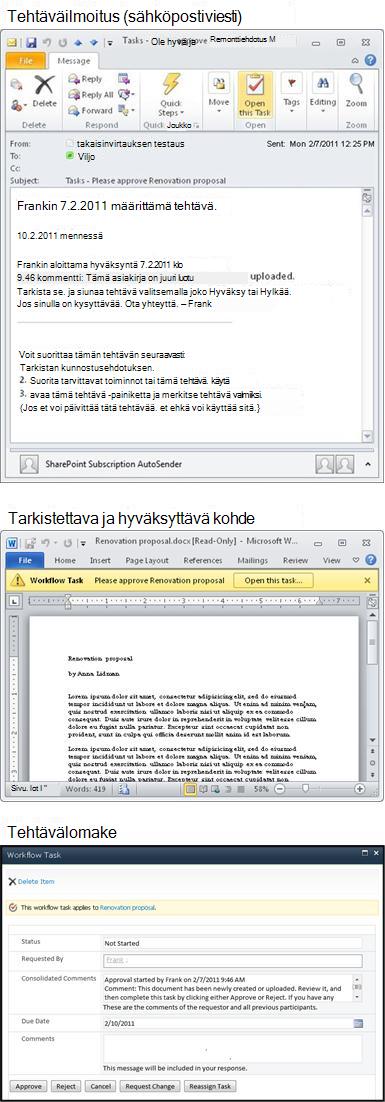
Siksi tehtävän suorittamiseen liittyy usein seuraavat kolme asiaa:
- ilmoitusviesti (jonka saat sähköpostitse)
- Hyväksyttäväksi lähetetty kohde (jonka avaat tarkistamaan)
- Tehtävälomake (joka avataan, täytetään ja lähetetään)
Nämä kolme kohdetta näyttävät tältä.
Huomautus
Tehtävän ilmoitusviestin valintanauhan Avaa tämä tehtävä -painike tulee näkyviin vain , kun viesti on avattu Outlookin täydessä asennetussa versiossa, ei silloin, kun se avataan Outlook Web Access -verkkosovelluksessa.
2. Siirry kohteeseen ja tehtävälomakkeeseen tehtävän ilmoitusviestistä
Toimi seuraavasti:
- Napsauta tehtävän ilmoitusviestin Viimeistele tämä tehtävä -ohjeissa kohteeseen johtavaa linkkiä.
- Napsauta avatun kohteen sanomapalkissa Avaa tämä tehtävä -painiketta.
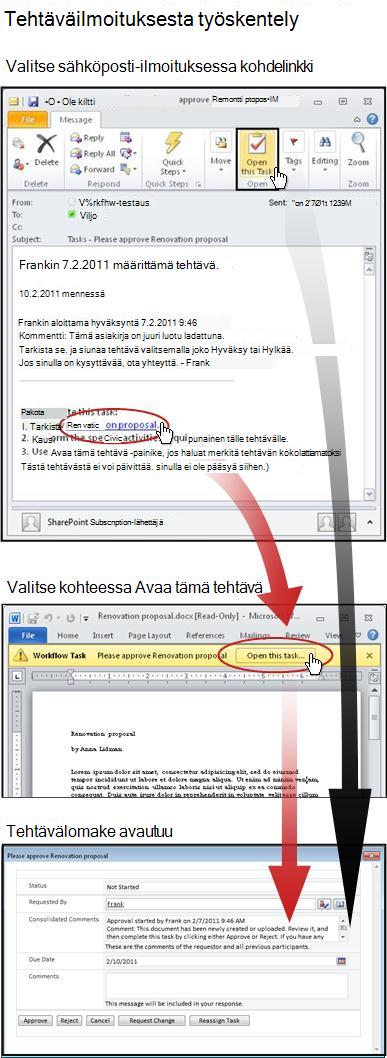
Huomautus
Tehtävän ilmoitusviestin valintanauhan Avaa tämä tehtävä -painike tulee näkyviin vain , kun viesti on avattu Outlookin täydessä asennetussa versiossa, ei silloin, kun se avataan Outlook Web Access -verkkosovelluksessa.
3. Kohteeseen ja tehtävälomakkeeseen siirtyminen luettelosta tai kirjastosta
Toimi seuraavasti:
- Napsauta luettelossa tai kirjastossa, johon tarkistettava kohde on tallennettu, kohteeseen ja työnkulkuun liittyvää Käynnissä-linkkiä .
- Napsauta Työnkulun tila -sivulla tehtävän otsikkoa.
- Napsauta tehtävälomakkeen Tämä työnkulun tehtävä koskee sanomapalkkia ja napsauta kohteeseen johtavaa linkkiä.

Tässä esimerkissä kohde on Microsoft Word -asiakirja.
Vihje
Jos kyseessä on ryhmätehtävä – eli yksittäinen tehtävä, joka on määritetty koko ryhmälle tai jakeluluettelolle niin, että yksittäinen ryhmän jäsen voi suorittaa tehtävän koko ryhmän puolesta – tehtävä kannattaa ottaa itselleen ennen kohteen tarkistamista. Näin pienennät sen mahdollisuutta, että joku toinen ryhmäsi jäsen myös tarkistaa artikkelin. Katso ohjeet tämän osion kohdasta 7 Ryhmän tehtävän lunastaminen ja suorittaminen.

Huomaa asiakirjan yläreunassa olevat kaksi keltaista sanomapalkkia:
-
Palvelin – vain luku -tilassaAsiakirja on avattuna vain luku -tilassa eli voit lukea asiakirjan, mutta et voi tehdä siihen mitään muutoksia.
(Huomaa, että hyväksymisen työnkulun tehtäviä suoritettaessa et yleensä tee muutoksia suoraan itse kohteeseen. Sen sijaan rekisteröit kaikki vastauksesi tehtävälomakkeeseen.) - Työnkulun tehtäväKun olet valmis rekisteröimään vastauksesi tehtävälomakkeeseen, napsauta Avaa tämä tehtävä -painiketta.
5. Tehtävälomakkeen täyttäminen ja lähettäminen
Hyväksymisen työnkulun tehtävän tehtävälomake näyttää suunnilleen tältä.

Huomaa, että kaksi ensimmäistä kohdetta (Poista kohde ja Tämä työnkulun tehtävä koskee kohteen otsikkoa) eivät näy tehtävälomakkeessa, kun se avataan tarkistettavan kohteen sisältä.
|
|
Poista kohde Valitse tämä painike, jos haluat poistaa tämän tehtävän työnkulun nykyisestä esiintymästä.
|
|---|---|
|
|
Tämä työnkulun tehtävä koskee kohteen otsikkoa Voit avata kohteen tarkistettavaksi napsauttamalla linkkiä tästä. |
|
|
Tila, pyytäjä, kootut kommentit, määräpäivä Et voi muokata tai muuttaa näiden neljän kentän tietoja, mutta niiden tiedoista voi olla sinulle hyötyä. Huomaa, että Kootut kommentit -ruudussa on paitsi lisäohjeita tehtävän suorittamisesta, myös kaikki niiden osallistujien lähettämät kommentit, jotka ovat jo suorittaneet tehtävänsä tässä samassa työnkulun esiintymässä. Kun olet lähettänyt oman lomakkeesi, Kommentit-ruutuun (4) lisäämäsi kommentit näkyvät myös myöhempien osallistujien Kootut kommentit -ruudussa. |
|
|
Kommentit Kaikki tähän kirjoittamasi teksti tallennetaan Työnkulkuhistoriaan, ja se näkyy myös Kootut kommentit -kentässä (3) myöhempien osallistujien kohdalla. |
|
|
Hyväksy Jos haluat hyväksyä kohteen, kirjoita ensin kommentit, jotka haluat lisätä, Kommentit-kenttään (4) ja napsauta sitten tätä painiketta. |
|
|
Hylkää Jos haluat hylätä kohteen, kirjoita ensin haluamasi kommentit Kommentit-kenttään (4) ja napsauta sitten tätä painiketta. |
|
|
Peruuta Napsauta tätä painiketta, jos haluat sulkea tehtävälomakkeen tallentamatta muutoksia tai vastauksia. Tehtävä pysyy keskeneräisenä ja määritettynä sinulle. |
|
|
Pyydä muutosta Voit pyytää muutosta tarkistamaasi kohteeseen napsauttamalla tätä painiketta. Jos haluat kuvan lomakkeesta, johon annat pyyntösi tiedot, ja lisäohjeita on tämän osan 8 Pyydä muutosta kohteeseen -osiossa. Huomautus: Tämä asetus on ehkä poistettu käytöstä joidenkin työnkulun tehtävien kohdalla. |
|
|
Määritä tehtävä uudelleen Jos haluat siirtää hyväksymistehtävän jollekulle muulle, napsauta tätä painiketta. Jos haluat nähdä kuvan sivusta, jossa annat uudelleenmäärityksen tiedot, ja lisäohjeita on tämän osan 7 osiossa 7, Hyväksyntätehtävän määrittäminen uudelleen jollekulle muulle. Huomautus: Tämä asetus on ehkä poistettu käytöstä joidenkin työnkulun tehtävien kohdalla. |
Jos tehtävän tai koko työnkulun esiintymän valmistuminen on myöhässä, ilmoitukset lähetetään automaattisesti seuraavaan osoitteeseen:
- Henkilö, jolle tehtävä on määritetty
- Henkilö, joka aloitti työnkulun (tai jos käynnistys oli automaattinen, se henkilö, joka alun perin lisäsi työnkulun)
7. Ryhmätehtävän varaaminen ja suorittaminen (valinnainen)
Jos vain yksi tehtävä on määritetty koko ryhmälle, johon kuulut, kuka tahansa ryhmän jäsen voi ottaa tämän yhden tehtävän haltuunsa ja suorittaa sen koko ryhmän puolesta.
Varaa tehtävä ennen kohteen tarkistamista. Kun olet lunastanut tehtävän, se määritetään sinulle eikä kukaan muu ryhmän jäsen voi suorittaa sitä. (Tällä tavalla vain yksi henkilö tekee tarvittavan työn.)
- Osoita Työnkulun tila -sivulla ryhmällesi määritetyn tehtävän nimeä, kunnes näkyviin tulee nuoli
- Napsauta nuolta, valitse Muokkaa kohdetta ja napsauta sitten tehtävälomakkeessa Varaa tehtävä -painiketta.

Kun Työnkulun tila -sivu päivitetään, huomaat, että tehtävää ei ole enää määritetty kyseiselle ryhmälle vaan nimenomaan sinulle.
Jos haluat myöhemmin vapauttaa tehtävän ryhmälle uudelleen suorittamatta sitä, palaa tehtävälomakkeeseen samojen ohjeiden mukaisesti, mutta napsauta nyt Vapauta tehtävä -painiketta.

8. Pyydä tuotteen muutosta (valinnainen)
Huomaa ennen tämän prosessin aloittamista, että työnkulku voidaan määrittää päättymään heti , jos kohteeseen tehdään muutoksia. Kannattaa varmistaa työnkulun aloittaneelta tai alun perin lisänneeltä henkilöltä, että muutos voidaan tehdä ja työnkulku päättyy siihen kohtaan.
Esittelemme muutospyyntövaihtoehdon asettamalla sen skenaarioon:
Kuvittele ensin, että nimesi on Frank.
Oletetaan, että Anna-niminen työtoveri on aloittanut luomastaan asiakirjasta hyväksymisen työnkulun.
Kun tarkastelet Annan uutta asiakirjaa, johdanto on mielestäsi liian pitkä.
Napsauta Pyydä muutosta -painiketta työnkulun tehtävälomakkeen alareunassa ja täytä lomake.

|
|
Pyydä muutosta käyttäjältä Kirjoita sen henkilön nimi tai sähköpostiosoite, jolta pyydät muutosta. (Jos haluat lähettää pyynnön työnkulun tämän suorituksen käynnistäneelle henkilölle – tai jos työnkulku käynnistyi automaattisesti, henkilölle, joka alun perin lisäsi tämän hyväksyntätyönkulun – voit myös jättää tämän kentän tyhjäksi.) |
|---|---|
|
|
Uusi pyyntö Kuvaile haluamaasi muutosta ja anna tiedot, joita muutoksen tekevä henkilö tarvitsee. (Kaikki tähän kirjoittamasi teksti lisätään koottujen kommenttien alueelle.) |
|
|
Uusi kesto Tee jokin seuraavista kolmesta asiasta:
|
|
|
Uudet keston yksiköt Jos määrität uuden tehtävän keston, käytä tätä kenttää Uusi kesto -kentän kanssa määrittämään ajanjakso ennen tehtävän määräaikaa. (Esimerkki: 3 päivää tai 1 kuukausi tai 2 viikkoa.) |
Kun kaikki lomakkeen merkinnät ovat haluamasi, valitse Lähetä, jolloin nykyinen tehtävä merkitäänvalmiiksi. (Mutta et ole vielä valmis. Sinulle määritetään hyväksyntätehtävä uudelleen, kun Anna on suorittanut muutostehtävän.)
Anna saa sähköposti-ilmoituksen:

Anna huomaa yhdellä vilkaisulla Aihe-riville (kuvassa numero 1), että kyseessä ei ole tavallinen hyväksyntäilmoitus vaan pyyntö muuttaa jotain kohteeseen. Hän löytää tiedon pyydetystä muutoksesta Pyydetty muutos -tekstistä (numero 2).
Anna kuittaa kohteen ulos, tekee pyydetyt muutokset, tallentaa muutokset ja kuittaa kohteen takaisin sisään.
Sitten hän siirtyy Työnkulun tila -sivulle ja avaa muutospyyntötehtävänsä Tehtävät-alueella.

Anna lisää haluamasi tiedot Kommentit-kenttään ja valitse sitten Lähetä vastaus. Työnkulku suorittaa kaksi toimintoa:
- Se merkitsee Annan muutospyyntötehtävän valmiiksi.
- Se määrittää sinulle uuden hyväksyntätehtävän (Annan kommentit on lisätty Kootut kommentit -kenttään) ja lähettää sinulle kyseistä tehtävää koskevan ilmoituksen.
Nyt voit viimeistellä muutetun kohteen tarkistuksen.
Kaikkia näitä toimintoja seurataan ja ne näkyvät Työnkulun tila -sivun Työnkulkuhistoria-osassa seuraavassa kuvassa esitetyllä tavalla.

Tässä on kaavio koko prosessista.

9. Hyväksymistehtävän määrittäminen uudelleen jollekulle muulle (valinnainen)
Jos haluat jonkun muun viimeistelevän sinulle määritetyn työnkulun tehtävän, napsauta Määritä tehtävä uudelleen -painiketta työnkulun tehtävälomakkeessa.
Tämä lomake tulee näkyviin.

|
|
Määritä tehtävä uudelleen Kirjoita sen henkilön nimi tai osoite, jolle haluat osoittaa tämän tehtävän. Jos haluat määrittää tämän tehtävän työnkulun käynnistäneelle henkilölle – tai jos työnkulku käynnistyi automaattisesti – henkilölle, joka alun perin lisäsi työnkulun, jätä tämä kenttä tyhjäksi. |
|---|---|
|
|
Uusi pyyntö Anna kaikki tiedot, jotka henkilö, jolle osoitat tehtävän, tarvitsee tehtävän suorittamiseen. (Kaikki tähän kirjoittamasi teksti lisätään koottujen kommenttien alueelle.) |
|
|
Uusi kesto Tee jokin seuraavista kolmesta asiasta:
|
|
|
Uudet keston yksiköt Jos määrität uuden tehtävän keston, käytä tätä kenttää Uusi kesto -kentän kanssa määrittämään ajanjakso ennen tehtävän määräaikaa. (Esimerkki: 3 päivää tai 1 kuukausi tai 2 viikkoa.) |
Kun lomake on valmis, valitse Lähetä. Tehtävä merkitään valmiiksi, uusi tehtävä määritetään tehtävästä vastaavalle henkilölle ja tehtäväilmoitus lähetetään.
Kaikki antamasi uudet tiedot sisältyvät uuden tehtävän ilmoituksen Valtuutettu tekstiin (numero 1 seuraavassa kuvassa).
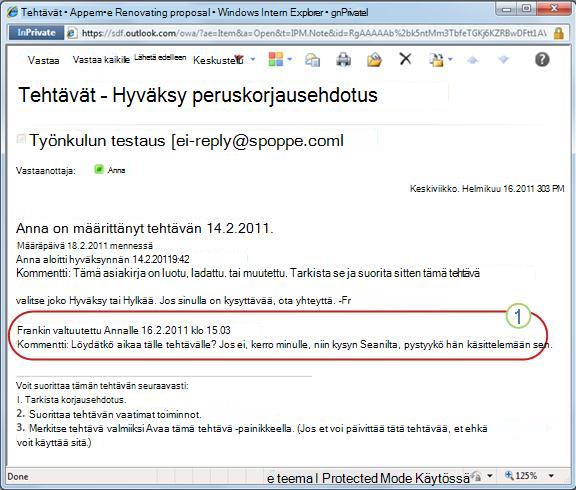
Kaikkia näitä muutoksia seurataan ja ne näkyvät Työnkulun tila -sivun Tehtävät- ja Historia-osissa , kuten tässä näytetään.
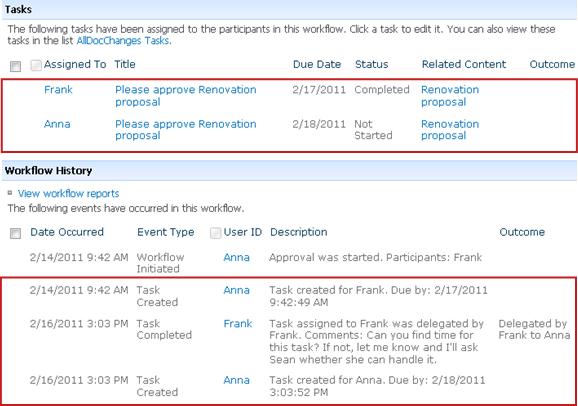
10. Tehtävän suorittaminen ulkopuolisen osallistujan puolesta (valinnainen)
SharePoint-organisaatiosi ulkopuolisten osallistujien sisällyttämiseksi mukaan voidaan ottaa käyttöön erityinen prosessi. Tässä prosessissa sivuston jäsen toimii ulkopuolisen osallistujan edustajana:
- Sisällytä ulkopuolisen osallistujan sähköpostiosoite liittämislomakkeen toisella sivulla olevaan asianmukaiseen Määritä-vaiheeseen .
- Työnkulku määrittää ulkopuolisen osallistujan tehtävän työnkulun käynnistävälle sivuston jäsenelle tai, jos työnkulku käynnistyy automaattisesti, työnkulun alun perin lisänneelle jäsenelle. Henkilö, jolle tehtävä on varsinainen määritetty, toimii ulkopuolisen osallistujan sijaisena .
- Tämä sivuston jäsen saa tehtäväilmoituksen, jossa on ohjeet lähettää kohteen kopio tarkistettavaksi ulkopuoliselle osallistujalle. (Ulkopuolinen osallistuja saa tehtäväilmoituksesta kopion, joka voi toimia hyödyllisenä ilmoituksena tai varoituksena.)
- Sivuston jäsen, jolle tehtävä on varsinainen määritetty, lähettää kopion kohteesta ulkopuoliselle osallistujalle.
- Ulkopuolinen osallistuja tarkistaa kohteen ja lähettää vastauksensa sivuston jäsenelle.
- Kun ulkopuolisen osallistujan vastaus saapuu, sivuston jäsen suorittaa tehtävän ulkopuolisen osallistujan puolesta.
Tässä on kaavio prosessista.
Käynnissä olevan hyväksyntätyönkulun valvonta, säätäminen tai pysäyttäminen
Keskeinen paikka, josta voit valvoa, säätää tai pysäyttää käynnissä olevaa työnkulkua, on työnkulun esiintymän Työnkulun tila -sivu.
Ensin näytetään, miten voit siirtyä kyseiselle sivulle ja sitten miten voit käyttää sivulla olevia asetuksia ja tietoja. Lopuksi näytämme sinulle kaksi muuta sivua, joilta saat lisätietoja valvonnasta.
Tämän segmentin osat
- Siirry Työnkulun tila -sivulle
- Työnkulun edistymisen seuranta Työnkulun tila -sivulla
- Aktiivisten tehtävien muuttaminen (jo määritetyt tehtävät)
- Tulevien tehtävien (määrittämättömien tehtävien) muuttaminen
- Työnkulun suorittamisen peruuttaminen tai lopettaminen
- Kohteessa käynnissä olevien työnkulkujen selvittäminen
- Koko sivustokokoelman työnkulkujen valvominen
1. Siirry Työnkulun tila -sivulle
Napsauta luettelossa tai kirjastossa, jossa kohde sijaitsee, haluamasi kohteen ja työnkulun Käynnissä-linkkiä .
Tässä esimerkissä kohde on tiedosto nimeltä Keynote-luonnos ja työnkulku on Hyväksyntä 3.
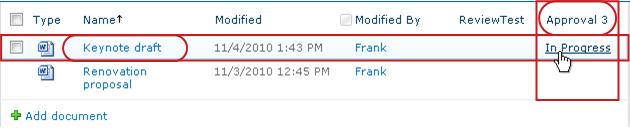
Työnkulun tila -sivu avautuu.
Huomautus
- Jos luettelossa tai kirjastossa on paljon kohteita, löydät etsimäsi kohteen nopeammin lajittelun ja/tai suodattamisen avulla. Jos sorttelet ja/tai suodatat toistuvasti samalla tavalla, kannattaa ehkä luoda mukautettu näkymä, joka automatisoi kyseisen lajittelun.
- Voit siirtyä Työnkulun tila -sivulle myös napsauttamalla joko Tarkastele työnkulun tilaa -linkkiä "on alkanut" -sähköposti-ilmoituksessa tai Näytä työnkulun historia -linkkiä "on valmis" -sähköposti-ilmoituksessa tietyn sinua kiinnostavan esiintymän osalta.
2. Työnkulun edistymisen seuranta Työnkulun tila -sivulla
Tässä Työnkulun tila -sivun kunkin osion kuvassa näkyvät valvontaan liittyvät kysymykset, joihin osio vastaa.
Työnkulun tiedot -osa
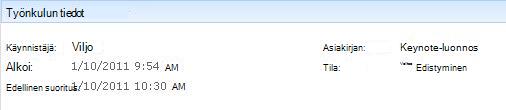
Vastauksia kysymyksiin:
- Kuka aloitti tämän työnkulun esiintymän?
- Milloin tämä esiintymä käynnistettiin?
- Milloin tässä tapauksessa tapahtui viimeisin toiminto?
- Missä kohteessa tämä esiintymä on käynnissä?
- Mikä on tämän esiintymän nykyinen tila?
Tehtävät-osa

Vastauksia kysymyksiin:
- Mitä tehtäviä on jo luotu ja määritetty ja mikä niiden nykyinen tila on?
- Mitkä tehtävät on jo suoritettu ja mikä oli kunkin tehtävän tulos?
- Mikä on kunkin jo luodun ja määritettyjen tehtävien määräpäivä?
Tehtävät, jotka on poistettu tai joita ei ole vielä määritetty , eivät näy tässä osassa.
Työnkulkuhistoria-osio

Vastauksia kysymyksiin:
- Mitä tapahtumia on jo tapahtunut tässä työnkulun esiintymässä?
- Huomaa, että myöhässä olevat tehtävät ja tehtävien myöhässä olevat ilmoitukset eivät näy tällä alueella.
3. Aktiivisten tehtävien muuttaminen (jo määritetyt tehtävät)
Voit muuttaa tehtäviä, jotka on jo määritetty mutta jotka eivät ole vielä valmiita:
- Yksittäisen aktiivisen tehtävän muuttaminen
- Kaikkien aktiivisten tehtävien muuttaminen
Yksittäisen aktiivisen tehtävän muuttaminen
KäyttöoikeudetJos haluat tehdä muutoksia yksittäiseen tehtävään, joka on määritetty toiselle henkilölle, sinulla on oltava luetteloiden hallintaoikeudet. (Omistajat-ryhmällä on Luetteloiden hallinta -käyttöoikeus oletusarvoisesti, kun taas Jäsenet-ryhmällä ja Vierailijat-ryhmillä sitä ei ole. Sinulla voi esimerkiksi olla käyttöoikeudet, jotka sallivat työnkulun aloittamisen, mutta et voi tehdä muutoksia toisen osallistujan tehtäviin.)
Jos sinulla on tarvittavat käyttöoikeudet:
- Napsauta tehtävän otsikkoa Tehtävät-luettelossa .

- Tehtävälomakkeen avulla voit viimeistellä, poistaa tai määrittää tehtävän uudelleen.
Lisätietoja tehtävälomakkeen käyttämisestä on tämän artikkelin Valmis-osiossa .
Kaikkien aktiivisten tehtävien muuttaminen
Käyttöoikeudet Kaikki seuraavassa kuvassa esitetyt neljä komentolinkkiä näkyvät kaikkien niiden käyttäjien Työnkulun tila -sivulla, joilla on luetteloiden hallintaoikeudet. Kolme ensimmäistä linkkiä näkyvät työnkulun esiintymän käynnistäneen henkilön sivulla, mutta Lopeta työnkulku-linkki ei ole näkyvissä, ellei kyseisellä henkilöllä ole myös luetteloiden hallintaoikeuksia. (Omistajat-ryhmällä on tässäkin tapauksessa oletusarvoisesti Luetteloiden hallinta -käyttöoikeus; Jäsenet-ryhmällä ja Vierailijat-ryhmillä sitä ei ole.)
Napsauta Työnkulun visualisointi -kohdan alapuolella olevaa aluetta Päivitä hyväksynnän aktiiviset tehtävät -linkkiä.
Tee muutokset näkyviin tulevassa lomakkeessa ja valitse sitten OK.
- Muutoksiasi vastaavat viestit lähetetään henkilöille, joille on määritetty tehtäviä tässä suorituksessa.
- Lomakkeessa tekemäsi muutokset eivät vaikuta jo valmiisiin tai poistettuihin tehtäviin tai määrittämättömiin tehtäviin.
- Jos haluat tehdä muutoksia tehtäviin, joita ei ole vielä määritetty, katso seuraavaa osiota Tulevien tehtävien muuttaminen.

|
|
Tehtävän kesto, keston yksikkö
|
|---|---|
|
|
Pyyntö
|
- Kun kaikki lomakkeen kentät ovat haluamasi, valitse OK.
Kaikki nykyisen esiintymän aktiiviset tehtävät päivitetään.
4. Tulevien tehtävien (määrittämättömien tehtävien) muuttaminen
Käyttöoikeudet Kaikki seuraavassa kuvassa esitetyt neljä komentolinkkiä näkyvät kaikkien niiden käyttäjien Työnkulun tila -sivulla, joilla on luetteloiden hallintaoikeudet. Kolme ensimmäistä linkkiä näkyvät työnkulun esiintymän käynnistäneen henkilön sivulla, mutta Lopeta tämä työnkulku nyt -linkki ei ole näkyvissä, ellei kyseisellä henkilöllä ole myös Luetteloiden hallinta -käyttöoikeutta. (Omistajat-ryhmällä on tässäkin tapauksessa oletusarvoisesti Luetteloiden hallinta -käyttöoikeus; Jäsenet-ryhmällä ja Vierailijat-ryhmillä sitä ei ole.)
Napsauta Työnkulun tila -sivun Työnkulun visualisointi -kohdan alapuolella olevaa aluetta Lisää tai päivitä hyväksynnän hyväksyjät -linkkiä.
Tee muutokset avautuvassa lomakkeessa ja valitse sitten PÄIVITÄ.
Huomautus
Tässä lomakkeessa tekemäsi muutokset eivät vaikuta aiemmin luotuihin ja määritettyihin tehtäviin.

|
|
Osallistujat, Järjestys, Laajenna ryhmät
Huomautus:Laajenna ryhmät -valintaruudun avulla voit määrittää, määritetäänkö luettelossa oleville jakeluryhmille vain yksi tehtävä koko ryhmälle vai yksi tehtävä kullekin jäsenelle. Lisätietoja näiden kenttien käyttämisestä on tämän artikkelin SUUNNITTELE-osassa ja asianmukaisessa Lisää segmentissä (luettelo/kirjasto tai sivustokokoelma). |
|---|---|
|
|
Pyyntö
|
|
|
Kaikkien tehtävien määräpäivä, tehtäväkohtainen kesto, keston yksiköt
|
- Kun kaikki lomakkeen kentät ovat haluamasi, valitse OK.
Muutokset otetaan huomioon kaikissa nykyisessä esiintymässä tulevissa tehtävissä.
5. Työnkulun suorittamisen peruuttaminen tai lopettaminen
Voit pysäyttää käynnissä olevan työnkulun esiintymän kahdella tavalla, ennen kuin se on valmis:
- Työnkulun peruuttaminen Kaikki tehtävät peruutetaan, mutta ne säilytetään Työnkulun tila -sivun Tehtävät-alueella .
- Työnkulun lopettaminen Kaikki tehtävät peruutetaan ja ne poistetaan Työnkulun tila -sivun Tehtävät-alueelta . (Ne näkyvät kuitenkin edelleen Työnkulun historia -alueella.)
Ohjeet molempiin tapoihin ovat seuraavat.
Peruuta (kaikki tehtävät peruutetaan mutta säilytetään sekä tehtäväluettelossa että historiassa)
Käyttöoikeudet Kaikki seuraavassa kuvassa esitetyt neljä komentolinkkiä näkyvät kaikkien niiden käyttäjien Työnkulun tila -sivulla, joilla on luetteloiden hallintaoikeudet. Kolme ensimmäistä linkkiä näkyvät työnkulun esiintymän käynnistäneen henkilön sivulla, mutta Lopeta työnkulku-linkki ei ole näkyvissä, ellei kyseisellä henkilöllä ole myös Luetteloiden hallinta -käyttöoikeutta. (Omistajat-ryhmällä on tässäkin tapauksessa oletusarvoisesti Luetteloiden hallinta -käyttöoikeus; Jäsenet-ryhmällä ja Vierailijat-ryhmillä sitä ei ole.)
Jos työnkulun nykyistä esiintymää ei enää tarvita, se voidaan pysäyttää.
- Napsauta Työnkulun tila -sivun Työnkulun visualisointi -kohdan alapuolella olevaa aluetta Peruuta kaikki hyväksymistehtävät -linkkiä.
- Vahvista valinta valitsemalla Kyllä.

Kaikki nykyiset tehtävät peruutetaan, ja työnkulku päättyy tilaan Peruutettu. Peruutetut tehtävät näkyvät edelleen sekä Tehtävät - että Työnkulkuhistoria-alueella .
Lopeta (kaikki tehtävät on poistettu tehtäväluettelosta, mutta säilytetty historiassa)
Käyttöoikeudet Kaikki seuraavassa kuvassa esitetyt neljä komentolinkkiä näkyvät kaikkien niiden käyttäjien Työnkulun tila -sivulla, joilla on luetteloiden hallintaoikeudet. Kolme ensimmäistä linkkiä näkyvät työnkulun esiintymän käynnistäneen henkilön sivulla, mutta Lopeta työnkulku-linkki ei ole näkyvissä, ellei kyseisellä henkilöllä ole myös luetteloiden hallintaoikeuksia. (Omistajat-ryhmällä on tässäkin tapauksessa oletusarvoisesti Luetteloiden hallinta -käyttöoikeus; Jäsenet-ryhmällä ja Vierailijat-ryhmillä sitä ei ole.)
Jos tapahtuu virhe tai jos työnkulku pysähtyy eikä vastaa, se voidaan lopettaa.
Valitse Työnkulun tila -sivun Työnkulun visualisointi -kohdan alapuolella olevalta alueelta Lopeta työnkulku ja vahvista se valitsemalla Kyllä.
Kaikki työnkulun luomat tehtävät peruutetaan ja poistetaan Työnkulun tila -sivun Tehtävät-alueelta , vaikka ne näkyvät edelleen Työnkulkuhistoria-alueella . Työnkulun tilana on Työnkulku peruutettu.
6. Kohteessa käynnissä olevien työnkulkujen selvittäminen
Työnkulut-sivulla on luettelo kohteessa tällä hetkellä käynnissä olevista työnkuluista.
- Siirry luetteloon tai kirjastoon, johon kohde on tallennettu.
- Osoita kohteen nimeä, napsauta näkyviin tulevaa nuolta ja valitse sitten avattavasta valikosta Työnkulut .
- Työnkulut: Kohteen nimi -sivun Käynnissä olevat työnkulut -kohdassa on luettelo kohteessa parhaillaan käynnissä olevista esiintymistä.
Huomautus
Huomaa, että yhden työnkulun version useita esiintymiä ei voi suorittaa samassa kohteessa samanaikaisesti. Esimerkki: Sovellukseen on lisätty kaksi Hyväksyntä-malliin perustuvaa työnkulkua. Toisen nimi on Suunnitelman hyväksyntä ja toisen Budjetin hyväksyntä. Yhdessä kohteessa kerrallaan voi olla käynnissä yksi Suunnitelman hyväksyntä- ja Budjetin hyväksyntä -kohtia, mutta kummastakin työnkulusta ei voi olla kahta esiintymää.
7. Koko sivustokokoelman työnkulkujen valvominen
Sivustokokoelman järjestelmänvalvojat näkevät yhdellä silmäyksellä seuraavat tiedot:
- Montako kuhunkin työnkulkumalliin perustuvaa työnkulkua on tällä hetkellä sivustokokoelmassa.
- Onko kukin työnkulkumalli sivustokokoelmassa aktiivinen vai passiivinen.
- Montako sivustokokoelmassa on tällä hetkellä käytössä kuhunkin työnkulkumalliin perustuvaa työnkulun versiota.
Tee näin:
- Avaa sivustokokoelman aloitussivu (älä sivuston tai kokoelman alisivuston kotisivua).
- Napsauta Asetukset-kuvaketta ja valitse sitten Sivuston asetukset.
- Valitse Sivuston asetukset -sivun Sivuston hallinta -kohdassa Työnkulut.
Työnkulut-sivu avautuu ja näet tiedot.
Seuraavat vaiheet
Jos tämä työnkulun versio suoritetaan ensimmäistä kertaa, voit noudattaa artikkelin TARKISTA-osion ohjeita tarkastellaksesi esiintymän tapahtumia ja selvittääksesi, toimiiko työnkulku haluamallasi tavalla.
HYVÄKSYMISEN työnkulun tulosten tarkasteleminen ja raporttien luominen
Kun työnkulun esiintymä on valmis, voit tarkastella sen historiaan tallennettuja tapahtumia. (Voit käyttää minkä tahansa esiintymän tietuetta enintään 60 päivän ajan sen jälkeen, kun esiintymä on valmis.)
Tärkeää
Huomaa, että työnkulun historia on tarkoitettu vain epämuodolliseksi viittaukseksi. Tietoja ei voi käyttää virallisiin auditointeihin tai mihinkään muuhun juridiseen tai todistelulliseen tarkoitukseen.
Voit myös suorittaa raportteja työnkulun yleisestä suorituskyvystä eri esiintymissä.
Tämän segmentin osat
- Tarkista tapahtumat viimeisimmässä esiintymässä
- Käyttää esiintymähistoriaa jopa 60 päivän ajan
- Työnkulun suorituskykyraporttien luominen
1. Tarkista tapahtumat viimeisimmässä esiintymässä
Niin kauan kuin kohde on samassa luettelossa tai kirjastossa ja sama työnkulku suoritetaan uudelleen samassa kohteessa, viimeisimmän esiintymän historiatietoja voi käyttää luettelosta tai kirjastosta.
Jos haluat tarkastella Työnkulun tila -sivua jollekin kohteelle suoritetun työnkulun viimeisimmän esiintymän kohdalla:
- Napsauta luettelossa tai kirjastossa, jossa kohde sijaitsee, haluamasi kohteen ja työnkulun tilalinkkiä.
Tässä esimerkissä kohde on tiedosto nimeltä Keynote-luonnos ja työnkulku on Uuden asiakirjan hyväksyntä.

Työnkulun tila -sivun Työnkulkuhistoria-osa sijaitsee lähellä näytön alareunaa.
Segmentin alkuun
2. Käyttää esiintymähistoriaa jopa 60 päivän ajan
Entä jos haluat tarkastella esiintymän historiaa sen jälkeen, kun olet suorittanut saman työnkulun uudelleen samassa kohteessa?
Voit tehdä näin jopa 60 päivän ajan jommastakummasta kahdesta aloituskohdasta: luettelosta, kirjastosta tai työnkulun valmistumisilmoituksesta.
Luettelosta tai kirjastosta
- Siirry luetteloon tai kirjastoon, johon kohde on tallennettu.
- Osoita kohteen nimeä, napsauta näkyviin tulevaa nuolta ja valitse sitten avattavasta valikosta Työnkulut .
- Napsauta Työnkulut: Kohteen nimi -sivun Valmiit työnkulut -kohdassa tarkasteltavan työnkulun esiintymän nimeä tai tilaa.
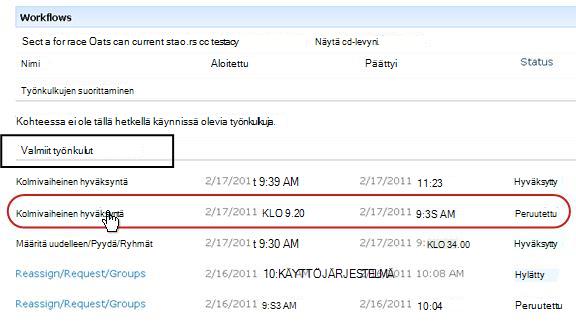
Kyseisen esiintymän Työnkulun tila -sivu avautuu.
Työnkulun valmistumisilmoituksesta
- Avaa tarkasteltavan esiintymän työnkulun valmistumisilmoitus ja napsauta sitten Näytä työnkulun historia -linkkiä.
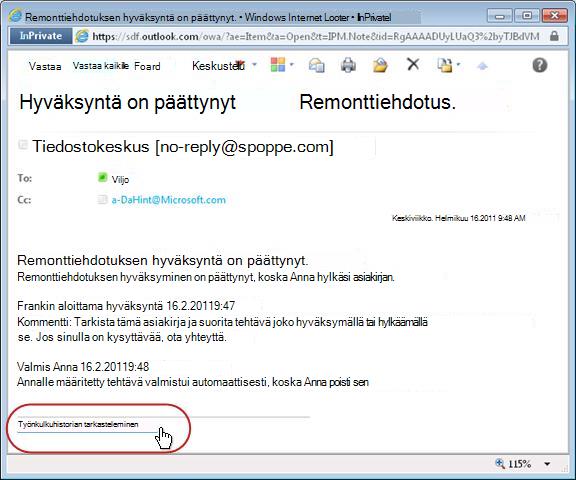
Kyseisen esiintymän Työnkulun tila -sivu avautuu.
Jos haluat säilyttää kaikki valmistumisilmoituksesi, sinun kannattaa ehkä luoda Outlook-sääntö. Määritä sääntö, jonka mukaan kaikki saapuvat viestit, joiden aiherivilläoleva teksti on täytetty,kopioidaan erilliseen kansioon. (Varmista, että Outlook-sääntö kopioi saapuvat viestit eikä vain siirrä niitä, koska muutoin ne eivät näy myös Saapuneet-kansiossa.)
Segmentin alkuun
3. Työnkulun suorituskykyraporttien luominen
Jos haluat tietää, miten yksi työnkulun versioista toimii yleisesti ajan mittaan ja useissa esiintymissä, voit luoda jommankumman tai molemmat kahdesta esimääritetystä raportista:
- Toiminnan kesto -raportti Tämän raportin avulla voit tarkastella keskiarvoa siitä, kuinka kauan työnkulun kunkin toiminnon suorittaminen kestää ja kuinka kauan työnkulun kunkin suorituksen tai esiintymän suorittaminen kestää.
- Peruutus- ja virheraportti Tämän raportin avulla voit tarkistaa, peruutetaanko työnkulkua usein tai esiintyykö siinä virheitä ennen sen valmistumista.
Työnkulun käytettävissä olevien raporttien luominen
- Napsauta luettelossa tai kirjastossa työnkulun Tila-sarakkeessa mitä tahansa tilatietojen linkkiä.

- Valitse Työnkulun tila -sivun Työnkulkuhistoria-kohdassaNäytä työnkulkuraportit.

- Etsi työnkulku, jonka raporttia haluat tarkastella, ja napsauta sitten raportin nimeä, jota haluat tarkastella.
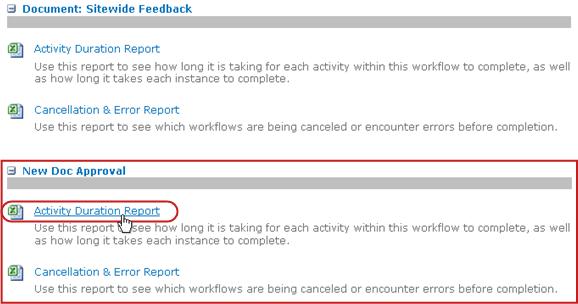
- Säilytä tai muuta Mukauta-sivulla sijaintia, johon raporttitiedosto luodaan, ja valitse sitten OK.
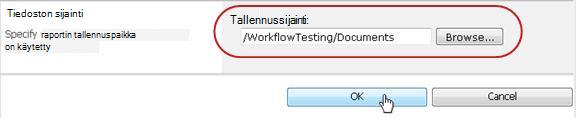
Raportti luodaan ja tallennetaan määritettyyn sijaintiin. - Kun raportti on valmis, voit tarkastella sitä napsauttamalla seuraavassa kuvassa näkyvää linkkiä. Muussa tapauksessa lopeta ja sulje valintaikkuna valitsemalla OK . (Kun olet valmis tarkastelemaan raporttia myöhemmin, löydät sen edellisessä vaiheessa määrittämästäsi sijainnista.)
Seuraavat vaiheet
Jos työnkulku toimii juuri haluamallasi tavalla, voit aloittaa sen käytön.
Jos haluat muuttaa jotain sen toiminnassa, lue tämän artikkelin CHANGE-osio .
Hyväksynnän työnkulun muuttaminen, poistaminen käytöstä tai poistaminen
Kun olet suorittanut uuden hyväksyntätyönkulun ensimmäisen esiintymän ja tarkistanut tulokset, haluat ehkä tehdä työnkulun määrityksiin muutamia muutoksia.
Haluat ehkä myös tehdä kokoonpanoon lisää muutoksia eri aikoina.
Saatat myös jossain vaiheessa haluta poistaa työnkulun käytöstä lyhyemmäksi tai pidemmäksi aikaa, mutta et poistaa sitä kokonaan.
Tämän segmentin osat
1. Työnkulun pysyvien asetusten muuttaminen
Jos haluat tehdä pysyviä muutoksia olemassa olevan työnkulun asetuksiin, avaa työnkulun liittämislomake ja muokkaa sitä.
Jos työnkulku suoritetaan vain yhdessä luettelossa tai kirjastossa
Avaa luettelo tai kirjasto, jossa työnkulku suoritetaan.
Valitse valintanauhan Luettelo- tai Kirjasto-välilehti.
Huomautus
Välilehden nimi voi vaihdella kirjaston tai luettelon tyypin mukaan. Esimerkiksi kalenteriluettelon välilehden nimi on Calendar.
Valitse Asetukset-ryhmästäTyönkulun asetukset.
Napsauta Työnkulun asetukset -sivun Työnkulun nimi (muuta asetuksia napsauttamalla) -kohdassa sen työnkulun nimeä, jonka asetuksia haluat muuttaa.
Huomautus
Jos haluamasi hyväksymisen työnkulku ei näy luettelossa, se voi liittyä vain yhteen sisältötyyppiin. Tässä luettelossa näkyviä työnkulkuja ohjaa Aivan luettelon alapuolella oleva Nämä työnkulut on määritetty suoritettavaksi tämäntyyppisissä kohteissa . (Katso kuvaa.) Napsauta sisältötyyppivaihtoehtoja avattavassa valikossa, niin näet, mikä niistä näyttää haluamasi työnkulun. Kun haluamasi työnkulku näkyy luettelossa, napsauta sen nimeä.
Tee ja tallenna haluamasi muutokset samalla kahdella liittämislomakkeen sivulla, joita käytettiin työnkulun lisäämiseen.
Lisätietoja liittämislomakkeen kentistä ja ohjausobjekteista on tämän artikkelin SUUNNITTELE-osassa ja asianmukaisessa Lisää segmentissä (luettelo tai kirjasto tai sivustokokoelma).
Suoritetaanko työnkulku kaikissa sivustokokoelman luetteloissa ja kirjastoissa
- Avaa sivustokokoelman aloitussivu (älä sivuston tai kokoelman alisivuston kotisivua).
- Napsauta Asetukset-kuvaketta ja valitse sitten Sivuston asetukset.
- Valitse Sivuston asetukset -sivun Web Designer Galleries -kohdassa Sivuston sisältötyypit.
- Napsauta Sivuston sisältötyypit -sivulla sen sivuston sisältötyypin nimeä, jossa työnkulku suoritetaan.
- Valitse valitun sisältötyypin sivun Asetukset-kohdassaTyönkulun asetukset.
- Napsauta Työnkulun asetukset -sivun Työnkulun nimi (muuta asetuksia napsauttamalla) -kohdassa sen työnkulun nimeä, jonka asetuksia haluat muuttaa.

- Tee ja tallenna haluamasi muutokset samalla kahdella liittämislomakkeen sivulla, joita käytettiin työnkulun lisäämiseen.
Lisätietoja liittämislomakkeen kentistä ja ohjausobjekteista on tämän artikkelin SUUNNITTELE-osassa ja asianmukaisessa Lisää segmentissä (luettelo tai kirjasto tai sivustokokoelma).
2. Työnkulun poistaminen käytöstä tai poistaminen
Jos työnkulku suoritetaan vain yhdessä luettelossa tai kirjastossa
Avaa luettelo tai kirjasto, jossa työnkulku suoritetaan.
Valitse valintanauhan Luettelo- tai Kirjasto-välilehti.
Huomautus
Välilehden nimi voi vaihdella kirjaston tai luettelon tyypin mukaan. Esimerkiksi kalenteriluettelon välilehden nimi on Calendar.
Valitse Asetukset-ryhmästäTyönkulun asetukset.
Napsauta Työnkulun asetukset -sivulla Poista, estä tai palauta työnkulku -linkkiä.
Voit poistaa työnkulkuja käytöstä, ottaa uudelleen käyttöön tai poistaa niitä Poista työnkulut -sivun lomakkeen avulla.
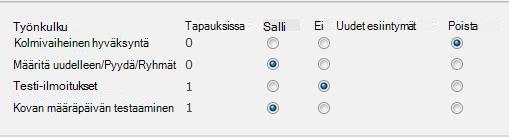
Lomakkeessa on viisi saraketta:
- Työnkulku Työnkulun nimi.
- Esiintymät Kohteissa käynnissä olevan työnkulun esiintymien määrä.
- Salli Asetus, jolla työnkulku voi jatkaa normaalia toimintaa.
- Ei uusia esiintymiä Asetus, joka sallii työnkulun minkä tahansa parhaillaan käynnissä olevan esiintymän suorittamisen, mutta poistaa työnkulun käytöstä siten, ettei se ole käytettävissä uusien esiintymien suorittamista varten. (Tämä toiminto on peruutettavissa. Jos haluat ottaa työnkulun myöhemmin uudelleen käyttöön, palaa tälle sivulle ja valitse Salli.)
- Poista Asetus, joka poistaa työnkulun luettelosta tai kirjastosta kokonaan. Kaikki käynnissä olevat esiintymät lopetetaan välittömästi, eikä kyseisen työnkulun sarake enää näy luettelon tai kirjaston sivulla. (Tätä toimintoa ei voi kumota.)
Suoritetaanko työnkulku kaikissa sivustokokoelman luetteloissa ja kirjastoissa
- Avaa sivustokokoelman aloitussivu (älä sivuston tai kokoelman alisivuston kotisivua).
- Napsauta Asetukset-kuvaketta ja valitse sitten Sivuston asetukset.
- Valitse Sivuston asetukset -sivun Valikoimat-kohdassaSivuston sisältötyypit.
-
Napsauta Sivuston sisältötyypit -sivulla sen sivuston sisältötyypin nimeä, jossa työnkulku suoritetaan.
- Valitse valitun sisältötyypin sivun Asetukset-kohdassaTyönkulun asetukset.
- Napsauta Työnkulun asetukset -sivulla Poista, estä tai palauta työnkulku -linkkiä.
- Voit poistaa työnkulkuja käytöstä, ottaa uudelleen käyttöön tai poistaa niitä Poista työnkulut -sivun lomakkeen avulla.
Lomakkeessa on viisi saraketta:
- Työnkulku Työnkulun nimi.
- Esiintymät Kohteissa käynnissä olevan työnkulun esiintymien määrä.
- Salli Asetus, jolla työnkulku voi jatkaa normaalia toimintaa.
- Ei uusia esiintymiä Asetus, joka sallii työnkulun minkä tahansa parhaillaan käynnissä olevan esiintymän suorittamisen, mutta poistaa työnkulun käytöstä siten, ettei se ole käytettävissä uusien esiintymien suorittamista varten. (Tämä toiminto on peruutettavissa. Jos haluat ottaa työnkulun myöhemmin uudelleen käyttöön, palaa tälle sivulle ja valitse Salli.)
- Poista Asetus, joka poistaa työnkulun sivustokokoelmasta kokonaan. Kaikki käynnissä olevat esiintymät lopetetaan välittömästi, eikä kyseisen työnkulun sarake enää näy luettelon tai kirjaston sivulla. (Tätä toimintoa ei voi kumota.)
Seuraavat vaiheet
Jos olet tehnyt muutoksia, tarkista muutosten vaikutukset suorittamalla työnkulun testiesiintymä.
Mukauttaminen edelleen
SharePoint-tuotteisiin sisältyviä työnkulkuja voi mukauttaa monipuolisesti eri tavoin.
Voit myös luoda mukautettuja työnkulkuja alusta alkaen.
Voit käyttää mitä tahansa tai kaikkia seuraavista ohjelmista:
- Microsoft SharePoint Designer 2013 Työnkulun lomakkeiden, toimintojen ja toimintojen mukauttaminen.
- Microsoft Visual Studio Luo omia mukautettuja työnkulun toimintoja.
Lisätietoja on Microsoft Software Developer Network (MSDN) -ohjejärjestelmässä.