

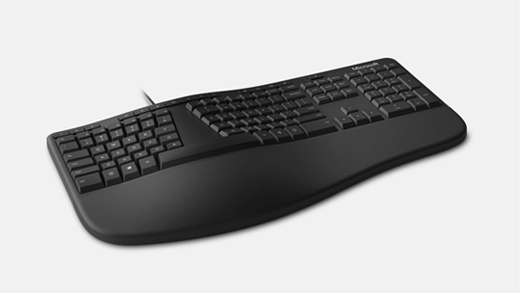
Microsoft Ergonomic Keyboard -näppäimistö on USB-näppäimistö, jossa on jaettu muotoilu sekä luonnostaan kaareva muoto, joka suojaa sinua rannevammoilta, sekä parantaa kirjoitusasentoasi ja -nopeuttasi. Siinä on pehmustettu kämmentuki, joka tarjoaa mukavuutta ja tehokkuutta pidempään.
Vaatimukset
Jotta voit käyttää Microsoft  tai
tai  tässä näppäimistössä, tarvitset tietokoneen, jossa on Windows 11 tai Windows 10.
Näppäimistön yhdistäminen
Kytke vain USB-kaapeli mihin tahansa tietokoneen USB-porttiin ja odota, kunnes se on määritetty. Näet ilmoituksen, kun se on valmiina käyttöön.
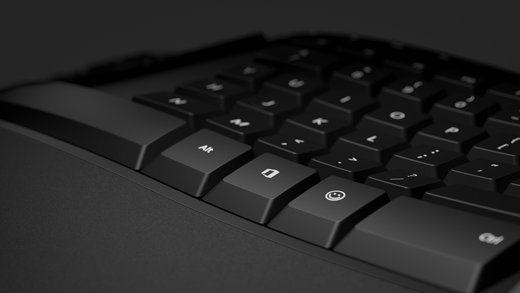
Ilmaise itseäsi hymiöillä
Paina ja valitse hymiöt, jotka sanovat kaiken puolestasi.
avulla voit lisätä emojeita nopeasti – aivan kuin puhelimellasi.
Microsoft Office sormiesi ulottuvilla
Saat Microsoft Office -sovellukset hetkessä . Haluatko avata Wordin nopeasti? Paina näppäin + W. avulla voit käyttää päivittäin käyttämiäsi Office-sovelluksia irrottamatta käsiäsi näppäimistöltä. Jos haluat lisätietoja, katso ohjeaihe Office-avaimen käyttö.
Kirjoitusasetusten mukauttaminen
Voit muuttaa näppäimistön kirjoitusasetuksia seuraavasti:
-
 >
Asetukset-kuvakkeen Asetukset-kuvake
>
Asetukset-kuvakkeen Asetukset-kuvake > Aika-
  >
>
Vihje
Microsoftin hiiri- ja näppäimistökeskus on sovellus, jonka avulla hyödynnät Microsoftin näppäimistöä ja hiirtä mahdollisimman tehokkaasti. Hiiri- ja näppäimistökeskus auttaa mukauttamaan tietokoneella työskentelyä. Hanki sovellus tutustumalla kohtaan Hiiri- ja näppäimistökeskuksen lataaminen.
Aiheeseen liittyvät artikkelit
- Microsoftin hiireen tai näppäimistöön liittyvien ongelmien vianmääritys
- Miten voin puhdistaa Microsoft-hiiren tai -näppäimistön?
Tarvitsetko lisätietoja?
Tekninen tuki

Jos tarvitset teknistä tukea, avaa pinta-sovellus tai verkkoselain, kuvaile ongelmasi ja valitse Tukipyyntö.
Yhteisön tuki

Yhteisöt voivat auttaa sinua esittämään kysymyksiä ja kuulemaan asiantuntijoita, joilla on runsaasti tietoa. Kysy yhteisöltä.
Muu tuki

Jos et voi käyttää pintaa tai sinulla on kysyttävää jostain muusta, avaa Tukipyyntö-sivu , niin saat muuta tukea verkosta.


