
pinta-hiiressä on molempikätinen muotoilu, edistyksellinen haptiikka ja mukautettava toimintopainike.
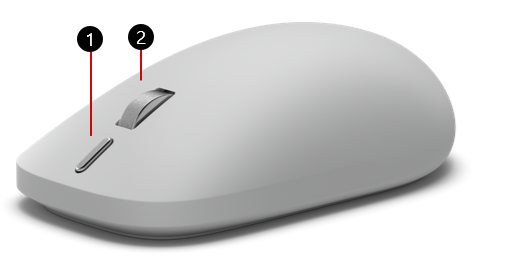
Toimintopainike
Keskimmäinen napsautuspainike / vierityspainike
Ostettavissa Microsoft Storesta.
Määritys
Määritystä varten tarvitset tietokoneen, jossa on Windows 11 tai Windows 10 Bluetooth 4.0 -tuki tai uudempi.
Lisäominaisuudet, kuten toimintopainike ja tekoälykokemukset, edellyttävät Windows 11:tä.
Tämä hiiri tukee Nopea laiteparin muodostaminen -toimintoa Windowsissa .
Huomautus
Jos et ole varma, mitä Bluetooth-versiota tietokoneesi tukee, katso Mikä Bluetooth-versio tietokoneessani on?
Hiiren yhdistäminen
Laiteparin muodostaminen ensimmäisen laitteen kanssa:
Jos hiiren laiteparia ei ole muodostettu aiemmin, hiiren käynnistäminen asettaa sen laiteparitilaan. Ensimmäisen laiteparivalo vilkkuu hitaasti. Jos ensimmäinen laitepaikka on yhdistetty aiemmin, siirry laiteparitilaan painamalla hiiren pohjassa olevaa laiteparipainiketta vähintään kolmen sekunnin ajan. Laiteparin valo vilkkuu hitaasti.
Valitse Windows-tietokoneessa Yhdistä , jos hiiren kohdalla tulee näkyviin ilmoitus, ja odota, että asennus on valmis. Etkö näe ilmoitusta? Yhdistä hiiri asetuksiin noudattamalla alla olevia ohjeita.
-
Windows 11: Siirry aloitusnäyttöön
 > Asetukset-kuvake
  >Asetukset& -laitteiden
  >Lisää laite -
 >>pinta Mouse 2nd Edition>Valmis.
 -
Windows 10: Siirry aloitusnäyttöön -kuvake
 >
> >Laitteet& muiden laitteiden >Lisää Bluetooth- tai muu laite >>pinta Mouse 2nd Edition> -hiiri >Valmis.
Parinmuodostus useamman laitteen kanssa:
Valitse toinen tai kolmas laitepaikka painamalla hiiren pohjassa olevaa laiteparipainiketta ja vapauta se.
- Jos valittua paikkaa ei ole koskaan yhdistetty, hiiri siirtyy automaattisesti laiteparitilaan ja laiteparin merkkivalo vilkkuu hitaasti.
- Jos valittu korttipaikka on yhdistetty aiemmin, laiteparin valo vilkkuu nopeasti, kun hiiri yrittää muodostaa yhteyden uudelleen. Voit muodostaa laiteparin uuden laitteen kanssa pitämällä laiteparipainiketta painettuna vähintään 3 sekunnin ajan. Hiiri siirtyy laiteparitilaan ja laiteparin merkkivalo vilkkuu hitaasti.
Kun näkyviin tulee hiiren ilmoitus, valitse Yhdistä ja odota, että asennus on valmis. Jos et näe ilmoitusta, avaa Asetukset ja noudata edellisen osan laiteparin muodostamisohjeita.
Toimintopainikkeen käyttäminen
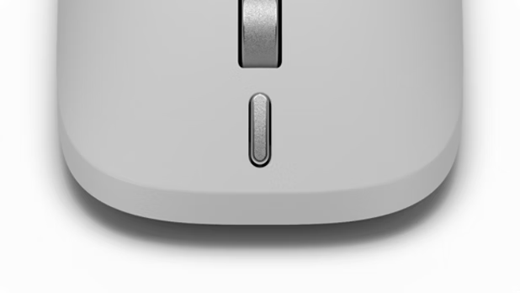
Kun otat pinta-hiiren pakkauksesta ensimmäisen kerran, toimintopainike tukee seuraavia ominaisuuksia.
| Liike | Toiminto |
|---|---|
| Yksi painallus | Kuvakaappaustyökalu |
| Kaksoispainallus | Tee napsauttamalla (tai aloitusvalikko, jos se ei ole käytettävissä) |
| Pitkä painallus | Copilotin ääni (tai tehtävänäkymä, jos se ei ole käytettävissä) |
Hiiren mukauttaminen pinta-sovelluksessa
pinta-sovelluksen avulla voit mukauttaa pinta-hiirtäsi (2. painos), mukaan lukien toimintopainikkeen toimintaa.
Avaa sovellus valitsemalla , kirjoita pinta, ja avaa sovellus valitsemalla se. Jos sovellus ei avaudu, hanki se Microsoft Storesta.
Kun hiiri on avattu, valitse hiiri käytettävissä olevien laitteiden luettelosta ja valitse Mukauta hiirtä.
Ota käänteinen vieritys käyttöön, jos haluat, että sisältö siirtyy vierityspainikkeen vastakkaiseen suuntaan.
Hiiren herkkyyden liukusäätimen avulla voit määrittää, kuinka nopeasti kohdistin liikkuu.
Toimintopainikkeen asetusten avulla voit muuttaa toimintopainikkeen toimintaa, kun painat sitä.
Lisäasetukset
Mukauta lisäasetuksia Windowsin hiiren asetuksissa.
-
Windows 11: Valitse >Aloitus-kuvake>Bluetooth-kuvakkeen Bluetooth-&> laitteiden
 .
. -
Windows 10: >Käynnistä-kuvake >> .
Mitä edistynyt haptiikka tarkoittaa?
pinta-laitteiden kehittyneet haptiset tehosteet luovat tuntopalautteen tarkkuudella hallittujen värinäiden avulla. Olitpa sitten muuttamassa ikkunoiden kokoa, muokkaamassa videota tai tasaamassa objekteja ja kuvia, pinta-hiiren haptinen palaute opastaa sinua. Heti kun olet suorittanut toiminnon, tunnet kädesi värähtelyn, joka antaa sinulle lisävahvistuksen.
Mitä huomaat
- Välitön vahvistus – kevyt värähtely heti, kun toiminto on valmis.
- Tarkkuus – palaute on sidottu näytöllä tapahtuviin toimintoihin, kuten ikkunoiden kohdistamiseen tai objektien tasaamiseen.
- Mukauttaminen – säädä värähtelyn voimakkuus mieltymystesi mukaan (katso alla).
Lue lisätietoja haptisesta suunnittelusta ja toteutuksesta.
Haptiikan määrittäminen
Voit säätää haptisten värähtelyiden voimakkuutta mielesi mukaan:
- Avaa Asetukset ja valitse Bluetooth-& laitteet.
- Valitse Hiiri.
- Avaa signaalin voimakkuuden liukusäädin valitsemalla Haptiset signaalit ja valitse sitten haluamasi voimakkuus.
Huomautus
Jos et näe haptisten signaalien asetuksia asetuksissa, sinun on ehkä päivitettävä Windows uusimpaan versioon.
Missä kokea edistynyttä haptiikkaa
pinta Mouse -hiiren haptiikkaa voi tuntea useissa kohdissa. Seuraavat kokemukset on ryhmitelty sen mukaan, missä ne näkyvät.
Windows-tietokoneesi
-
Windowsin kohdistus& kohdistusasettelu
- Kohdista sivulle: Kohdista ikkuna sille puolelle vetämällä se näytön vasempaan tai oikeaan reunaan
- Kohdista kulmaan: Kohdista ikkuna kyseiseen näytön neljännekseen vetämällä se kulmaan
- Suurenna pystysuunnassa: Laajenna ikkuna näytön pystysuunnassa vetämällä se näytön yläreunaan täyttäen koko korkeuden säilyttäen sen nykyisen leveyden
- Ensimmäisen ikkunan kohdistaminen: Valitse ikkuna, vedä se näytön reunaan, kunnes läpikuultava peittokuva tulee näkyviin, ja vapauta se sitten paikalleen
- Kohdista toinen ikkuna: Valitse kohdistusvihjeen näyttämistä pikkukuvista toinen avoin ikkuna, jos haluat kohdistaa ikkunan näytön toiseen puoliskoon
- Kohdista ikkunaan: Vedä ikkuna kohdistuspalkkiin ja ikkunan asetuksista, jotka näkyvät näytön yläreunassa kohdistusasettelua aktivoitaessa
Microsoft 365 -sovelluksissasi
-
PowerPoint
- Objektin tasaus: Sijoita ja tasaa PowerPoint-diojen kuvia, muotoja tai tekstiruutuja. (Saat parhaat tulokset liikuttamalla hiirtä hitaasti.)
Muut sovellukset
Affinity by Canva
Käsitteet
Filmora
DaVinci Resolve
Premiere Pro
ProtoPie
Katso tarkat tiedot sovelluksen käyttöohjeista. Lisää sovelluksia voidaan lisätä tulevaisuudessa.
Paristotiedot
pinta-hiiri käyttää kahta AAA-paristoa. Niiden korvaaminen:
Käännä hiiri toisinpäin.
Irrota kansi painamalla hiiren pohjan lähellä olevaa kantta.
Poista vanhat paristot ja aseta kaksi uutta AAA-paristoa paikoilleen.
Voit säästää akun kestoa painamalla hiiren pohjassa olevaa virtapainiketta sammuttaaksesi hiiren, kun et käytä sitä.
Vihje
Voit tarkistaa akun varaustason milloin tahansa valitsemalla Hae, kirjoittamalla Bluetoothja avaamalla Bluetooth-& muiden laitteiden asetukset. Pariston varaustaso näkyy hiiren vieressä.
Ostopaikat
pinta-hiiriä ja muita lisävarusteita voi ostaa Microsoft Storesta ja muilta jälleenmyyjiltä.
Huomautus
Jos Microsoft Store ei ole saatavilla alueellasi, pinta on saatavilla myös näiltä jälleenmyyjiltä.
Aiheeseen liittyvät artikkelit
- Bluetooth-ongelmien korjaaminen Windowsissa
- Miten voin puhdistaa Microsoft-hiiren tai -näppäimistön?
Tarvitsetko lisätietoja?
Tekninen tuki

Jos tarvitset teknistä tukea, avaa pinta-sovellus tai verkkoselain, kuvaile ongelmasi ja valitse Tukipyyntö.
Yhteisön tuki

Yhteisöt voivat auttaa sinua esittämään kysymyksiä ja kuulemaan asiantuntijoita, joilla on runsaasti tietoa. Kysy yhteisöltä.
Muu tuki

Jos et voi käyttää pintaa tai sinulla on kysyttävää jostain muusta, avaa Tukipyyntö-sivu , niin saat muuta tukea verkosta.


