Viesti luokkasi kanssa Microsoft Teams for Education avulla! Luokkayhteydet voivat nyt ulottua luokkahuoneen seiniä pidemmälle, kun luokkaryhmät käyttävät kokouksia, keskusteluja ja kanavajulkaisuja.
Järjestä virtuaalisia luokkakokouksia, joissa käydään läpi tuntisuunnitelmia ja järjestetään merkityksellisiä luokan keskusteluja. Opi toteuttamaan pienryhmähuoneita luokkakokouksissasi pienryhmäkeskustelujen ja pienryhmäprojektien helpottamiseksi.
Lähetä suoria viestejä opiskelijoille ja opettajille, kun haluat käydä läpi kysymyksiä tai kommentteja, jotka koskevat nykyisiä oppitunteja, tulevia tehtäviä ja opiskelijoiden edistymistä luokassa. Varmista opiskelijoiden turvallisuus ottamalla käyttöön valvotut keskusteluasetukset !
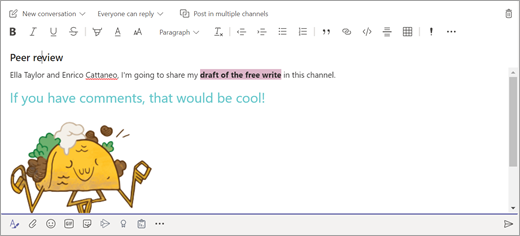
Luokkaryhmän kanavan avulla voit luoda viestejä, joissa on keskustelunaiheita, kysymyksiä ja muuta mielenkiintoista tietoa, josta voi olla hyötyä luokan tiimillesi.
Viesti luokalle
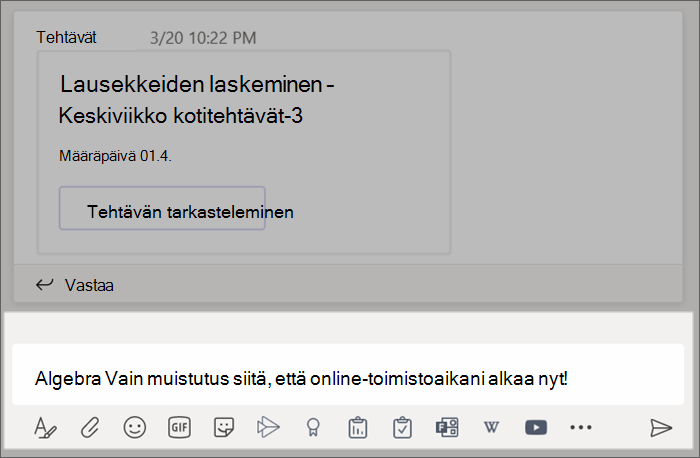
- Jos haluat luoda viestin koko luokalle, valitse Teams
 ja siirry sitten luokan tiimiin ja kanavaan.
 - Valitse Julkaisut.
- Kirjoita viestisi tekstiruutuun ja valitse Lähetä
 .
. - Käytä @-merkkiä ja luokan nimeä, jotta kaikki saavat ilmoituksen viestistäsi. Esimerkki:@Algebra.
Keskustelun aloittaminen yhden opiskelijan tai opiskelijaryhmän kanssa
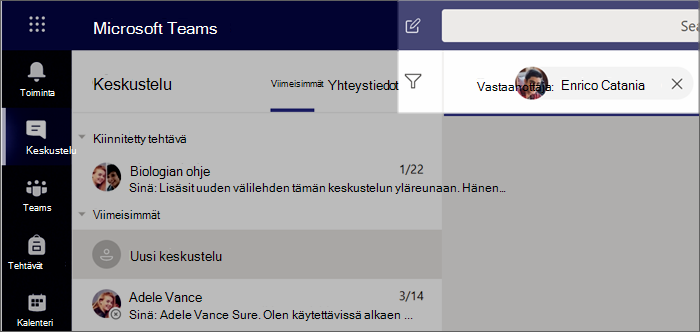
- Valitse sovelluksen yläreunasta Uusi keskustelu -
 .
. - Kirjoita Vastaanottaja-kenttään niiden opiskelijoiden nimet, joille haluat lähettää viestin.
- Kirjoita viesti tekstiruutuun ja valitse Lähetä .
Keskusteluun vastaaminen
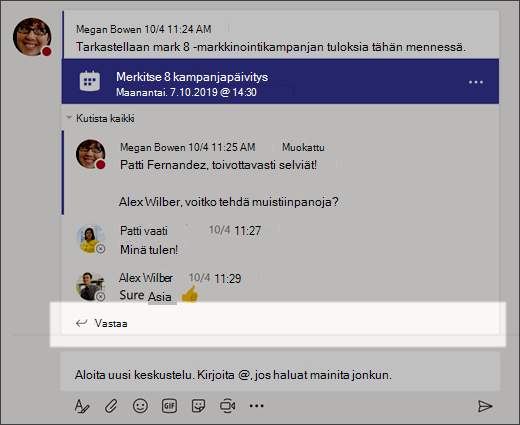
Kanavien julkaisut ketjutetaan samalla tavalla kuin sosiaalisen median julkaisut. Vastaa alkuperäisen julkaisun alle, jotta kaikki keskustelun viestit pysyvät yhdessä.
- Etsi keskusteluketju, johon haluat vastata.
- Valitse Vastaa, lisää viesti ja valitse Lähetä .
Ilmoitukset
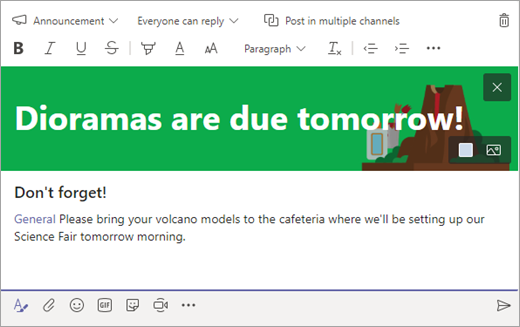
Ilmoitukset-sovelluksen avulla voit kiinnittää opiskelijoiden huomion tärkeisiin julkaisuihin.
- Laajenna Compose-ruutu valitsemalla Muotoile
 .
. - Valitse Ilmoitukset ja mukauta tärkeä julkaisu valitsemalla taustaväri.

Hauskojen tarrojen ja muiden lisääminen
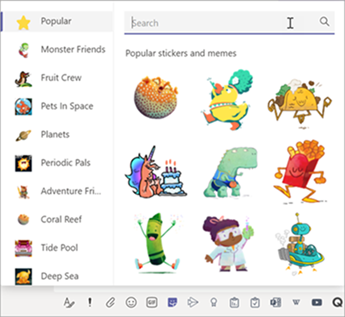
- Valitse Tarra-painike
 kirjoitusruudun alta ja valitse valikoimasta mukautettuja Microsoft Education -tarroja!
 - Valitse
 hymiöitä varten ja Giphy
 GIF-animaatioita varten.
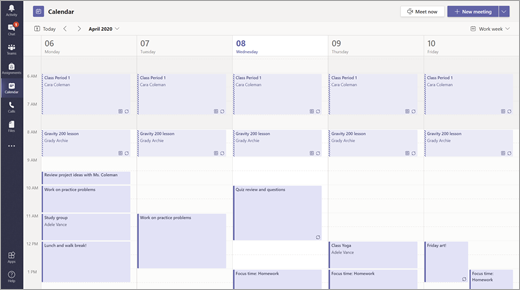
Luokan virtuaalikokouksen ajoittaminen
Käytä Teams-kokouksia, kun haluat ajoittaa virtuaalisia esityksiä ja keskusteluja koko luokalle.
- Valitse Teams ja valitse sitten
 .
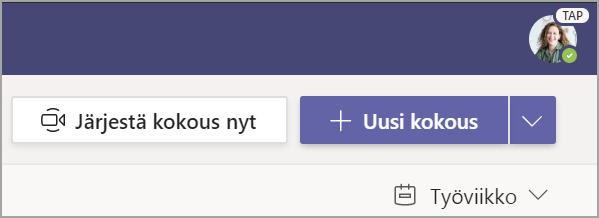
. - Valitse +Uusi kokous.
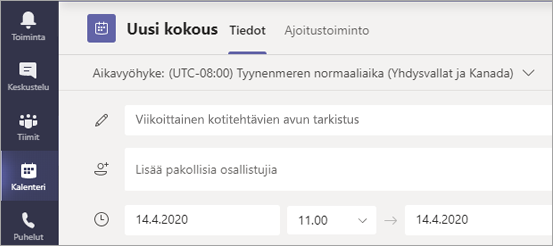
- Anna uudelle kokoukselle otsikko. Päätä päivämäärä ja kellonaika ja lisää haluamasi lisätiedot.
Vihje
Voit määrittää kokouksen toistumaan päivittäin, viikoittain, kuukausittain, vuosittain tai mukautetun toistuvuuden mukaan.
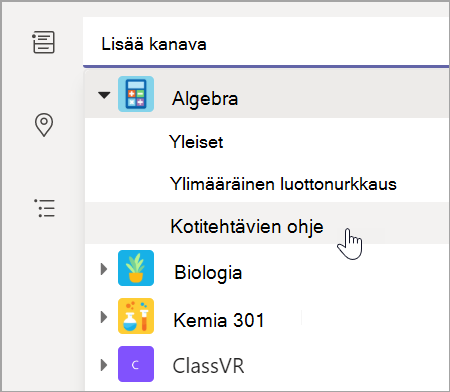
- Valitse Lisää kanava , niin näet luettelon luokan tiimeistä ja niiden kanavista ja voit valita kanavan kokousta varten.
Huomautus
Kun valitset kanavan luokan tiimissä kokousta varten, kaikki kanavaa käyttävät opiskelijat voivat liittyä kokoukseen. Lisäksi kaikki jaetut resurssit ja kokouksen aikana tehdyt tallenteet tallennetaan kanavalle.
- Tarkista kokouksen tiedot. Kun olet valmis, valitse Lähetä. Tämä lisää kokouksen kalenteriisi ja opiskelijoidesi kalentereihin.
Opiskelijoiden tapaaminen video- ja äänipuheluiden avulla
Voit käyttää video- tai äänikeskusteluja Teamsissa yksittäisten opiskelijoiden tai ryhmien tapaamiseen.
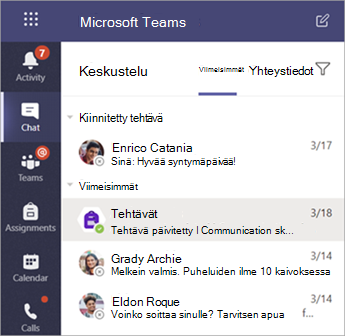
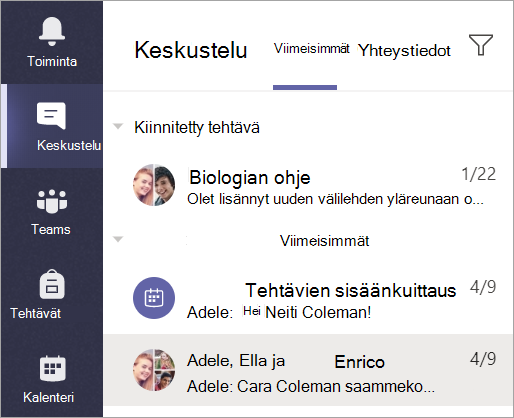
- Valitse sovelluspalkista Chat.
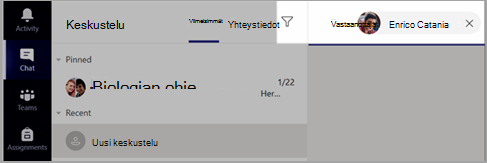
- Valitse New ChatNew . Kirjoita Vastaanottaja-ruutuun yhden tai useamman opiskelijan nimi. Jos haluat ryhmitellä opiskelijat yhteen, valitse avattavan valikon nuoli ja kirjoita ryhmän nimi.
- Aloita keskustelu lähettämällä tervehdysviesti!
- Jos haluat käyttää pelkkää ääntä, valitse Videopuhelu-Videopuhelu-painike
 , jos haluat käyttää video- tai äänipuhelupainiketta
 .
.
Voit myös tavata opiskelijat livenä olemassa olevassa keskustelussa.
- Valitse sovelluspalkista Chat ja valitse sitten keskustelu, josta haluat tavata.
- Aloita kokous opiskelijan tai opiskelijaryhmän kanssa valitsemalla Videopuhelu-Videopuhelu-painike tai Äänipuhelu-painike.
Vihje
Jos haluat ajoittaa kokouksen etukäteen, valitse Calendar>+ New meeting.
Huomautus
Hanki yksityiskohtaiset ohjeet kokouksista opiskelijoiden kanssa ja kokousten turvallisuudesta.
Kokoukseen liittyminen ja kokouksen hallinta
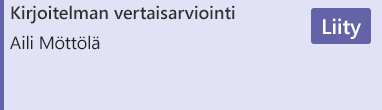
Liity ajoittamaasi kokoukseen tai kokoukseen, johon joku on kutsunut sinut.
- Valitse ja siirry kokoukseen, johon haluat liittyä.
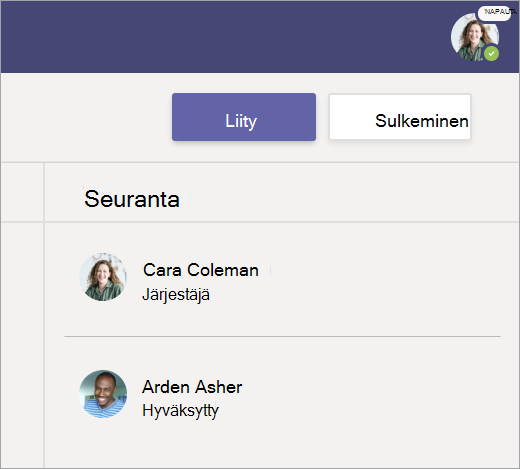
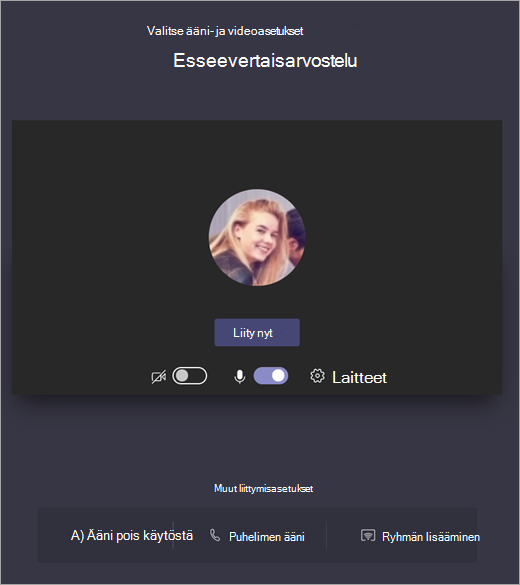
- Avaa kokous ja valitse Liity.
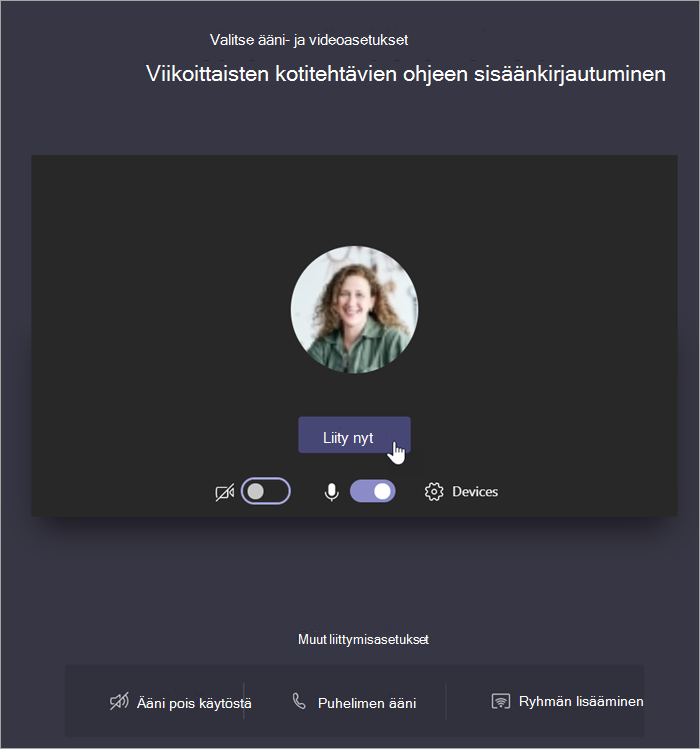
- Tarkista ääni- ja videosyöte, ota kamera käyttöön ja poista mikrofonin mykistys, jotta muut voivat kuulla sinut. Liity kokoukseen valitsemalla Liity nyt.