Teamsin avulla voit järjestää luokkakokouksia ja tehdä yhteistyötä luokkasi kanssa.
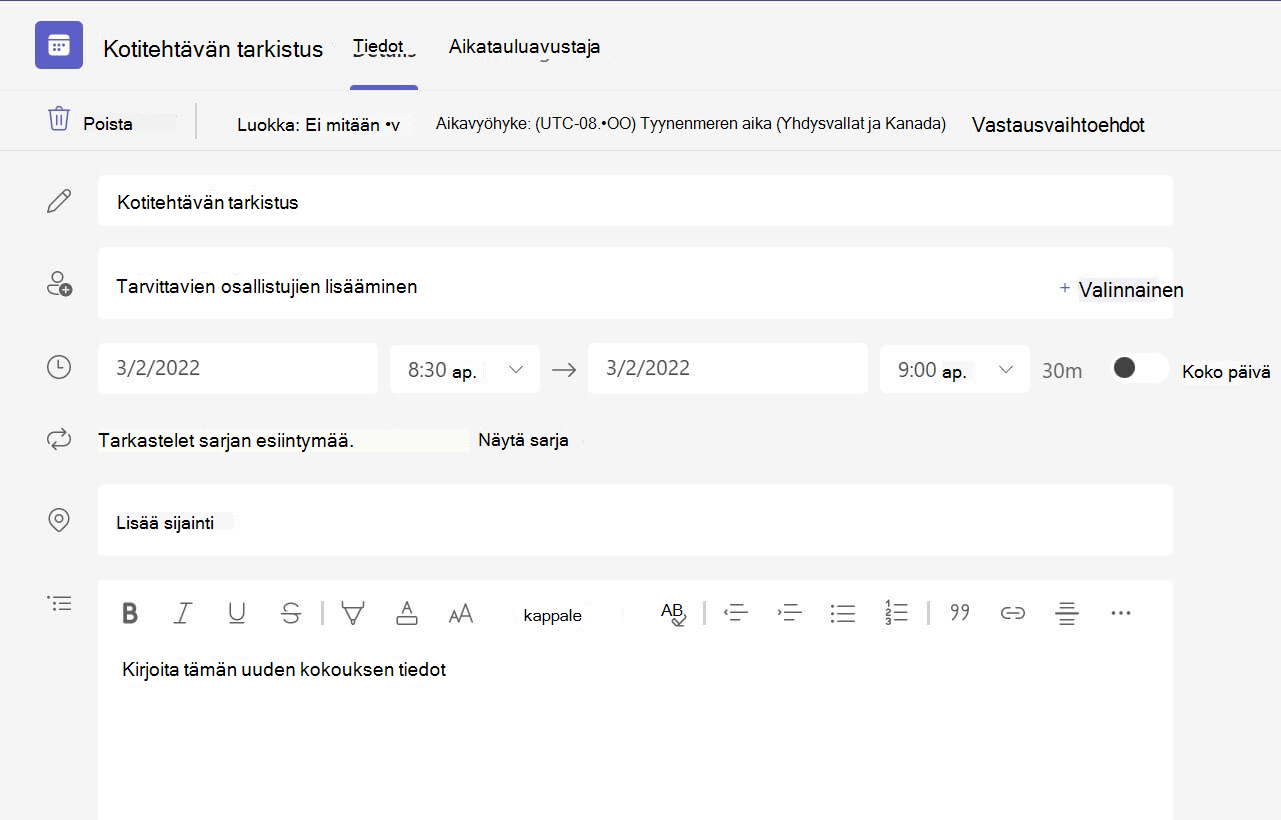
Lisää kokouksen tiedot
Valmistele esityslista, korosta oppimistavoitteita tai luo muita muistiinpanoja, jotka voit jakaa opiskelijoille tai työtovereille ennen kokousta.
- Jos haluat valmistella kokouksen kontekstin tai muistiinpanot etukäteen, siirry CalendarMeetings -
 ja avaa kokous.
 - Kirjoita tekstiruutuun muistiinpanot, joissa lukee Kirjoita tämän kokouksen tiedot.
- Valitse Tallenna.
- Jos haluat tehdä muistiinpanoja kokouksen aikana, valitse Lisää toimintoja -
 >Kokousmuistiinpanojen>tekeminen.
Huomautus
Kaikki muistiinpanot näkyvät Chat-ikkunassa ja tallennetaan Teamsin Kokousmuistiinpanot-välilehteen.
Whiteboard-piirtoalustan luominen
Digitaalisen, online-tilassa käytettävän Whiteboardin avulla voit tehdä yhteistyötä luokkasi kanssa, havainnollistaa matemaattisia ongelmia ja paljon muuta.
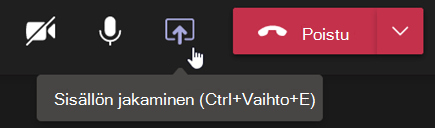
- Valitse Jaa sisältö -
 kokouksen asetuksissa.
 - Valitse Whiteboard ja aloita yhteistyö luokan kanssa piirtoalustalla.
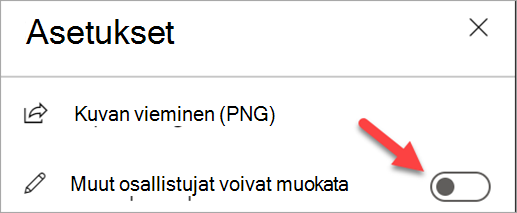
- Jos haluat poistaa yhteistyön käytöstä ja esitellä opiskelijoillesi jotakin, valitse
 ja vaihda sitten Muut osallistujat voivat muokata -valinnaksi Ei käytössä.
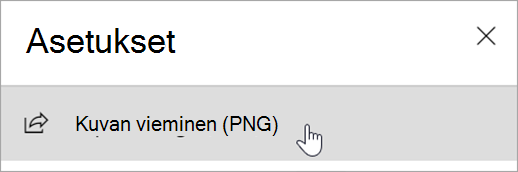
 - Avaa ja valitse Vie kuva (PNG) tallentaaksesi pohjan Lataukset-kansioon.
Huomautus
Tutustu siihen, mitä sinä ja opiskelijasi voitte tehdä Whiteboardilla , ja opi käyttämään sitä.
Luokkakokousten tallennus
Jaa kokoustallenteita opiskelijoiden kanssa asynkronista oppimista varten.
- Valitse kokouksen komennoista Lisää toimintoja - .
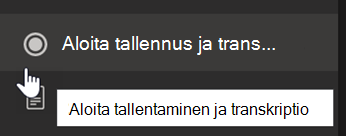
- Valitse Aloita tallennus ja litterointi.
Vihje
Jos haluat jatkaa tallennusta ilman tekstitallennetta, valitse Lisää toimintoja>Lopeta litterointi.
- Kun olet valmis, valitse Lisää toimintoja Lisää vaihtoehtoja ->Lopeta tallennus ja litterointi ja vahvista.
- Jos haluat toistaa tallenteen kanavakokouksessa, siirry Tiedostoihin. Kaikki muut kokoukset tallennetaan OneDriveen.
Huomautus
Lue lisätietoja tallenteiden toistamisesta ja jakamisesta.
Pienryhmätilojen käyttäminen
Käytä pienryhmäkeskusteluja ja pienryhmäkeskusteluissa ja projekteissa.
- Valitse kokousasetuksissa Pienryhmähuoneet.
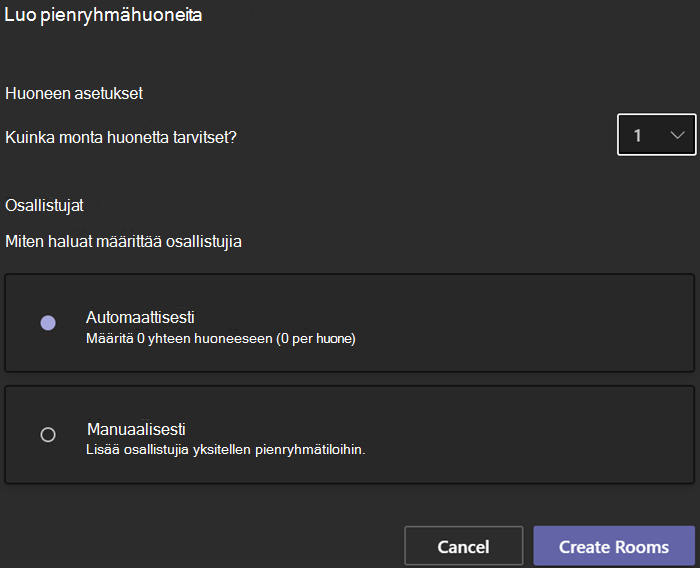
- Valitse avattavasta valikosta niiden huoneiden määrä, joita haluat käyttää luokassa.
- Valitse opiskelijoiden määrittäminen pienryhmätiloihin automaattisesti tai manuaalisesti.
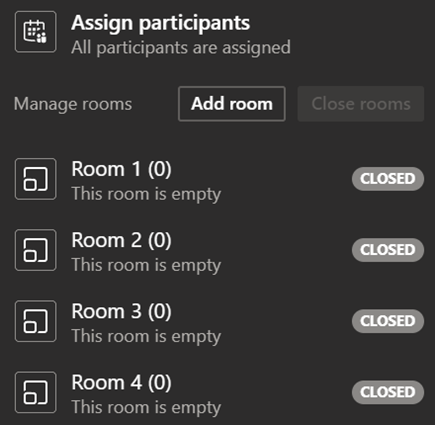
- Valitse Luo tilat. Jos valitsit opiskelijoiden automaattisen määrittämisen, he ovat pienryhmähuoneessa.
- Jos päätit määrittää opiskelijat itse, laajenna luettelo kohdassa Määritä osallistujat, vie hiiren osoitin opiskelijoiden nimien päälle, kunnes valintaruudut tulevat näkyviin, ja valitse sitten ruudut niiden nimien vieressä, jotka haluat ryhmitellä yhteen. Valitse sitten Lisää vaihtoehtoja - ja määritä ne huoneeseen. Toista nämä vaiheet, kunnes kaikki opiskelijat on ryhmitelty huoneisiin.
Huomautus
Lisätietoja pienryhmätilojen määrittämisestä ja hallinnoimisesta.