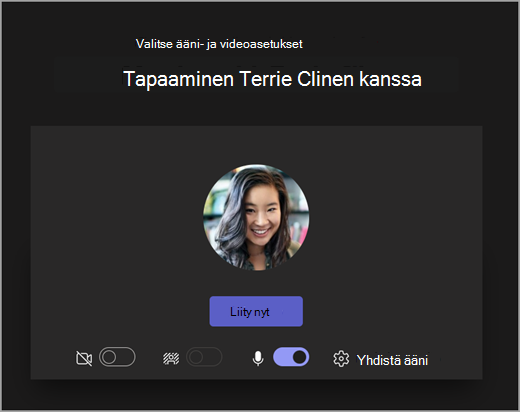
Microsoft Teams for Education -kokouksen työkalurivin avulla voit muuttaa kamera-, mikrofoni- ja tausta-asetuksia ennen kokoukseen siirtymistä häiriöiden välttämiseksi. Kokoustyökalurivin kautta voit myös helposti käyttää tärkeitä toimintoja, kuten sisällön jakamista, käden nostamista ja paljon muuta kokouksen aikana.
Käytä työkalupalkkia ennen oppituntia
- Avaa
 ja etsi kokouksesi. Valitse Liity verkossa.
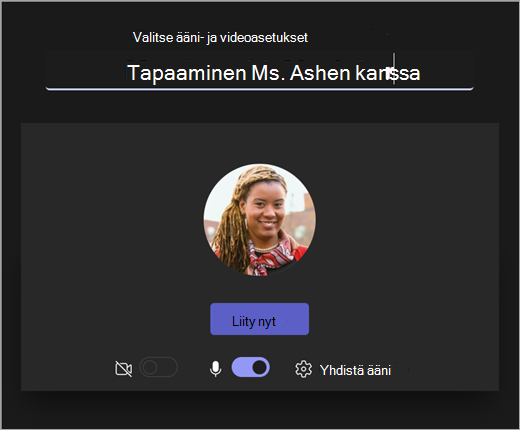
 - Kytke kamerasi ennen liittymistä -näytössä Video
 ja mikrofoni
  käyttöön tai poista se käytöstä.
 - Ota video käyttöön, jotta näet taustasuodattimet
 ja valitse, mitä takanasi näkyy.
 - Liity oppituntiin valitsemalla Liity nyt.
Huomautus
Jos haluat liittyä mobiililaitteesta, siirry Teams-sovellukseen ja valitse Kalenteri. Etsi kokouksesi ja valitse sitten Liity.
Kokoustoimintojen käyttäminen
Kokoustoiminnoilla voit jakaa sisältöä, säätää taustaasi ja osallistua luokan Teams-kokoukseen.

Ajastin – näyttää, kuinka kauan kokous on ollut käynnissä.
Ota kamera käyttöön  ja sammuta
Mykistä  ja poista mykistys mikrofonisi
Sisällön  – tuottaa vaihtoehtoja PowerPoint-esitysten tai henkilökohtaisen näytön jakamista varten.
Lisää toimintoja
- Valikoima, suuri valikoima tai Yhdessä-näkymä – muuta muiden kokoukseen osallistujien videosyötteiden järjestystä.
- Näytä taustatehosteet – vaihda taustaa kokouksen aikana.
- Aloita tai lopeta tallennus – tallenna kokous myöhempää käyttöä varten.
- Lopeta kokous – tämä lopettaa kokouksen kaikilta.
Nosta käsi – Nosta kätesi kokouksessa, jotta voit kommentoida tai esittää kysymyksen keskeyttämättä.
Show conversationChat – Näyttää kokouksen osallistujien välisen keskustelun.
Näytä osallistujat – näyttää kaikki kokouksen osallistujat.
Poistu kokouksesta