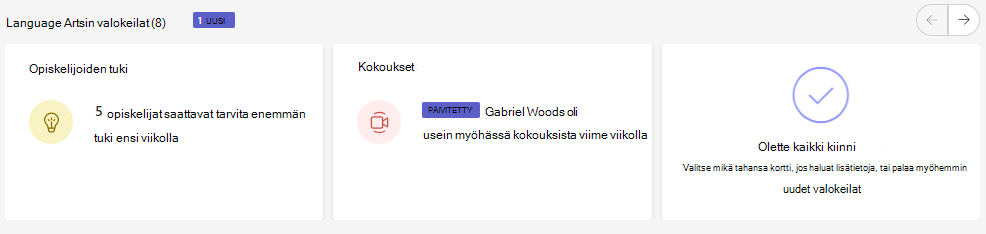
Näytä luokkisiInsights-sovelluksessa, niin saat käyttökelpoisia tietonäkymiä opettamistasi luokista. Tiedot tehtävistä, toimintatasoista päivässä, kokouspoissaoloista ja muusta voivat kertoa, mihin luokkiin haluat keskittyä.
Sovelluksen lisääminen
- Valitse ... löytääksesi lisää lisättyjä sovelluksia.
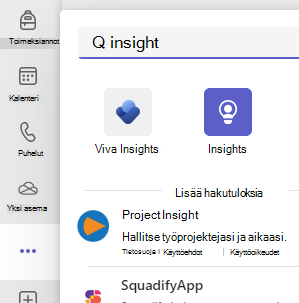
- Hae Insightsia hakupalkissa ja valitse se.
- Valitse Tallenna.
- Kiinnitä Insights sovelluspalkkiin napsauttamalla sovelluskuvaketta hiiren kakkospainikkeella ja valitsemalla Kiinnitä.

Eri luokkia koskevien tietojen lukeminen
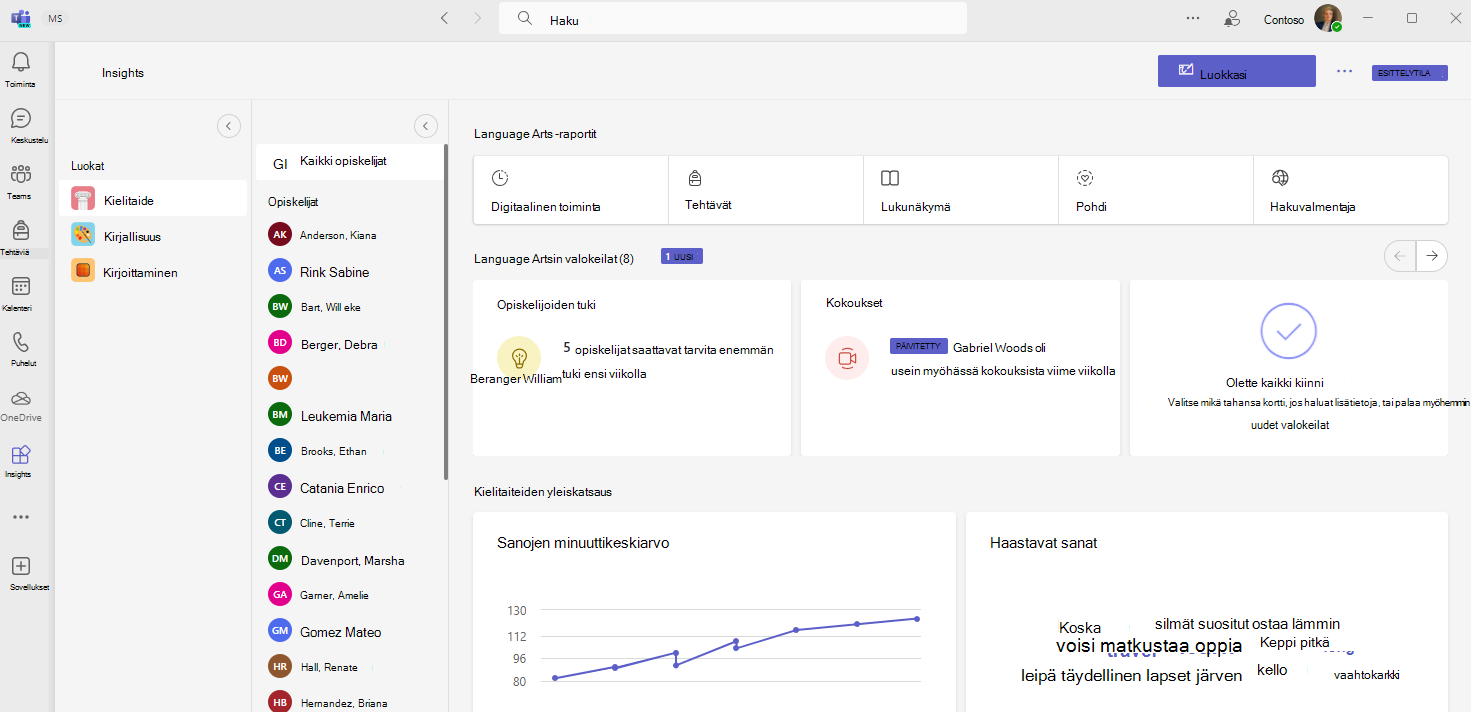
Voit käyttää Omat luokat -näkymää valitsemalla Insights-sovelluksen Teams-sovelluspalkista.
Näet esittelykortteja sekä tietoja opiskelijoiden toiminnasta, kokouspoissaoloista, Reflectistä ja vastaamattomista tehtävistä kaikissa omistamissasi luokissa.
- Saat lisätietoja valitsemalla minkä tahansa arvopisteen tai näet luokan kaikki tiedot valitsemalla luokan nimen.
- Luokat lajitellaan oletusarvoisesti aakkosjärjestykseen. Jos haluat priorisoida luokat tietojen mukaan (esimerkiksi missä luokassa on eniten poissaoloja), valitse
 luokan otsikon vieressä.
 - Kunkin luokan opiskelijoiden määrä näkyy luokan nimen vieressä.
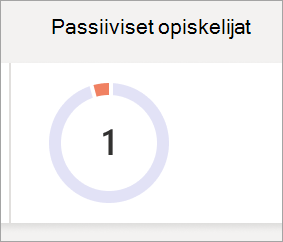
Passiiviset opiskelijat
Tämä luku ja kaavio näyttävät, kuinka moni opiskelija ei ollut aktiivinen tässä luokassa.
- Pitämällä hiiren osoitinta ympyräkaavion päällä näet, ketkä olivat passiivisia ja kuinka monta päivää tietyllä aikavälillä.
- Avaa digitaalinen toimintaraportti ja katso lisätietoja valitsemalla ympyräkaavio.
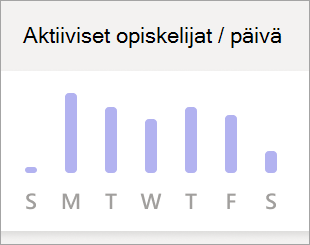
Aktiiviset opiskelijat päivässä
Tätä mittaria mitataan opiskelijoiden eri osallistumisten perusteella, mukaan lukien heidän osallistumisensa kokoukseen, Reflectin vastaukset, viestien luonti- tai vastaustiheys, reaktiot tiimissä, tiedostojen avaaminen/muokkaaminen, OneNoten käyttö ja tehtävien lähetykset.
- Pitämällä hiiren osoitinta kaavion päällä näet, kuinka monta opiskelijaa toimi aktiivisesti päivittäin.
- Avaa digitaalinen toimintaraportti valitsemalla kaavio ja suodata toimintatyypin mukaan.
Kokouspoissaolot
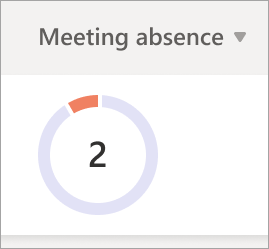
Opiskelijan katsotaan jääneen pois kokouksesta, jos hän ei osallistunut siihen lainkaan, tai osallistui siihen vain vähän aikaa (alle 50 % kokouksesta tai alle 30 minuuttia sen mukaan, kumpi on ensin).
- Pitämällä hiiren osoitinta ympyräkaavion päällä näet luettelon opiskelijoista ja sen, kuinka monta kokousta heiltä meni sivu suun tietyllä aikavälillä.
- Avaa digitaalinen toimintaraportti valitsemalla ympyräkaavio.
Vastaamattomat tehtävät
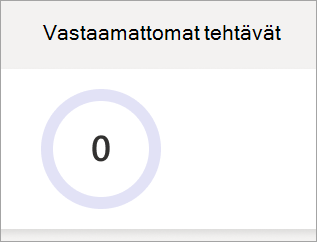
Tämä ympyräkaavio näyttää, kuinka moni opiskelijoista ei palauttanut vähintään yhtä erääntynyttä tehtävää valitulla aikavälillä.
- Pitämällä hiiren osoitinta ympyräkaavion päällä näet luettelon opiskelijoista, jotka eivät palauttaneet tehtäviä (ja kuinka monta tehtävää).
- Avaa tehtävien ja arvosanojen raportti valitsemalla ympyräkaavio.
Pohdi
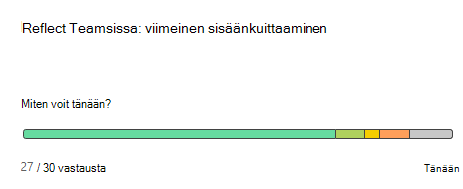
Tämä kaavio korreloi sen kanssa, mitä emojeja opiskelijat käyttivät kuvaillessaan tunteitaan valitulla aikavälillä.
- Vie hiiren osoitin palkkikaavion päälle nähdäksesi kunkin emojin vastausten prosenttiosuuden.
- Harmaa ilmaisee, etteivät opiskelijat vastanneet.
Nostot
Nostot valaisevat toiminnallisia luokan tietoja.
- Vie hiiren osoitin lihavoidun tekstin päälle, jossa näkyy useita opiskelijoita, jotta näet yksittäiset nimet.
- Opi lukemaan nostot, mukaan lukien värikoodaus ja selitteiden merkitykset.