Tapaa virtuaalisesti esityksiä, pienryhmätyötä ja kahdenvälisiä tapaamisia varten.
Kokouksen ajoittaminen
Käytä Teams-kokouksia, kun haluat ajoittaa virtuaalisia esityksiä ja keskusteluja koko luokalle.
- Siirry Teamsin
 > .
> .
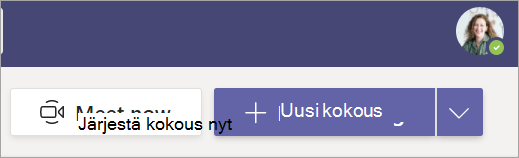
- Valitse +Uusi kokous.
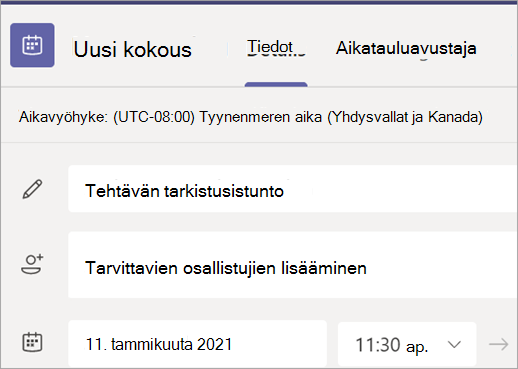
- Anna kokoukselle otsikko. Päätä päivämäärä ja kellonaika. Lisää haluamasi lisätiedot.
Huomautus
Jos haluat järjestää toistuvan kokouksen, valitse avattava Ei toistu -valikko ja valitse päivittäin, viikoittain, kuukausittain tai vuosittain toistuva kokous tai mukauta ajoitus.
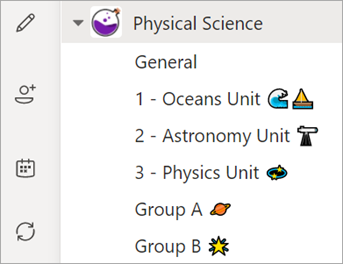
- Kirjoita yksittäisten osallistujien nimet tai valitse Lisää kanava, jos haluat valita luokan tiimin kanavan kokousta varten.
Huomautus
Kun lisäät kanavan, kaikki kyseisen kanavan jäsenet voivat liittyä kokoukseen. Lisäksi kaikki jaetut resurssit ja kokouksen aikana tehdyt tallenteet tallennetaan kanavalle.
- Tarkista kokouksen tiedot. Valitse sitten Lähetä
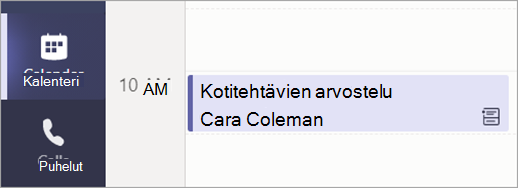
 . Tämä lisää kokouksen kalenteriisi ja opiskelijoidesi kalentereihin.
Kokoukseen liittyminen
- Siirry Teamsin> .
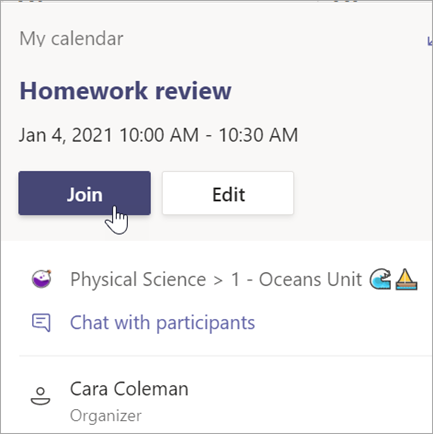
- Valitse kokouksesi >Liity.
- Säädä kameraa
 ja mikrofoni
  .
. - Kun olet valmis aloittamaan oppitunnin, valitse Liity nyt.