

Windows-tietokoneessasi on yhden luukun varmuuskopiointiratkaisu, Windowsin varmuuskopiointi, jonka avulla voit varmuuskopioida monia sinulle tärkeimpiä asioita. Tiedostoista, teemoista ja asetuksista, moniin asennettuihin sovelluksiin ja Wi-Fi tietoihin Windowsin varmuuskopiointi suojaa tärkeät asiat ja helpottaa uuteen tietokoneeseen siirtymistä entistä helpommin.
Tässä oppaassa kuvataan, kuinka voit käyttää Windowsin varmuuskopiointia ja eri asetuksia Windows-tietokoneen avainkohteiden varmuuskopiointiin ja palauttamiseen.
Tietokoneen varmuuskopiointi
Vaihe 1: Kirjaudu sisään Microsoft-tilillä
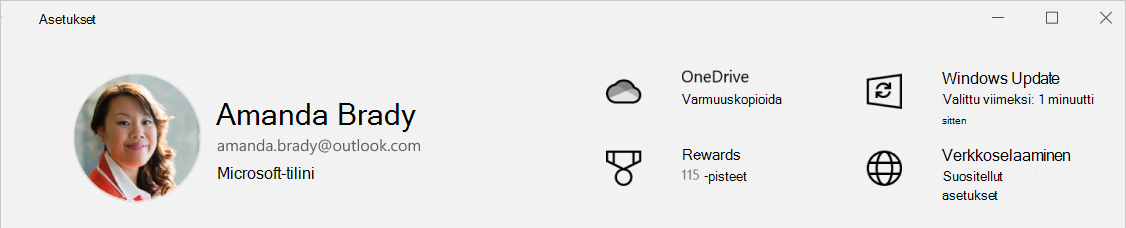
Tämä on tili, joka liittyy Windowsiin, Microsoft 365:een, OneDriveen, Xboxiin ja muuhun. Varmuuskopioidut tietosi tallennetaan Microsoft-tilillesi, joten voit palata asioihisi uudella tietokoneella yhtä helposti kuin kirjautumalla sisään.
Valitse Windows-laitteen Asetukset-sovelluksessa
 Tilit>Omat tiedot tai käytä seuraavaa pikanäppäintä:
Valitse Kirjaudu sisään Microsoft-tilillä sen sijaan. Tämä näkyy vain, jos käytät paikallista tiliä. Jos näet sen sijaan Kirjaudu sisään paikallisella tilillä -vaihtoehdon, käytät jo Microsoft-tiliäsi
Tärkeää
Tällä hetkellä Windowsin varmuuskopiointi-sovellus on tarkoitettu kuluttajalaitteisiin – esimerkiksi laitteisiin, joita voidaan käyttää kirjautumalla henkilökohtaiselle Microsoft-tilille (MSA), kuten *@outlook.com , *@live.com ja niin edelleen. Työpaikan tai oppilaitoksen Microsoft-tilit eivät toimi.
Vaihe 2: Varmuuskopioi kansiot
Windowsin varmuuskopiointi on helppo, yksi pysähdys kaikkiin varmuuskopiointitarpeisiisi. Maksuton Microsoft-tili sisältää 5 Gt OneDrive-pilvitallennustilaa (ja tarvittaessa voit ostaa lisää tallennustilaa). Kansioiden varmuuskopiointi synkronoi määrittämäsi kansiot OneDrive-tiliisi, jolloin ne ovat heti käytettävissä kaikissa tietokoneissa, joita käytät tällä Microsoft-tilillä. Koska tiedostot on synkronoitu OneDriveen, ne ovat jälleen käytettävissäsi, kun kirjaudut OneDriveen uudessa tietokoneessa.
Avaa Windowsin varmuuskopiointi etsimällä se aloitusvalikosta:
- Valitse Aloitus

- Kirjoita backupja valitse tuloksista Windowsin varmuuskopiointi
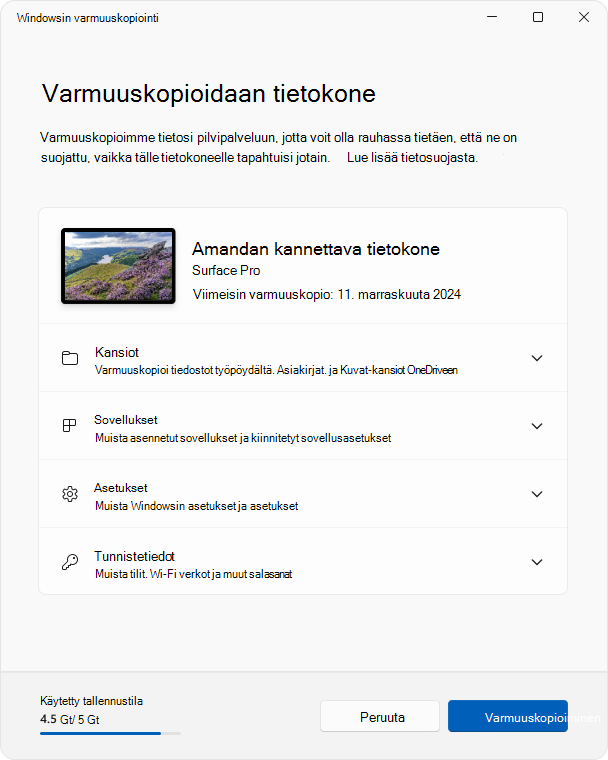
- Laajenna Kansiot ja valitse, mitkä käyttäjäkansiot haluat varmuuskopioida OneDriveen. Voit varmuuskopioida Työpöytä-, Tiedostot-, Kuvat-, Videot- ja Musiikki-kansiot asettamalla kunkin kansion kytkimen Käytössä-asentoon
Vihje
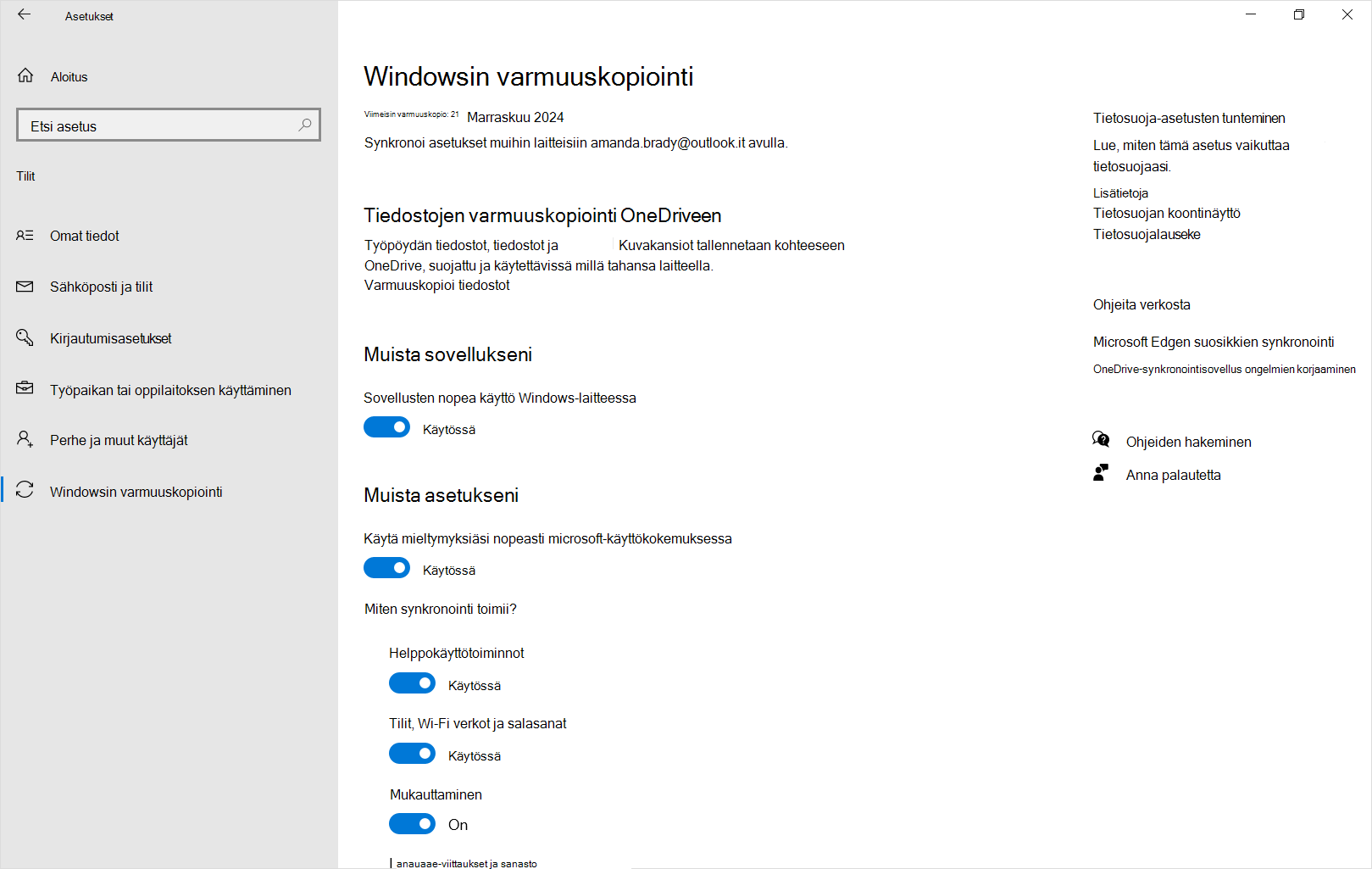
voit hallita Windowsin varmuuskopiointi kokoonpanoa myös Asetuksista. Valitse Windows-laitteen Asetukset-sovelluksessa Tilit>Windows varmuuskopiointi.
Vaihe 3: Varmuuskopioi asetukset
Windowsin varmuuskopiointi avulla voit joustavasti valita, mitkä Windowsin asetukset haluat varmuuskopioida. Käytettävissä olevat vaihtoehdot ovat seuraavat:
Asennetut sovellukset
Helppokäyttötoiminnot
Tilit, Wi-Fi verkko ja salasanat
Mukauttaminen, kuten taustakuva, väri, teema, aloitussivun asettelu jne.
Huomautus
Mukauttaminen edellyttää OneDrive-kirjautumista ja käytettävissä olevaa tallennustilaa. Mukauttamisasetuksia ei varmuuskopioida, jos OneDrive-tallennustila ei riitä.
Kieliasetukset ja sanasto
Muut Windowsin asetukset
Voit tarkistaa kaikkien näiden asetusten tilan Windowsin varmuuskopioinnista laajentamalla jokaisen elementin. Jos haluat varmuuskopioida asetuksen, ota se käyttöön.
Huomautus
Jos nämä asetukset on varmuuskopioitu aiemmin (ja jotkin niistä ovat oletusarvoisesti), ne näkyvät Varmuuskopioitu -tilassa eikä vaihtovalitsin ole käytettävissä. Jos haluat lopettaa näiden varmuuskopioinnin, katso Varmuuskopioinnin kokoonpanon muokkaaminen.
Kun kaikki on määritetty haluamallasi tavalla, valitse Varmuuskopioi.
Jos saat virhesanoman OneDrivesta, kun yrität varmuuskopioida, et ole kirjautunut sisään OneDriveen, tallennustila ei riitä tai OneDrivessa voi olla jokin muu ongelma, joka on ratkaistava, jotta Windowsin varmuuskopiointi toimii. Lisätietoja on artikkelissa OneDrive-synkronointisovellus ongelmien korjaaminen.
Vaihe 4: Aika rentoutua!
Olet valmis. Kansiot ja asetukset varmuuskopioidaan, ja voit käyttää tiedostojasi kaikissa tietokoneissa, joihin kirjaudut sisään tällä Microsoft-tilillä.
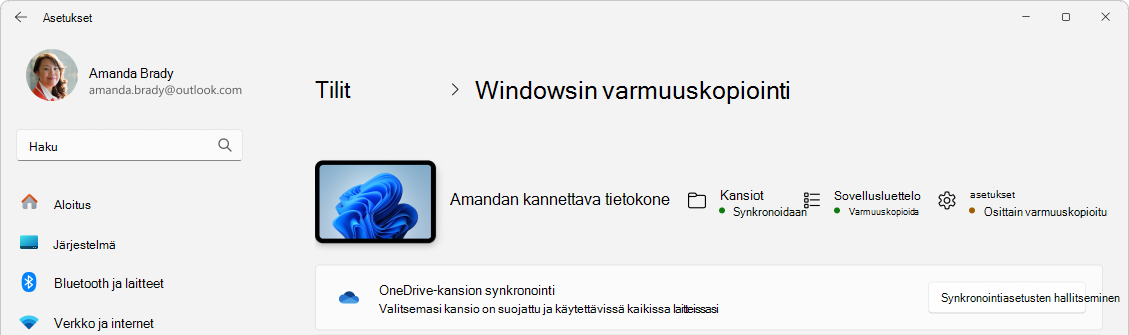
Jos haluat tarkistaa ja varmistaa, että kaikki on edelleen varmuuskopioitu, voit avata Windowsin varmuuskopiointi -sovelluksen ja se näyttää varmuuskopion nykyisen tilan.
Voit myös tarkistaa tilan Asetukset-sovelluksessa , valitse Tilit>Windows varmuuskopiointi
Entä omat Microsoft Edge -asetukseni?
Jos haluat selata verkkoa helposti millä tahansa laitteella ja pitää suosikkisi järjestyksessä, kirjaudu sisään Microsoft Edgeen ja ota synkronointi käyttöön.
Kirjaudu sisään, jotta voit synkronoida Microsoft Edgen eri laitteissa
Varmuuskopiokokoonpanon muokkaaminen
Jos haluat muuttaa varmuuskopiointimäärityksiä, avaaAsetukset-tilit>>,Windowsin varmuuskopiointi tai käytä seuraavaa pikanäppäintä:
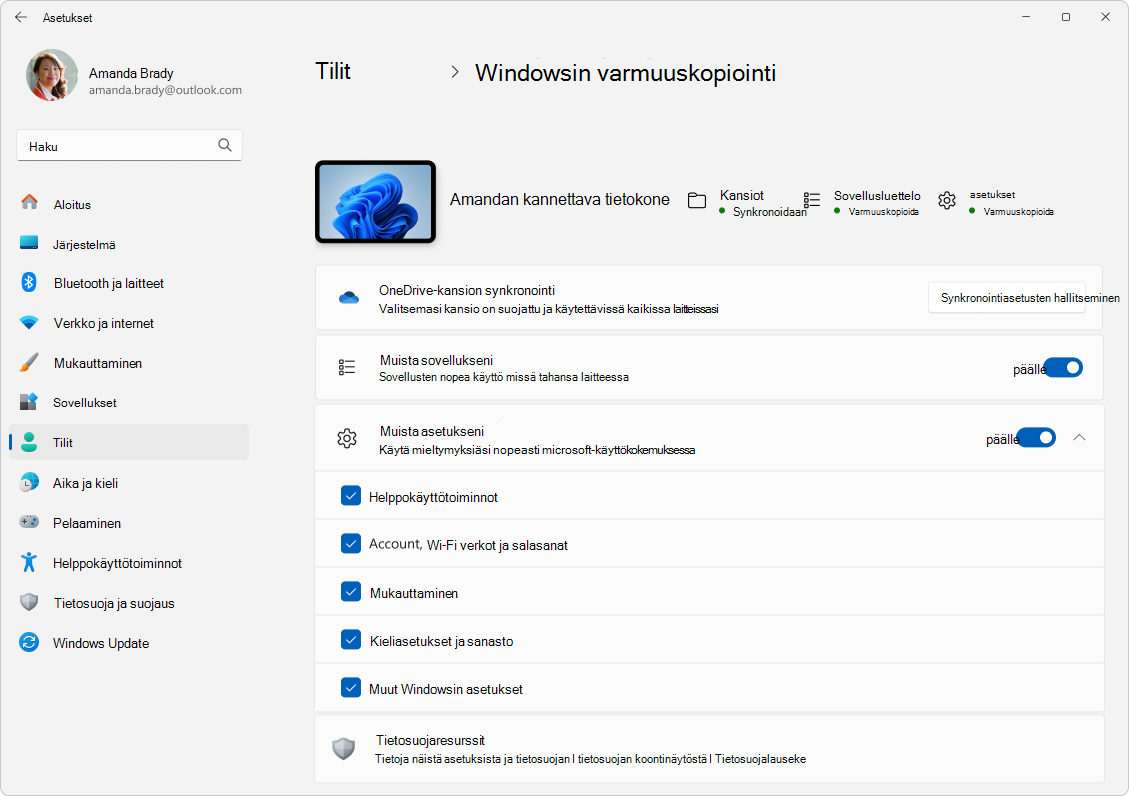
Jos haluat vaihtaa kansioiden synkronoinnin OneDriveen, valitse OneDrive-kansion synkronointi -kohdasta Synkronointiasetusten hallinta ja vaihda sitten kansiot, jotka haluat varmuuskopioida

Jos haluat muokata sovellusten varmuuskopiointia, käytä Muista omat sovellukset -painiketta. Tämä asetus ei ole käytettävissä työpaikan tai oppilaitoksen tileissä, eikä Windows muista sovelluksiasi työpaikan tai oppilaitoksen tileille
Jos haluat muokata asetusten varmuuskopiointia, käytä Muista omat asetukset -kohdassa lueteltuja valintaruutuja ja varmista, että kaikkien varmuuskopioitavien kohteiden valintaruudut on valittu. Jos otat Muut Windows-asetukset käyttöön, Windows synkronoi myös joitakin laiteasetuksia (esimerkiksi tulostimille ja hiirille), Resurssienhallinta asetuksia ja ilmoitusasetuksia. Tämä vaihtoehto on käytettävissä työpaikan tai oppilaitoksen tilille, jos organisaatiosi sallii sen. Lisätietoja on kohdassa Yrityksen tilan verkkovierailun ottaminen käyttöön Microsoft Entra ID:ssä
Jos olet poistanut varmuuskopioinnin käytöstä ja haluat poistaa tiedot, jotka on varmuuskopioitu aiemmin Microsoft-tilille, voit siirtyä Microsoft-tilisi laitteiden sivulle, etsiä sivun alareunasta Pilvipalveluun synkronoidut asetukset -osion ja valita ja valita Tyhjennä tallennetut asetukset.
 Tilit>Omat tiedot tai käytä seuraavaa pikanäppäintä: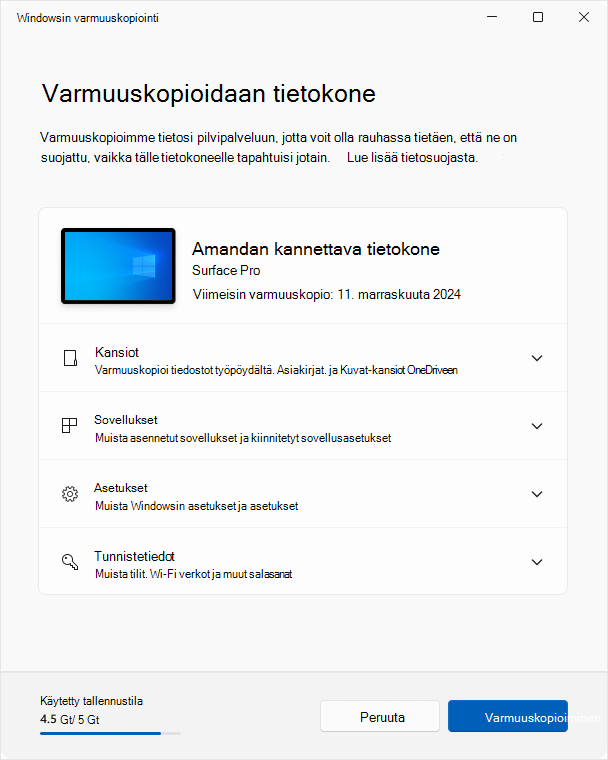
Palauta tietokone
Ohjevalikko varmuuskopion palauttaminen?
Olemme tukenasi! Kun hankit uuden tietokoneen tai jos sinun on asennettava Windows uudelleen, kirjaudu sitä määrittäessäsi sisään samalla Microsoft-tilillä, jota käytit varmuuskopiointiin. Näemme, että sinulla on varmuuskopioita, ja kysymme, haluatko palauttaa sellaisen.
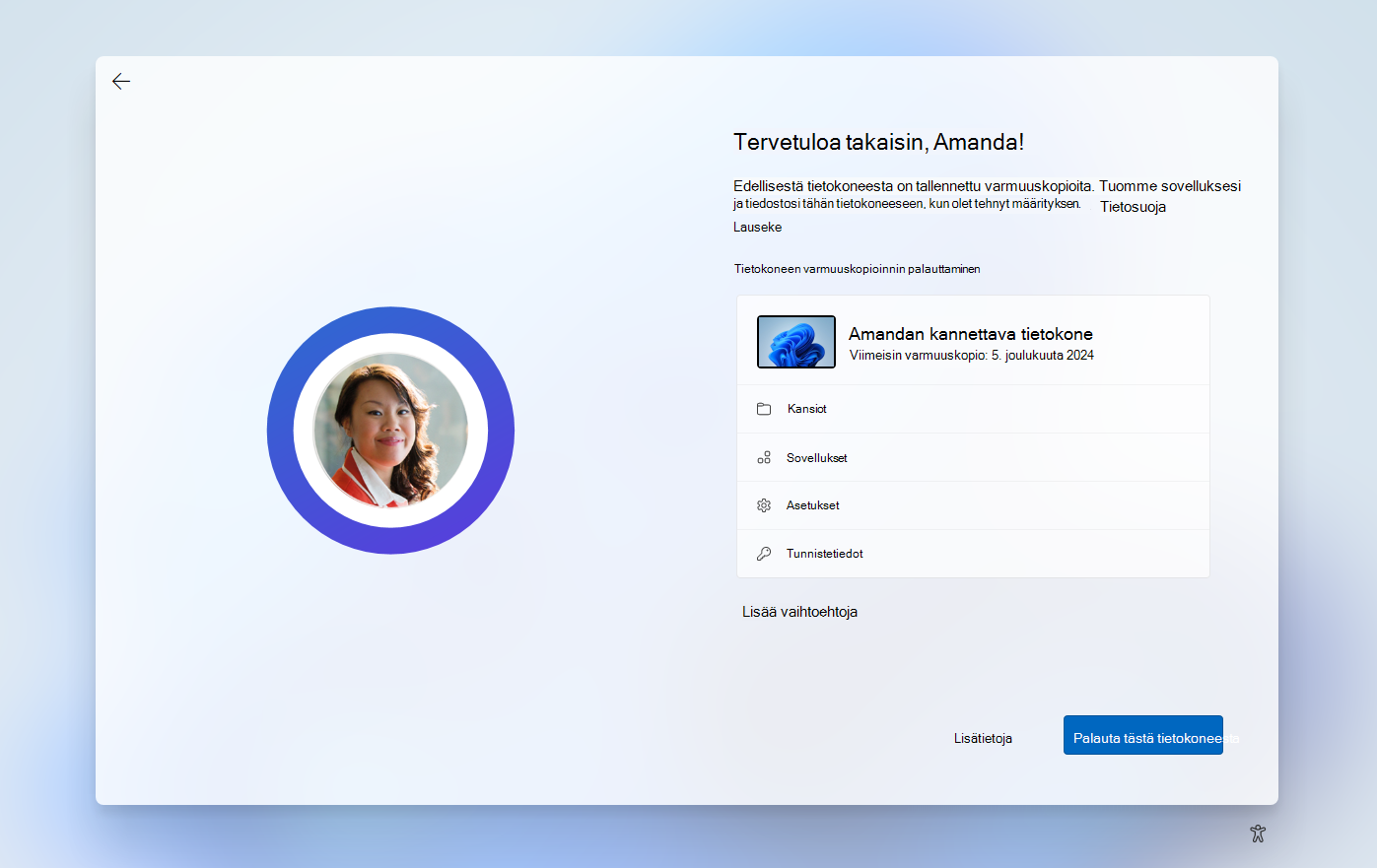
Jos olet varmuuskopioinut useamman kuin yhden tietokoneen, voit valita Lisää vaihtoehtoja ja valita varmuuskopion, josta haluat palauttaa. Kun pääset työpöydälle, kaikki on valmiina odottamassa sinua!
- Sovellusten kiinnitykset palautetaan siihen, mihin ne jäit. Microsoft Storessa saatavilla olevat sovellukset voidaan palauttaa valitsemalla sovelluksen kiinnitys, jotta pääset alkuun. Jos sovellus ei ole saatavilla Kaupassa, sinut ohjataan Internetiin, josta voit ladata asennusohjelman
- Tärkeimmät asetukset palautetaan myös uuteen laitteeseesi. Täydellinen luettelo tuetuista asetuksista on Windowsin varmuuskopiointi-asetusluettelossa
- Files voidaan palauttaa milloin tahansa kirjautumalla OneDriveen samalla Microsoft-tilillä, jota käytit alkuperäisen varmuuskopion tekemiseen