

Tärkeää
Ominaisuus ei ole enää saatavilla. Käytä sen sijaan Windowsin varmuuskopiointi ja palautus -toimintoa.
Suunnitteletko päivittämistä uuteen tietokoneeseen? Tässä oppaassa esitellään toiminto, joka kopioi tiedostot, asetukset ja asetukset automaattisesti edellisestä tietokoneesta uuteen.
Yleiskatsaus
Kun määrität uutta tietokonettasi, tämän käyttökokemuksen tarkoituksena on siirtää tärkeät tietosi edellisestä tietokoneesta uuteen. Tämä tarkoittaa sitä, että voit aloittaa uuden tietokoneesi käytön niin, että kaikki tiedostot, asetukset ja asetukset ovat muuttumattomina.
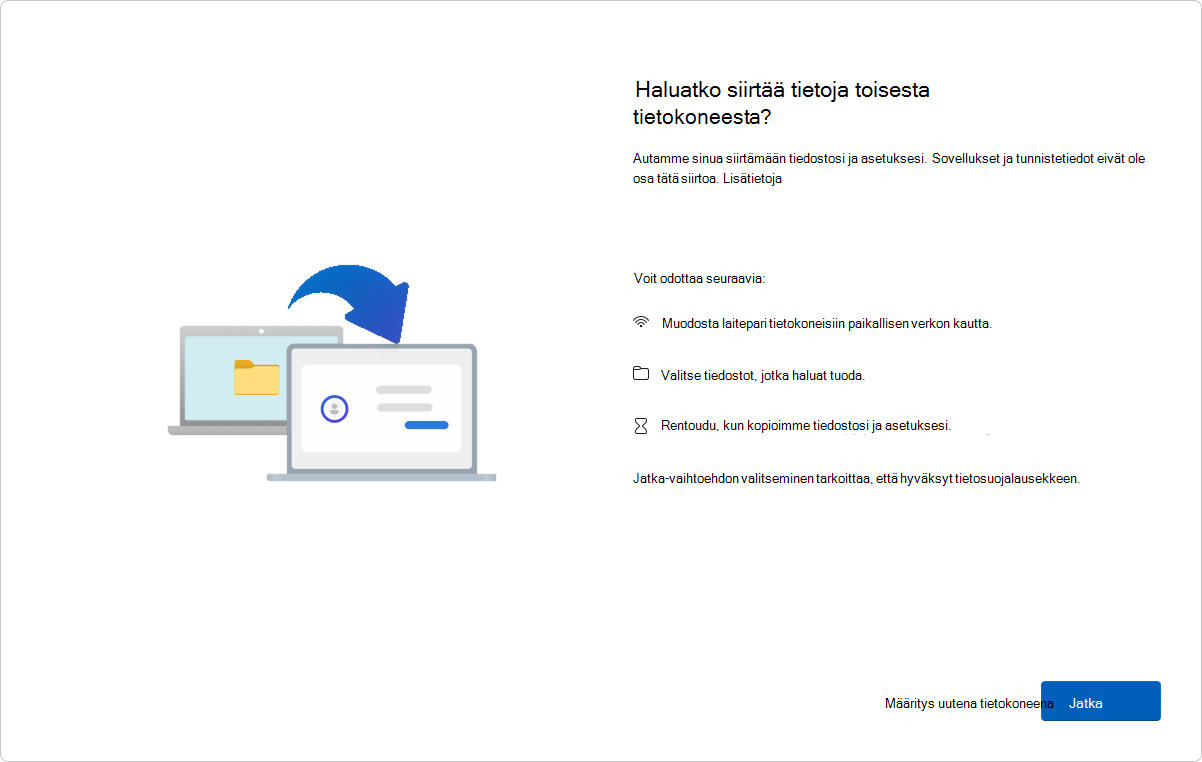
Käyttökokemus on saatavilla Microsoft-tileille, joilla ei ole olemassa olevaa varmuuskopiota. Jos Microsoft-tililläsi on olemassa oleva varmuuskopio, voit palauttaa sen käyttämällä Windowsin palautuskokemusta.
Huomautus
Tämä kokemus ei ole tällä hetkellä käytettävissä Kiinassa.
Mitä siirretään?
Siirtoprosessin aikana kopioidaan seuraavat tiedot:
- Kaikki tiedostot: tiedostot, valokuvat, videot ja muut kansioihin tai asemiin tallennetut tiedostot siirretään uuteen tietokoneeseen.
- Asetukset ja valinnat: Tämä sisältää taustakuvan, teemat ja muut mukautusasetukset.
Mitä ei siirretä?
- Järjestelmä- ja käyttöjärjestelmätiedostot, kuten Program Files, Program Data, Temp jne., suljetaan automaattisesti pois siirrosta.
- OneDrive-tiedostoja ei siirretä. Kirjaudu sisään OneDriveen uudessa tietokoneessasi, jotta voit käyttää niitä.
- Edelliseen tietokoneeseen asennetut sovellukset.
- tallennetut salasanat ja kirjautumistiedot.
- BitLockerilla salatut asemat. Jos haluat sisällyttää tietoja tällaisista asemista, pura niiden salaus ennen siirron aloittamista.
Vaatimukset
- Suoritin: Tätä ominaisuutta tuetaan tällä hetkellä useimmissa Intel- ja AMD-pohjaisissa tietokoneissa. Tulevissa päivityksissä suunnitellaan tukea muille suoritinarkkitehtuureille.
- Käyttöjärjestelmän versio: Edellinen tietokone voi käyttää Windows 10:tä tai Windows 11:tä, kun taas uudessa tietokoneessa on oltava Windows 11:n versio 2024 tai uudempi.
- Microsoft-tili: kirjaudu uudessa tietokoneessa asennuksen aikana sisään Microsoft-tilillä. Varmista, että tilillä ei ole jo olemassa olevaa varmuuskopiota.
Miten se toimii
Siirto tapahtuu, kun määrität uutta tietokonetta. Seuraavassa on vaiheittaiset ohjeet prosessista:
Vaihe 1: Valmistele edellinen tietokone
- Varmista, että molemmat tietokoneet on yhdistetty samaan Wi-Fi- tai lähiverkkoon.
- Kytke molemmat tietokoneet virtalähteeseen koko siirtoprosessin ajan, jotta vältyt keskeytyksiltä.
- Varmista, että edellisessä tietokoneessasi on uusimmat kumulatiiviset päivitykset Windows 10:lle tai Windows 11:lle.
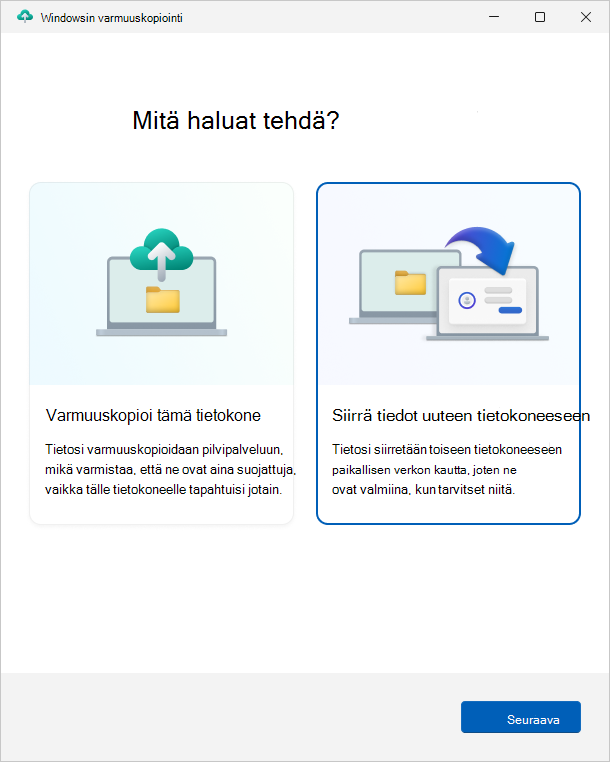
- Avaa Windowsin varmuuskopiointi -sovellus.
- Aloita laiteparin muodostaminen valitsemalla Windowsin varmuuskopiointi -sovelluksessa Siirrä tiedot uuteen tietokoneeseen.
Huomautus
Jos et löydä siirtovaihtoehtoa, sinun on ehkä päivitettävä aiempi tietokoneesi ensin.
Valitse edellisen tietokoneesi asetuksista
 Windows Update tai käytä seuraavaa linkkiä:
Valitse Tarkista päivitysten saatavuus.
Lataa ja asenna kaikki päivitykset.
- Jos edellisessä tietokoneessasi on Windows 10 ja sinua pyydetään lataamaan Windows 11, ohita kyseinen viesti.
Käynnistä laite uudelleen.
Etsi uudelleen Windowsin varmuuskopiointi Windowsin hakupalkista.
Vaihe 2: Muodosta laitepari
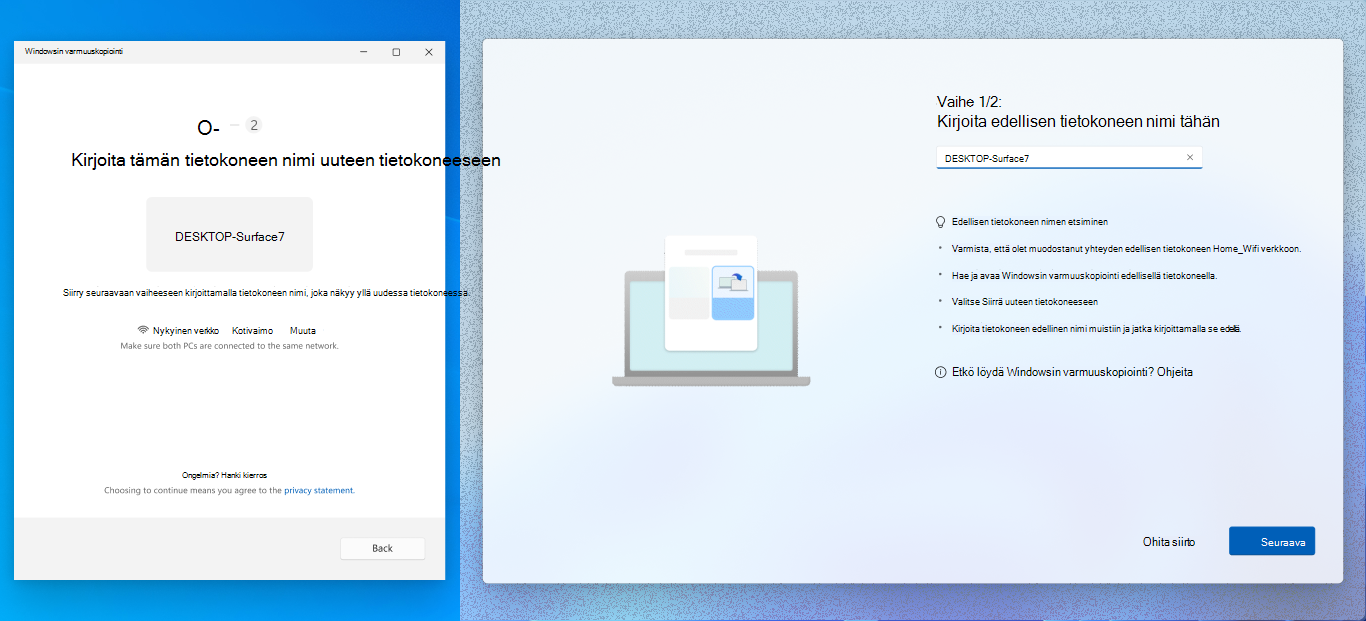
- Edellisen tietokoneen Windowsin varmuuskopiointi -sovelluksessa näet tietokoneen nimen, joka sinun on annettava uudessa tietokoneessa.
- Uudessa tietokoneessa näet kertakäyttöisen koodin, joka on kirjoitettava edellisen tietokoneen Windowsin varmuuskopiointi -sovellukseen.
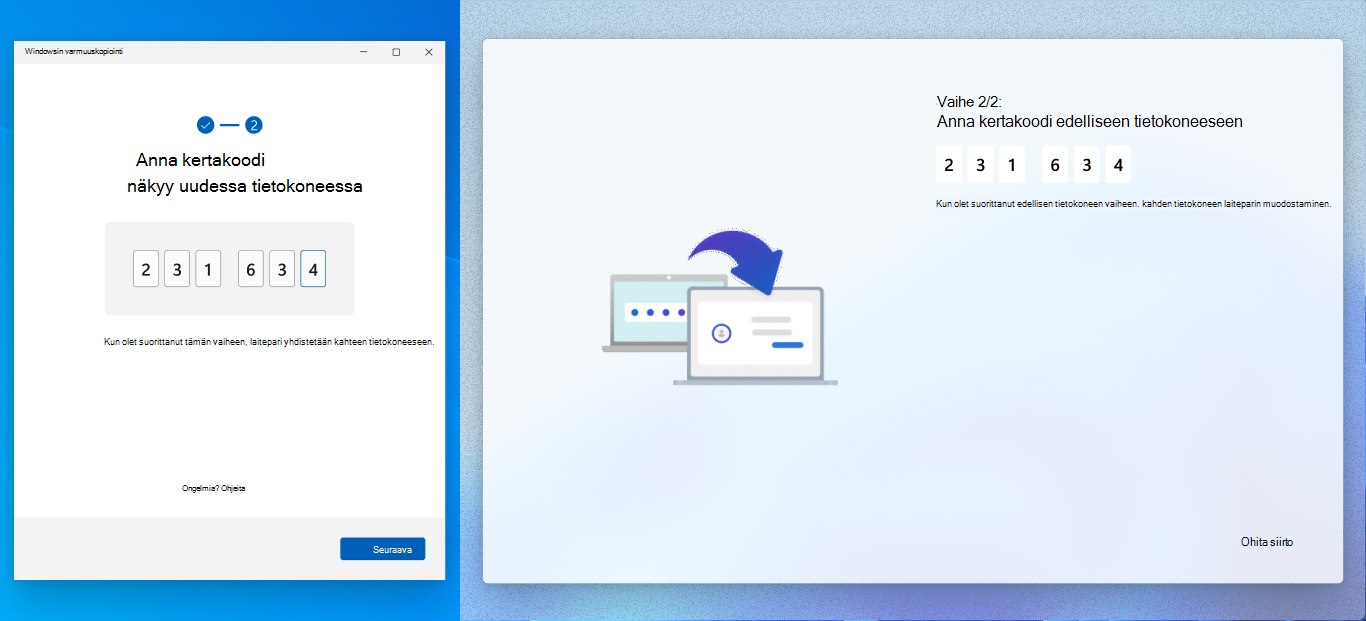
- Laitteet yhdistetään turvallisesti vahvistuksen jälkeen.
Vaihe 3: Valitse siirrettävät kohteet
Näkyviin tulee luettelo siirrettävistä tiedostoista ja kansioista. Avattavasta valikosta voit säätää valintaasi ja valita siirrettävät kohteet.
Huomautus
Jos uudessa tietokoneessa on vähemmän tallennustilaa kuin edellisessä, joidenkin tiedostojen tai kansioiden valinta on poistettava, jotta ne mahtuvat käytettävissä olevaan tilaan ennen jatkamista.
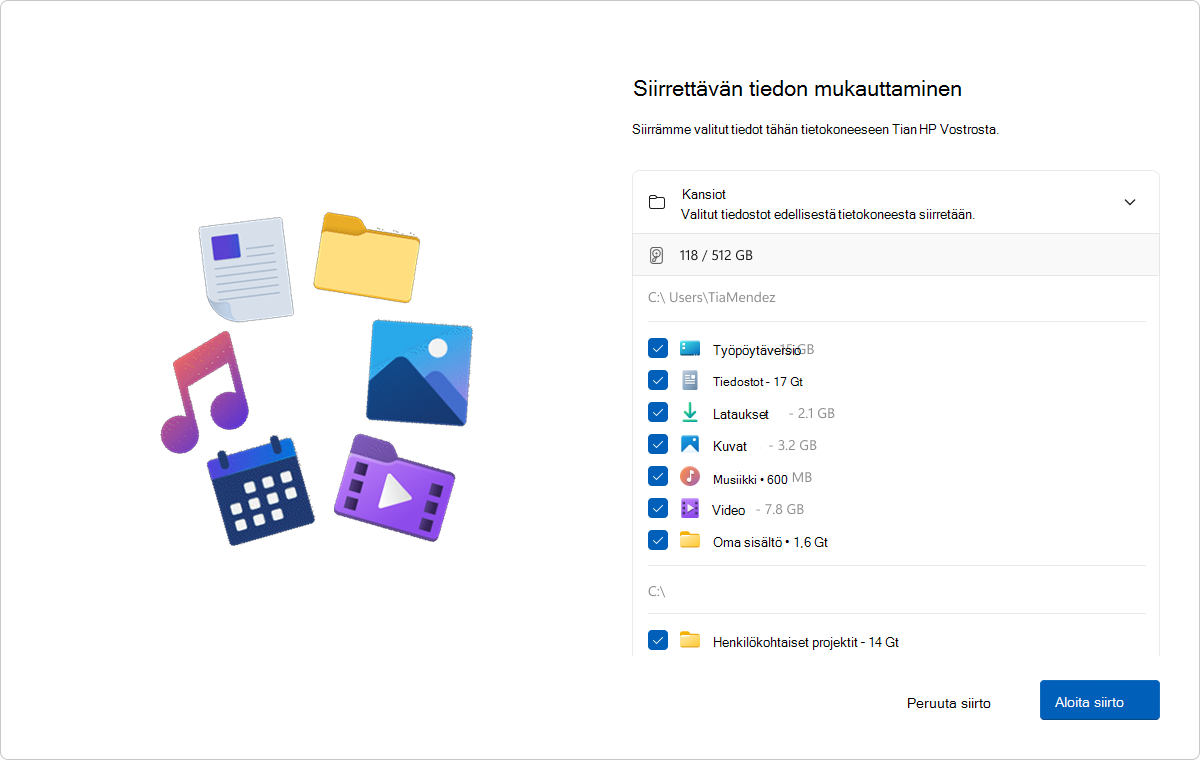
Vaihe 4: Aloita siirto
- Valitse Aloita siirto uudessa tietokoneessasi.
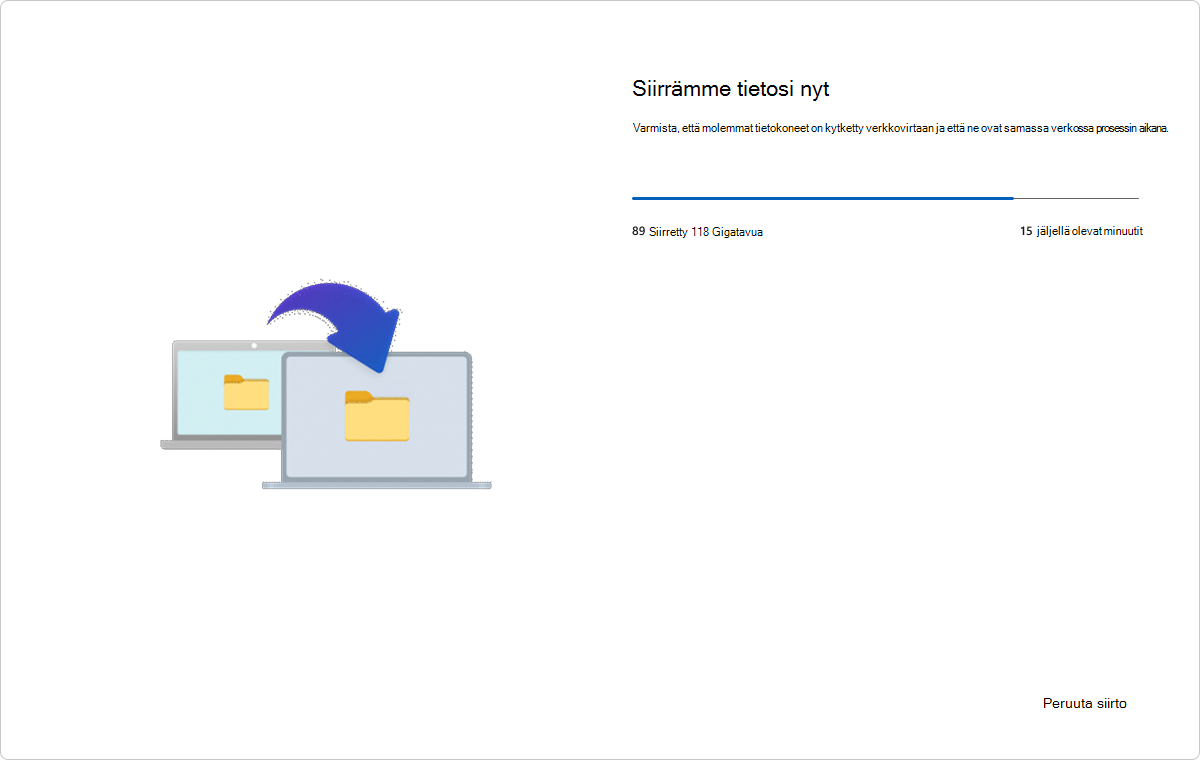
- Istuudu alas ja rentoudu! Tiedostosi ja asetuksesi kopioidaan uuteen laitteeseesi.
- Kun siirto on valmis, saat yhteenvedon siirretyistä sisällöistä. Jäljellä oleva asennuskokemus jatkuu entiseen tapaan.
Huomautus
Jos siirto keskeytyy verkko-ongelman tai jonkin muun syyn vuoksi, Windows yrittää automaattisesti jatkaa siirtoa puolestasi. Jos Windows ei voi jatkaa siirtoa, voit aloittaa siirron uudelleen.