
Ajankohtaan palautus auttaa palauttamaan Windows-tietokoneen täsmälleen siihen tilaan, jossa se oli aikaisempana ajankohtana. Tämä sisältää sovellukset, asetukset ja tiedostot. Windows tallentaa palautuspisteet automaattisesti säännöllisin väliajoin. Jos jokin menee pieleen (kuten ongelmallinen päivitys, ohjelmistoristiriita tai odottamaton muutos), voit palata aikaa ennen kuin ongelma ilmeni.
Huomautus
IT-ammattilaiset, jotka etsivät edistyneitä määritysvaihtoehtoja, kuten pilviratkaisujen toimittaja ja komentorivin hallinta, voivat lukea lisää Windowsin ajankohtaan palauttamisesta.
Tärkeää
Ajankohtaan palautus palauttaa koko järjestelmän valittuun palautuspisteeseen. Kaikki palautuspisteen jälkeen tekemäsi muutokset menetetään. Tämä sisältää uudet tiedostot, sovellusasennukset, asetusmuutokset ja salasanat. Palauttaminen ei vaikuta tiedostoihin, jotka on tallennettu pilvipalveluihin, kuten OneDriveen.
Miten ajankohtaan palauttaminen toimii?
Kun ajankohtaan palautus on käytössä, Windows luo palautuspisteitä automaattisesti säännöllisin väliajoin (oletusarvon mukaan noin 24 tunnin välein). Nämä kohdat ovat tilannevedoksia koko järjestelmästä, jotka on tallennettu paikallisesti tietokoneeseesi.
Jos tietokoneessa ilmenee ongelmia eikä se käynnisty, voit valita Windowsin palautusympäristössä (WinRE) viimeisimmän palautuspisteen ja palauttaa tietokoneen takaisin kyseiseen tilaan. Tietokone käynnistyy uudelleen ja palaa tilaan, jossa se oli palautuspisteen sieppaushetkellä.
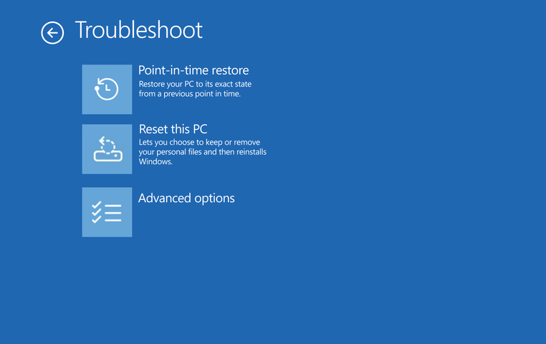
Palautuspisteitä säilytetään jopa 72 tuntia. Tämän jälkeen ne poistetaan automaattisesti tilan vapauttamiseksi.
Tiettyyn ajankohtaan palautuksen määrittäminen
Huomautus
Vain paikalliset järjestelmänvalvojat voivat tarkastella tai muokata ajankohdan palautuksen määrityksiä.
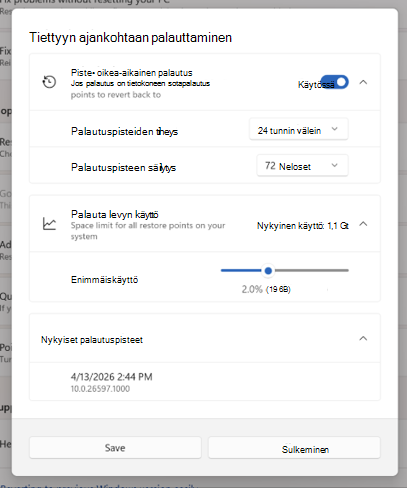
Voit tarkastella tai muuttaa palautusasetuksia seuraavasti:
- Siirry Windows-laitteessa kohtaan Asetukset > Järjestelmän>palauttaminen.
- Valitse Tiettyyn ajankohtaan palauttaminen.
- Valitse Näytä tai Muokkaa.
- Jos käyttäjätilien valvonta pyytää tekemään niin, valitse Kyllä.
- Ota ajankohtaan palautus käyttöön asettamalla kytkin asentoon Käytössä.
Seuraavat asetukset ovat käytettävissä:
| Asetus | Kuvaus | Oletus |
|---|---|---|
| Käytössä / Ei käytössä | Kun ajankohtaan palautus on käytössä, se luo palautuspisteet automaattisesti. Kun asetus on poistettu käytöstä, olemassa olevat palautuspisteet säilyvät, kunnes ne vanhenevat tai levytilaa tarvitaan. | Käytössä* |
| Palautuspisteiden tiheys | Kuinka usein palautuspisteitä luodaan | 24 tunnin välein** |
| Palautuspisteen säilytys | Kuinka kauan palautuspisteitä säilytetään ennen automaattista poistoa | 72 tuntia** |
| Enimmäiskäyttöraja | Palautuspisteiden käyttämän kokonaislevytilan yläraja. Tilaa ei varata etukäteen; Käyttämätön kapasiteetti pysyy järjestelmän käytettävissä. | 2% levystä |
* Tämä ominaisuus on tällä hetkellä oletusarvoisesti poistettu käytöstä IT-hallituissa laitteissa. Windows 11:n versiosta 26H2 alkaen se on oletusarvoisesti käytössä. Ajankohtaan palautus on jo oletusarvoisesti käytössä hallitsemattomissa laitteissa.
Jotta ominaisuus voidaan ottaa oletusarvon mukaan käyttöön, Windows-käyttöjärjestelmän aseman on oltava vähintään 200 Gt. Laitteissa, joissa on pienempi käyttöjärjestelmäasema, toiminto voidaan ottaa käyttöön manuaalisesti.
** Nämä asetukset ovat määritettävissä vain Windows-laitteissa, joissa on Windowsin Enterprise-versio.
Voit tarkastella palautuspisteiden tällä hetkellä viemää levytilaa ja nähdä käytettävissä olevat palautuspisteet samassa asetusvalintaikkunassa.
Palauta tietokone aiempaan ajankohtaan
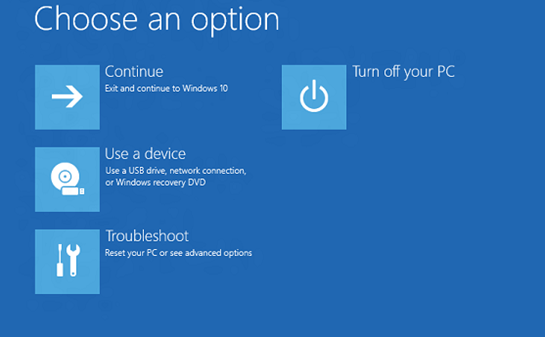
Jotta voit suorittaa palautuksen, sinun täytyy olla Windowsin palautusympäristössä (WinRE). Toimi seuraavasti:
- Käytä Windowsin palautusympäristöä.
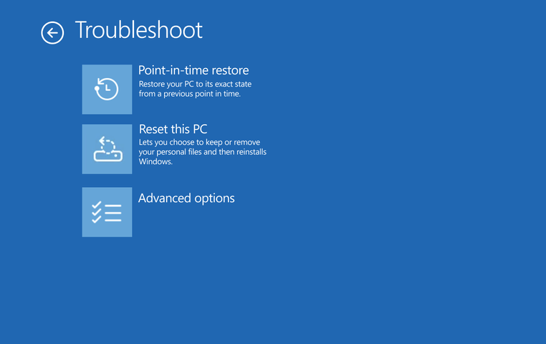
- Kun olet WinRE:ssä, valitse Tee vianmääritys>Ajankohtaan palautuksessa.
- Anna BitLocker-palautusavain, jos sitä pyydetään.
- Valitse palautuspiste.
- Tarkista tiedot ja hyväksy riskit valitsemalla Jatka .
- Vahvista palautuspisteen valinta ja aloita sitten palautusprosessi valitsemalla Palauta.
- Kun palautusprosessi on valmis, tietokone käynnistyy uudelleen ja Windows käynnistyy.
Varoitus
Älä sammuta laitetta palautuksen aikana. Tämä saattaa estää tietokoneen käytön. Suosittelemme, että kytket laitteen virtalähteeseen ennen aloittamista.
Mitä on tiedettävä ennen palauttamista
Ajankohtaan palautus palauttaa kaiken järjestelmälevyllä olevan, mukaan lukien tiedostot, sovellukset, asetukset, salasanat, varmenteet ja avaimet, tilaan, jossa ne olivat valitussa palautuspisteessä. Kaikki palautuspisteen jälkeen tehdyt muutokset menetetään.
- Palauttaminen ei vaikuta pilvipalveluihin, kuten OneDriveen, tallennettuihin Files.
- Jos BitLocker on käytössä, tarvitset BitLocker-palautusavaimen palautusta varten.
- Tietokoneesi tarvitsee tarpeeksi vapaata levytilaa palautusprosessin suorittamiseksi. Varmista, että vapaata tilaa on vähintään yhtä paljon kuin järjestelmän kaikkien palautuspisteiden yhteenlaskettu koko.
- Vain asema, johon Windows on asennettu, palautetaan. Tämä ei vaikuta muihin asemiin.
- Palautusprosessi saattaa kumota viimeisimmät suojauspäivitykset. Kun olet palauttanut asetukset, tarkista ja asenna uusimmat Windows-päivitykset.
Miten ajankohtaan palautus eroaa järjestelmän palauttamisesta
Sekä ajankohtaan palauttaminen että järjestelmän palauttaminen voivat palauttaa tietokoneen aiempaan tilaan, mutta ne toimivat eri tavalla:
| Toiminto/ominaisuus | Tiettyyn ajankohtaan palauttaminen | Järjestelmän palauttaminen |
|---|---|---|
| Palautetut kohteet | Koko järjestelmä: käyttöjärjestelmä, sovellukset, asetukset ja tiedostot | Vain järjestelmätiedostot ja asetukset; Tämä ei vaikuta henkilökohtaisiin tiedostoihin |
| Palautuspisteiden tiheys | Automaattinen, säännöllisin väliajoin | Tapahtuman käynnistämä tai manuaalinen |
| Palautuspisteen säilytys | Jopa 72 tuntia | Rajoittamattoman (edellyttäen levytilaa) |
| Määritystapa | Asetukset-sovellus | Ohjauspaneeli |
| Tallennustilan vaikutus | Suunniteltu minimoimaan tallennustilan kuormitus | Suurempi vaikutus tallennustilaan |
Jos molemmat vaihtoehdot ovat käytettävissä, kokeile ensin ajankohtaan palautusta, koska palautuskokemus on kattavampi. Jos ajankohtainen palautus ei ole käytettävissä tai sinun on palattava yli 72 tuntia taaksepäin, käytä järjestelmän palauttamista.
Palautteen lähettäminen
Palautekeskuksessa voit kertoa meille, mistä pidät, jakaa ideoitasi ja antaa ehdotuksia siitä, miten käyttökokemusta voisi parantaa. Valitse Windows-laitteen > Palautekeskus-sovelluksessa palautus,asennuksen poiston>ajankohtaan palauttaminen.
Lisätietoja on kohdassa Windowsin ajankohtaan palautus.