

Järjestelmän palauttamisen avulla voit palauttaa tietokoneesi tilan aiempaan ajankohtaan. Tästä voi olla hyötyä etenkin suoritettaessa vianmääritystä viimeaikaisista muutoksista, kuten ohjelmistojen asennuksista, ohjainpäivityksistä tai järjestelmäasetusten muutoksista. Järjestelmän palauttamisen avulla voit kumota nämä muutokset vaikuttamatta henkilökohtaisiin tiedostoihisi, mikä on turvallinen tapa ratkaista ongelmat tärkeitä tietoja menettämättä.
Järjestelmän palauttaminen toimii käyttämällä palautuspisteitä, jotka ovat tilannevedoksia järjestelmän määrityksistä ja asetuksista tietyllä hetkellä. Järjestelmä voi luoda nämä palautuspisteet automaattisesti merkittävien tapahtumien, kuten ohjelmiston asennusten tai päivitysten, aikana, tai manuaalisesti ennen suurten muutosten tekemistä. Lisätietoja on ohjeaiheessa Järjestelmän suojaus.
Kun palautuspiste valitaan, järjestelmän palauttaminen palauttaa järjestelmätiedostot, rekisteriasetukset ja asennetut ohjelmat tilaan, jossa ne olivat palautuspisteen luomishetkellä. Tämä auttaa ylläpitämään järjestelmän vakautta ja voi olla arvokas työkalu yllättävistä ongelmista palautumiseen.
Tietokoneen palauttaminen järjestelmän palautuspisteestä
Voit ottaa palautuspisteen käyttöön, kun olet kirjautunut Windowsiin tai Windowsin palautusympäristöön (Windows RE).
Valitse tarpeisiisi parhaiten sopiva vaihtoehto:
Palautuspisteen käyttäminen Windowsista
Voit avata Järjestelmän palauttaminen -toiminnon jollakin seuraavista tavoista:
- Valitse Ohjauspaneelista Palautus ja valitse Avaa järjestelmän palauttaminen.
- Käytä pikanäppäintä
 +R, kirjoita rstrui.exe ja paina .Enter
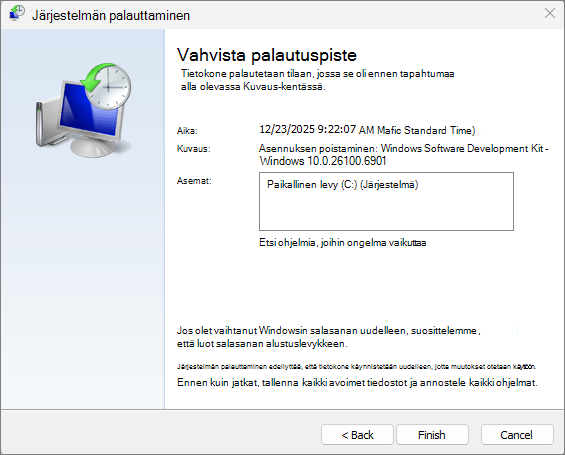
Valitse Palauta järjestelmätiedostot ja asetukset -ruudussa Seuraava.
Valitse palautuspiste, jota haluat käyttää tulosluettelossa. Jos et näe palautuspistettä, jota haluat käyttää, valitse Näytä lisää palautuspisteitä -valintaruutu, jos haluat nähdä lisää palautuspisteitä.
Voit myös valita Hae ohjelmia, joita ongelma koskee.
Kun löydät oikean palautuspisteen, valitse Seuraava ja valitse Valmis.
Kun palautuspiste on otettu käyttöön, Windows käynnistyy uudelleen automaattisesti.
Windowsin palautusympäristön (RE) palautuspisteen käyttäminen
Huomautus
Jos laitteesi on salattu, tarvitset BitLocker-avaimen tämän tehtävän suorittamiseen. Jos et tiedä BitLocker-avaintasi, katso kohta BitLocker-palautusavaimen etsiminen.
Käytä Windowsin palautusympäristöä.
Kun olet Windows RE:ssä, valitse Vianmääritys, valitse Lisäasetukset ja sitten Järjestelmän palauttaminen.
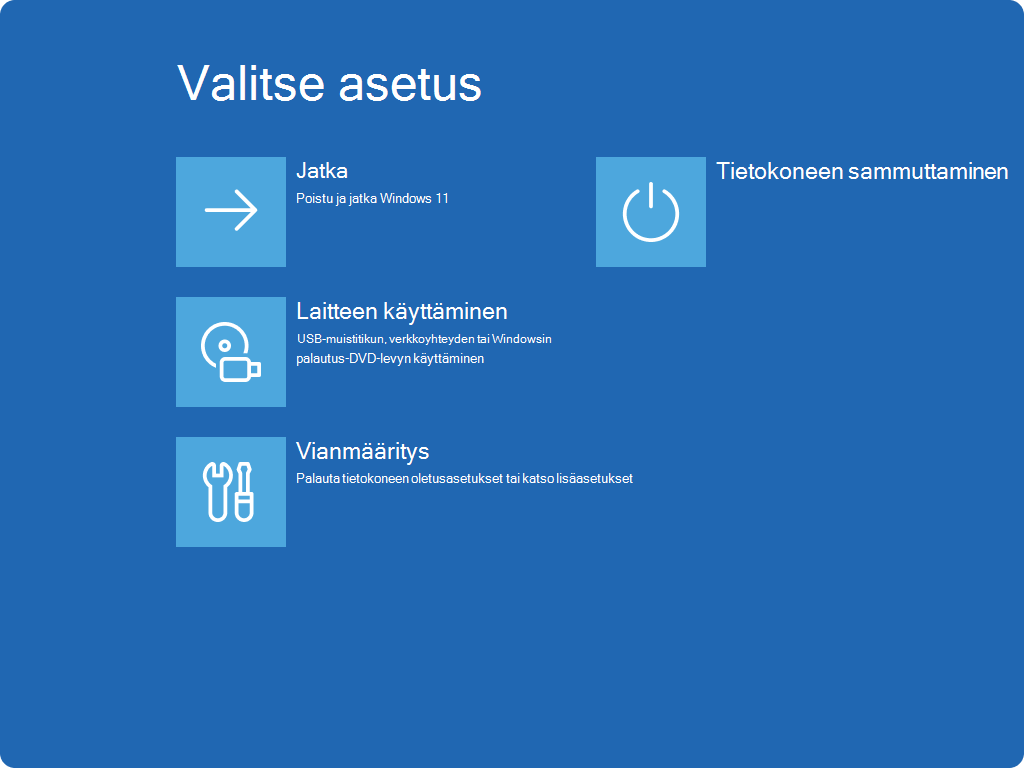
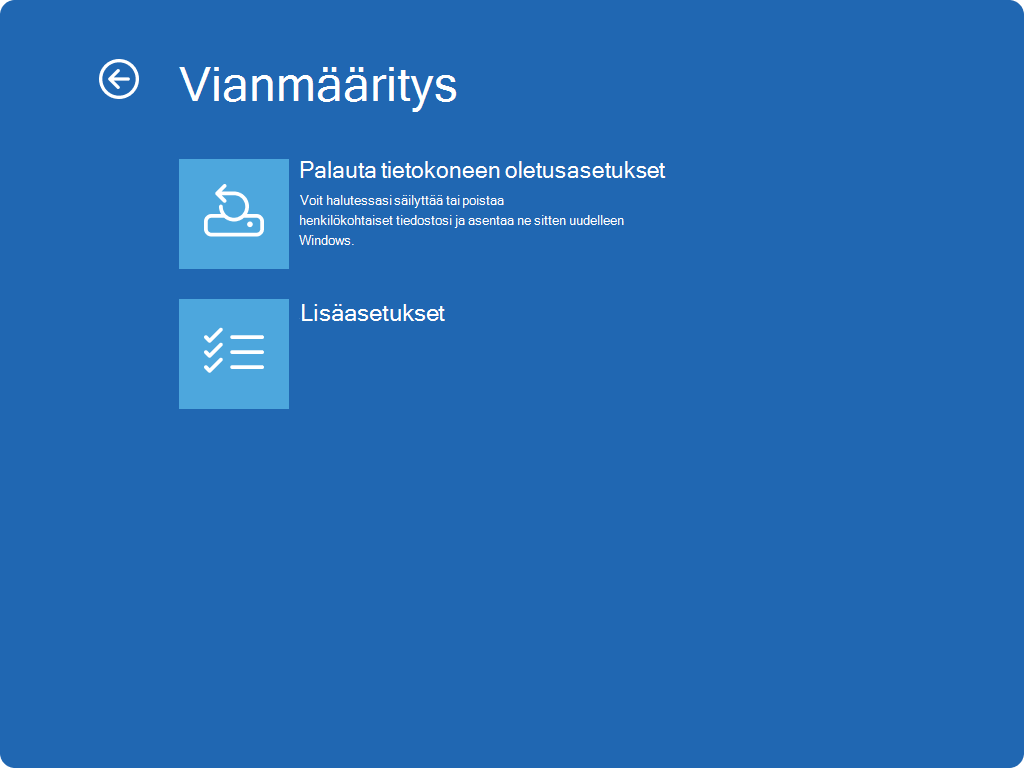
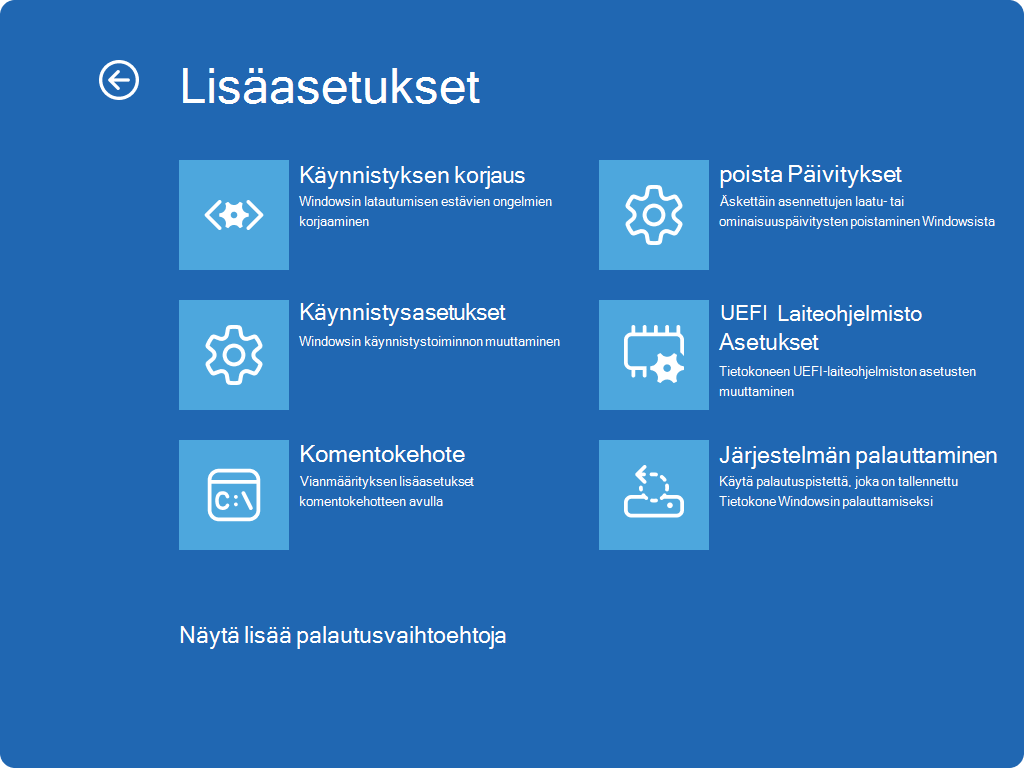
Valitse palautuspiste, jota haluat käyttää tulosluettelossa. Jos et näe palautuspistettä, jota haluat käyttää, valitse Näytä lisää palautuspisteitä -valintaruutu, jos haluat nähdä lisää palautuspisteitä.
Voit myös valita Hae ohjelmia, joita ongelma koskee.
Kun löydät oikean palautuspisteen, valitse Seuraava ja valitse Valmis.
Kun palautuspiste on otettu käyttöön, valitse Käynnistä uudelleen.