

Windowsin asennustietoväline on monipuolinen työkalu, joka palvelee useita tarkoituksia, mukaan lukien palautuspaikan asennukset ja uudet asennukset. Tämä tietoväline, joka luodaan tavallisesti USB-asemaan tai DVD-levylle, sisältää kaikki tarvittavat tiedostot Windowsin asentamiseksi tai uudelleenasennukseen laitteeseesi. Se on erityisen hyödyllinen tilanteissa, joissa järjestelmässäsi ilmenee merkittäviä ongelmia, kuten ohjelmiston vioittuminen tai laitteistovika, jotka estävät sitä käynnistymästä tai toimimasta oikein.
Palautustarkoituksia varten asennustietovälineen avulla voidaan suorittaa asennustietoväline, joka periaatteessa asentaa Windowsin uudelleen vaikuttamatta henkilökohtaisiin tiedostoihin, asetuksiin tai asennettuihin sovelluksiin. Tämä menetelmä sopii erinomaisesti järjestelmän ongelmien ratkaisemiseen säilyttäen tiedot ja määritykset. Käynnistämällä asennustietovälineeltä ja valitsemalla sopivat palautusvaihtoehdot voit palauttaa järjestelmän vakaaseen tilaan ilman täydellistä tietojen poistoa.
Jos on aloitettava alusta, asennustietovälinettä voidaan käyttää Windowsin uuteen asennukseen. Tämä prosessi käsittää laitteessa olevien tietojen poistamisen kokonaan ja Windowsin puhtaan version asentamisen. Se on sopiva vaihtoehto, kun haluat poistaa kaikki aiemmat tiedot, asetukset ja sovellukset tai kun määrität uutta laitetta.
Vaihtoehdot uudelleenasennukselle tietovälineen avulla
Ennen kuin asennat Windowsin uudelleen käyttämällä asennustietovälinettä, lue artikkeli Windowsin palautusvaihtoehdot, joka sisältää yleiskatsauksen eri ratkaisuista Windowsin palauttamiseksi.
Ennen uudelleenasennuksen aloittamista
Tarkista levytila
Jos laite ei toimi odotetulla tavalla tai Windowsissa on ongelmia, levytila saattaa olla vähissä. Ennen kuin asennat Windowsin uudelleen, yritä vapauttaa levytilaa nähdäksesi, ratkaiseeko se ongelmat. Lisätietoja on ohjeaiheessa Levytilan vapauttaminen Windowsissa.
Tietojen varmuuskopiointi
Jos henkilökohtaiset tiedot ja tiedostot on tallennettava ennen Windowsin uudelleenasennusta, varmuuskopioi ne ennen uudelleenasennusta. Henkilökohtaiset tiedot ja tiedostot voidaan varmuuskopioida ulkoiselle kiintolevylle, USB-muistitikkuun tai pilvipalveluun, kuten OneDriveen.
Varmista, että Windows on aktivoitu
Windows on aktivoitava uudelleenasennuksen jälkeen. Yleensä aktivointi tapahtuu automaattisesti, kun olet muodostanut Internet-yhteyden. Lisätietoja on ohjeaiheessa Aktivointi Windowsin uudelleenasennuksen jälkeen.
Digitaalisen käyttöoikeuden linkittäminen Microsoft-tiliin
Ennen kuin Windows voidaan aktivoida uudelleen Windowsin uudelleenasennuksen jälkeen, Microsoft-tilisi on oltava linkitettynä laitteen digitaaliseen Windows-käyttöoikeuteen. Lisätietoja on ohjeaiheessa Windowsin digitaalisen käyttöoikeuden linkittäminen Microsoft-tiliin.
Windows on aktivoitava uudelleen, jos laitteeseen tehdään merkittäviä laitteistomuutoksia
Jos Windows asennetaan uudelleen sen jälkeen, kun laitteeseen on tehty merkittäviä laitteistomuutoksia, kuten vaihtanut emolevyn, se ei ehkä ole enää aktivoituna. Aktivoinnin vianmääritystä voidaan käyttää Windowsin uudelleenaktivoinnissa. Lisätietoja on ohjeaiheessa Aktivoinnin vianmäärityksen käyttäminen.
Uudelleen asennettavan Windows-version on vastattava käyttöoikeuttasi
Kun asennat Windowsin uudelleen, valitse Windows-versio, joka vastaa digitaalista käyttöoikeuttasi. Jos Windowsin nykyinen versio on esimerkiksi Home, Windows Home on asennettava uudelleen.
Voit tarkistaa tällä hetkellä käytössä olevan Windows-version seuraavasti:
Napsauta hiiren kakkospainikkeella aloitusvalikkoa ja valitse Asetukset>Järjestelmä>Tietoja
Tai
Valitse seuraava Tietoja-pikakuvake :
Avautuvassa Järjestelmän > Tietoja-ikkunassa Windowsin versio näkyy Windowsin määritykset -osassa Versio-kohdan vieressä
Asennusohjeet Windowsin asentamiseksi uudelleen tietovälineen avulla
Voit asentaa Windowsin uudelleen, kun olet kirjautunut Windowsiin (nykyiseen sijaintiin päivittäminen) tai Windowsin palautusympäristöstä (puhdas asennus).
Valitse tarpeisiisi parhaiten sopiva vaihtoehto:
Käytönaikainen päivitys
Huomautus
Jos epäilet, että laitteesi on saanut tartunnan, varmista, että virustentorjuntaohjelmisto on ajan tasalla.
Onko sinulla ongelmia videon toistamisen kanssa? Katso se YouTubessa.
Yhdistä luomasi asennustietoväline tietokoneeseen
Avaa Resurssienhallinta
 ja valitse asema, jossa on asennustietoväline
Avaa tiedosto
setup.exeaseman päähakemistosta ja valitse sitten Kyllä , kun sinulta kysytään, haluatko sallia sovelluksen tehdä muutoksia laitteeseesiValitse Muuta säilytettävät kohteet
Valitse jokin seuraavista asetuksista ja valitse sitten Seuraava:
- Säilytä henkilökohtaiset tiedostosi ja sovelluksesi – tämä säilyttää henkilökohtaiset tietosi, sovelluksesi ja asetuksesi
- Säilytä vain henkilökohtaiset tiedostot – tämä säilyttää henkilökohtaiset tietosi ja asetuksesi, mutta kaikki sovelluksesi poistetaan
- Älä säilytä mitään – tämä poistaa kaikki henkilökohtaiset tiedot, asetukset ja sovellukset
Aloita Windowsin uudelleenasennus tietokoneeseen valitsemalla Asenna
Tietokone saattaa käynnistyä uudelleen useita kertoja uudelleenasennuksen aikana.
Puhdas asennus
Jos tietokone ei käynnisty eikä sinulla ole palautusasemaa tai korjauslevyä, voit luoda Windowsin asennustietovälineen Media Creation Tool -työkalulla . Tällä työkalulla voit ladata uusimman Windows-version ja luoda käynnistyskelpoisen USB-aseman tai DVD-levyn, jota voidaan sitten käyttää Windowsin puhtaan asennuksen suorittamiseen.
Varoitus
Puhtaalla asennuksella tarkoitetaan lisäasetusta, jonka avulla voit aloittaa laitteella alusta. Microsoft suosittelee seuraavien ohjeiden noudattamista vain, jos olet varma siitä, että haluat tehdä nämä muutokset. Jos haluat lisäohjeita, ota yhteyttä tukeen. Puhdas asennus poistaa kaikki seuraavat kohteet:
- henkilökohtaiset tiedostot
- Sovellukset
- Laitevalmistajan tekemät mukautukset
- Asetuksiin tehdyt muutokset
Luo Windowsin asennustietoväline toimivaan tietokoneeseen
Liitä luomasi asennustietoväline ongelmia aiheuttaneeseen tietokoneeseen. Tietokoneen käynnistäminen asennustietovälineen avulla
Huomautus
Tarkista tietokoneen valmistajalta, miten tietokone käynnistetään tietovälineen avulla.
Windows 11:n asennus käynnistyy, kun laite käynnistyy Windowsin asennustietovälineeltä. Jos et näe asetusnäyttöä, tietokonetta ei ehkä ole määritetty käynnistymään asemasta. Katso tietokoneesi valmistajan sivustosta ohjeet tietokoneesi käynnistysjärjestyksen muuttamiseen ja yritä sitten uudelleen. Valitse kieliasetukset -ikkunassa valitse kieli- ja lokalisointiasetukset ja valitse sitten Seuraava
Valitse Valitse näppäimistöasetukset -ikkunassa valitse näppäimistöasetukset ja valitse sitten Seuraava.
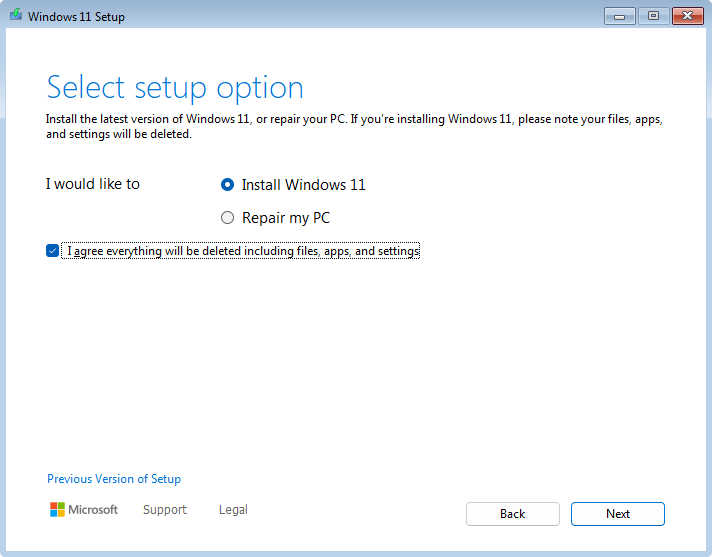
Valitse asennusvaihtoehto -ikkunassa valitse Asenna Windows 11, valitse Hyväksyn, että kaikki poistetaan, mukaan lukien tiedostot, sovellukset ja asetukset, ja valitse sitten Seuraava
Jos tuoteavainikkuna tulee näkyviin:
Valitse Minulla ei ole tuoteavainta
Valitse näyttöön tulevassa Valitse kuva -ikkunassa laitteeseen asennettu Windows-versio Uudelleenasennettavan Windows-version on vastattava käyttöoikeuttasi. Kun oikea Windows-versio on valittu, valitse Seuraava. Kun Windows on asennettu uudelleen, Windows käyttää tuoteavainta automaattisesti Microsoft-tiliisi liitetyn tuoteavaimen perusteella.
Varoitus
Jos sinulla ei ole tuoteavainta eikä tuoteavaintasi ole liitetty Microsoft-tiliisi, älä jatka eteenpäin. Peruuta sen sijaan Windowsin asennus sulkemalla ikkuna ja noudattamalla sitten ohjeita kohdassa Digitaalisen käyttöoikeuden liittäminen Microsoft-tiliin ennen Windowsin uudelleenasentamista.
Huomautus
Tuoteavainikkuna ei ehkä tule näkyviin. Jos Windowsin asennusohjelma esimerkiksi löytää laitteen laiteohjelmistoon tallennetun tuoteavaimen, se käyttää tuoteavainta automaattisesti eikä Tuoteavain-ikkuna tule näkyviin.
Valitse Sovellettavat ilmoitukset ja käyttöoikeusehdot -ikkunassa Hyväksy-painike
Valitse sijainti Windows 11:n asennusta varten -ikkunassa:
Poista kaikki levyllä 0 olevat osiot, joita ei ole merkitty varaamattomaksi tilaksi. Osiot poistetaan valitsemalla ja korostamalla jokainen yksitellen ja valitsemalla ❌sitten Poista osio
Varoitus
Jos laitteessa on enemmän kuin yksi levy, luettelossa saattaa olla muitakin levyjä, esimerkiksi levy 1. Älä muokkaa tai poista osioita muilta levyiltä kuin levyltä 0.
Kun kaikki levyn 0 osiot on poistettu, jäljellä pitäisi olla enää yksi kohde, jonka nimi on Levy 0:n varaamaton tila. Varmista, että Levyn 0 varaamaton tila on valittuna ja korostettuna, ja valitse sitten Seuraava
Valitse Valmiina asennukseen -ikkunassa Asenna
Windowsin uudelleenasennus alkaa. Laite käynnistyy uudelleen useita kertoja uudelleenasennuksen aikana
Kun Windows on asennettu uudelleen, suorita Windowsin ohjattu määritystoiminto ja määritä asetukset haluamallasi tavalla. Varmista, että muodostat yhteyden Microsoft-tiliisi ja kirjaudut sisään sillä tavalla, jotta Microsoft-tilillesi tallennettu digitaalinen käyttöoikeus ja tuoteavain ovat oikein käytössä Windowsissa