

Tässä artikkelissa keskitytään tiedostojen tai kansioiden jakamiseen lähiverkon (LAN) kautta, esimerkiksi samaan kodin tai työpaikan verkkoon yhdistettyjen tietokoneiden välillä. Jos haluat jakaa tiedostoja Internetin kautta – esimerkiksi ystävien tai sukulaisten kanssa – käytä OneDrivea. Lisätietoja on artikkelissa OneDrive-tiedostojen ja -kansioiden jakaminen.
Seuraavassa on vastauksia yleisiin kysymyksiin, jotka koskevat tiedostojen ja kansioiden jakamiseen tehtyjä muutoksia Windows 11:ssä:
Ohjevalikko kansioita verkon kautta?
Jos haluat jakaa kansion verkon kautta Resurssienhallinnassa, toimi seuraavasti:
Napsauta tiedostoa hiiren kakkospainikkeella (tai paina sitä pitkään) ja valitse sitten Näytä lisää asetuksia.
Valitse Anna käyttöoikeus ja valitse Tietyt henkilöt.
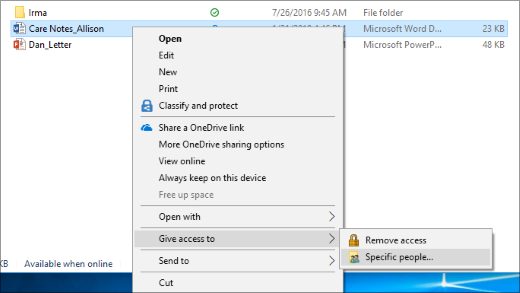
Valitse verkon käyttäjä, jolle haluat jakaa tiedoston, tai valitse Kaikki, jos haluat antaa kaikille verkon käyttäjille oikeuden käyttää tiedostoa.
Ohjevalikko yhdistän verkkoaseman?
Yhdistä verkkoasemaan, jotta pääset siihen Windowsin Resurssienhallinnasta tarvitsematta hakea sitä tai kirjoittaa sen verkko-osoitetta joka kerta erikseen.
Avaa Resurssienhallinta tehtäväpalkista tai aloitusvalikosta
 tai paina Windows-näppäintä
+ E.
tai paina Windows-näppäintä
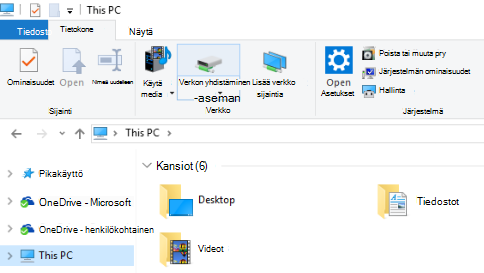
+ E.Valitse vasemmasta ruudusta Tämä tietokone. Valitse sitten Resurssienhallinnan valintanauhassa Lisää
 ja valitse Yhdistä verkkoasema.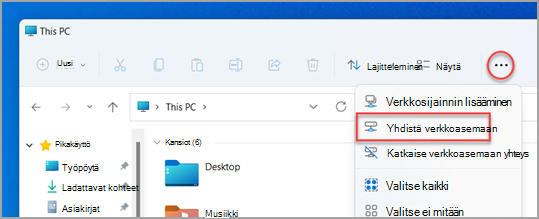
Huomautus
Jos et näe Yhdistä verkkoasema -kohtaa Lisää-valikossa, voit napsauttaa Tämä tietokone -solmua kansioruudussa hiiren kakkospainikkeella, jolloin komento tulee näkyviin.
Valitse Levyasema-luettelosta asemakirjain. (Mikä tahansa kirjain käy.)
Kirjoita Kansio-ruutuun kansion tai tietokoneen polku tai etsi kansio tai tietokone valitsemalla Selaa . Jos haluat muodostaa yhteyden aina, kun kirjaudut tietokoneeseen, valitse Muodosta yhteys uudelleen sisäänkirjautumisen yhteydessä.
Valitse Valmis.
Huomautus:: Jos et pysty muodostamaan yhteyttä verkkoasemaan tai -kansioon, kyseisen tietokoneen virta saattaa olla katkaistuna tai sinulla ei ehkä ole tarvittavia oikeuksia. Yritä ottaa yhteyttä verkonvalvojaan.
Ohjevalikko lopetan kansioiden jakamisen?
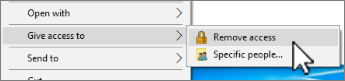
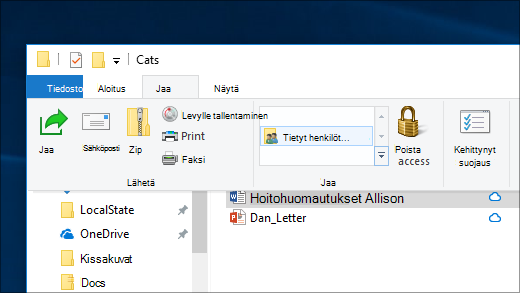
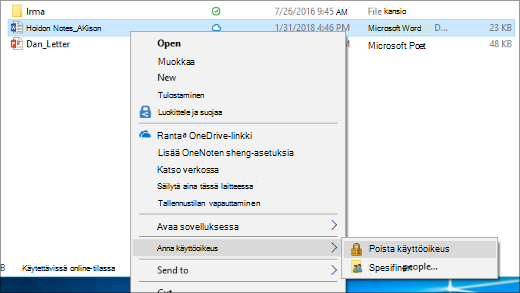
- Napsauta kansiota hiiren kakkospainikkeella tai paina sitä ja valitse sitten Näytä lisää vaihtoehtoja
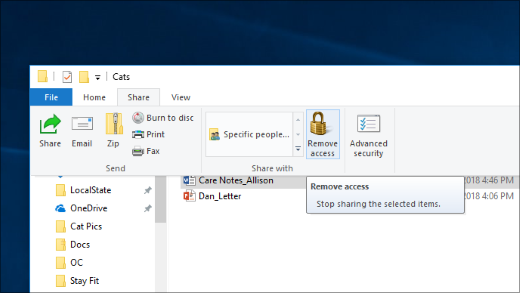
- Valitse Käyttöoikeuden antaminen ja sitten Poista käyttöoikeus.
Miksi "Lopeta jakaminen" tai "Poista käyttöoikeus" näkyy Resurssienhallinnassa niiden kansioiden kohdalla, joita en ole jakanut?
Resurssienhallinta näyttää Poista käyttöoikeus -vaihtoehdon kaikille kansioille, myös niille, joita ei jaeta verkossa.
Ohjevalikko tiedän, mitä kansioita olen jakanut verkossa?
Avaa Resurssienhallinta ja kirjoita sitten \\localhost osoiteriville.
Huomautus
Kun olet jakanut kansion käyttäjäprofiilissasi ja siirryt kohtaan \\localhost, näet käyttäjäprofiilisi ja kaikki sen tiedostot siellä. Tämä ei tarkoita, että kaikki tiedostot olisivat jaettuja — vaan sitä, että pystyt käyttämään kaikkia omia tiedostojasi.
Miten otan verkkojen etsimisen käyttöön?
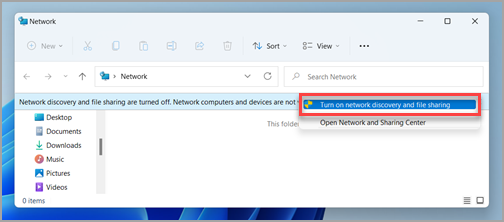
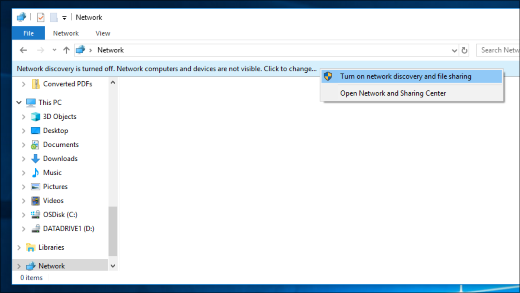
Jos avaat Resurssienhallinta, siirry kohtaan Verkko ja näet virhesanoman ("Verkon etsiminen on poistettu käytöstä…"), sinun on otettava verkon etsiminen käyttöön, jotta näet verkossa laitteet, jotka jakavat tiedostoja. Voit ottaa sen käyttöön valitsemalla Verkkojen etsiminen ei ole käytössä -bannerin ja sitten Ota verkon etsiminen ja tiedostojen jakaminen käyttöön.
Miten korjaan tiedostojen ja kansioiden jakamiseen liittyviä ongelmia?
Voit korjata tiedostojen tai kansioiden jakamiseen liittyviä ongelmia noudattamalla alla kuvattuja ohjeita kaikilla tietokoneilla, joista yrität jakaa tiedostoja ja kansioita.
Päivitä Windows. On tärkeää varmistaa, että kaikki koneet ovat niin päivitettyjä kuin ne voivat olla, siksi, ettet jää paitsi mistään ohjaimesta tai Windows-päivityksistä.
Varmista, että tietokoneet ovat samassa verkossa. Jos tietokoneesi ovat yhteydessä Internetiin esimerkiksi langattoman reitittimen kautta, varmista, että ne kaikki muodostavat yhteyden saman langattoman reitittimen kautta.
Jos käytät WLAN-verkkoa, aseta se Yksityinen-tilaan. Ohjeet tähän ovat kohdassa Tärkeät verkkoasetukset ja tehtävät.
Ota verkkojen etsiminen sekä tiedostojen ja tulostimien jakaminen käyttöön ja poista salasanasuojattu jakaminen käytöstä.
- Valitse aloituspainike ja valitse sitten Asetukset
 .
. - Kirjoita Etsi asetus -hakupalkkiin Jakamisen lisäasetusten hallinta ja valitse ehdotetuista tuloksista Hallitse jakamisen lisäasetuksia.
- Ota näkyviin tulevan Jakamisen lisäasetukset -ikkunan Yksityiset verkot -kohdassa Verkon etsiminen ja Tiedostojen ja tulostimien jakaminen.
- Poista salasanasuojattu jakaminenkäytöstä Kaikki verkot -kohdassa.
- Valitse aloituspainike
Määritä jakamispalvelut käynnistymään automaattisesti.
Paina Windows-näppäintä
+ R.Kirjoita Suorita-kenttään services.msc ja valitse sitten OK.
Napsauta seuraavia palveluita hiiren kakkospainikkeella, valitse Ominaisuudet, jos ne eivät ole käynnissä, valitse Käynnistä ja valitse Käynnistystapa-asetukseksi Automaattinen:
- Toiminnonetsintäpalvelun isäntä
- Toiminnonetsintäresurssin julkaiseminen
- SSDP-etsintä
- UPnP-laiteisäntä
 >Verkko & Internet
 ja valitse oikealta puolelta Jakamisasetukset.