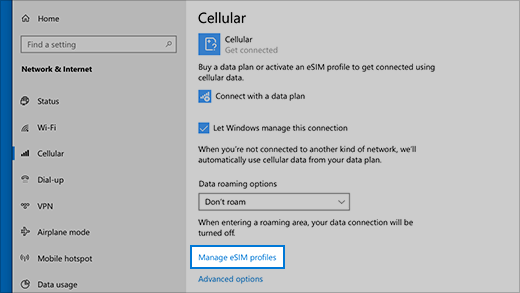
eSIMin avulla voit muodostaa yhteyden Internetiin matkapuhelinverkon datayhteyden avulla ilman fyysistä SIM-korttia. eSIMin avulla voit vaihtaa matkapuhelinoperaattoreiden ja datayhteyksien välillä käyttämällä eri profiileja.
Voit esimerkiksi käyttää yhtä matkapuhelinverkon datayhteyttä työhön ja toista henkilökohtaiseen käyttöön. Matkustaessasi voit myös muodostaa yhteyden helpommin lisäämällä tuetun matkapuhelinoperaattorin paikallisen datayhteyden.
Tarvitset seuraavat:
Tietokone, joka tukee matkapuhelinverkkoyhteyttä: Voit tarkistaa, tukeeko tietokoneesi matkapuhelinverkkoja:
- Valitse Aloitusasetukset>>Verkko & Internet.
- Etsi Matkapuhelinverkko-sivu . Jos luettelossa on matkapuhelinverkko, tietokoneesi tukee mobiiliyhteyttä.
Tietokone, jossa on valittuna eSIM: Voit tarkistaa, onko tietokoneessa eSIM:
- Valitse Aloitusasetukset>>Verkko & Internet.
- Etsi Käytä tätä SIM-korttia matkapuhelinverkon datayhteyteen.
- Valitse avattavasta luettelosta eSIM,SIM2 tai vastaava vaihtoehto. Valitse eSIM, jos haluat käyttää sitä matkapuhelinverkon datayhteyteen.
eSIM-profiili: eSIM-profiili yhdistää tietokoneen mobiiliverkkoon. Voit tarkistaa, onko profiili jo asennettu:
- Valitse aloitusvalikosta>Asetukset>Verkko & Internet>Matkapuhelinverkon>eSIM-profiilit.
- Jos näet matkapuhelinoperaattorisi tai organisaatiosi profiilin, olet valmis muodostamaan yhteyden. Jos näin ei ole, lisää profiili jollakin seuraavista menetelmistä.
eSIM-profiilin lisääminen
Voit lisätä eSIM-profiilin monella tavalla. Käytettävissä olevat vaihtoehdot riippuvat laitteesta, Windows-versiosta ja matkapuhelinoperaattorista.
- Voit ladata profiilin tuetun matkapuhelinoperaattorin sivustosta.
- Organisaatiosi tai matkapuhelinoperaattorisi on ehkä jo lisännyt profiilin.
- Voit lisätä profiilin manuaalisesti syöttämällä aktivointikoodin tai skannaamalla QR-koodin.
Lataa eSIM-profiili verkosta
Jos käytössäsi on Windows-versiota 2602 uudempi versio, voit ladata eSIM-profiileja tuetuilta matkapuhelinoperaattoreilta. Jos operaattorisi ei tue profiilien lataamista, käytä jotakin muista alla kuvatuista menetelmistä.
Huomautus
Katso luettelo operaattoreista, jotka tukevat eSIM-profiilien lataamista, kohdasta Lisää Windows-tietokoneesi matkapuhelinoperaattorin tiliisi verkkoyhteyden muodostamiseksi.
Profiilin lataaminen:
- Siirry matkapuhelinoperaattorisi sivustolle ja etsi osio eSIMien aktivointia varten Windowsissa.
- Aktivoinnin aikana sinua voidaan pyytää jakamaan matkapuhelinverkon tunnisteita, kuten EID ja IMEI.
- Jaa nämä tiedot vain luotettavien sivustojen kanssa.
- Vahvista lataus pyydettäessä Windowsin asetuksista.
Windows lataa ja asentaa eSIM-profiilin ja yhdistää laitteesi mobiiliverkkoon.
Profiilin asennuksen vahvistaminen:
- Valitse aloitusvalikosta>Asetukset>Verkko & Internet>Matkapuhelinverkon>eSIM-profiilit.
- Varmista, että uusi profiili näkyy luettelossa.
Lisää eSIM-profiili hakemalla käytettävissä olevia profiileja
- Valitse aloitusasetukset>>,verkko & internet,>matkapuhelinverkon>eSIM-profiilit.
- Valitse Lisää eSIM-profiili matkapuhelinoperaattoriltasi -kohdasta Lisää profiili.
- Valitse Hae käytettävissä olevia profiileja ja valitse sitten Seuraava.
- Kun profiili löytyy, valitse Lataa.
- Anna matkapuhelinoperaattorilta saamasi vahvistuskoodi pyydettäessä ja valitse Lataa.
- Hae lisää profiileja valitsemalla Jatka tai valitse Sulje, kun olet valmis.
Lisää eSIM käyttämällä aktivointi- tai QR-koodia
- Valitse aloitusasetukset>>,verkko & internet,>matkapuhelinverkon>eSIM-profiilit.
- Valitse Lisää eSIM-profiili matkapuhelinoperaattoriltasi -kohdasta Lisää profiili.
- Valitse Anna minun syöttää matkapuhelinoperaattoriltani> saamani aktivointikoodiSeuraavaksi.
- Skannaa QR-koodi laitteesi kameralla tai anna aktivointikoodi manuaalisesti.
- Aktivointikoodin pitäisi näkyä vastaavassa Aktivointikoodi-ruudussa. Valitse Seuraava.
- Kun valintaikkunassa kysytään, Haluatko ladata tämän profiilin?, anna matkapuhelinoperaattorilta saamasi vahvistuskoodi sille varattuun ruutuun ja valitse sitten Lataa.
- Valitse Sulje.
eSIMin yhdistäminen ja hallinta
Kun sinulla on eSIM-profiili, voit muodostaa yhteyden ja hallita verkkoa näiden ohjeiden avulla.
Matkapuhelinverkon datayhteyden muodostaminen eSIM-profiilin avulla
- Valitsealoitusasetukset>>Verkko & Internet>Matkapuhelinverkko. Jos näet Aseta SIM-kortin, valitse eSIM kohdassa Käytä tätä SIM-korttia matkapuhelinverkon datayhteyteen.
- Valitse eSIM-profiilit, valitse haluamasi profiili ja valitse sitten Käytä.
- Valitse Kylläkohtaan Tämä käyttää matkapuhelinverkon datayhteyttä ja saattaa aiheuttaa maksuja. Haluatko jatkaa?
- Sinut yhdistetään matkapuhelinverkon datayhteyden avulla verkkoon ja olet valmis.
Vaihda eSIM-profiilien välillä
Jos sinulla on PC:ssäsi asennettuna useita profiileja, voit vaihtaa profiilien välillä ja käyttää eri matkapuhelinoperaattoria ja datayhteyttä.
- Valitse aloitusasetukset>>,verkko & internet,>matkapuhelinverkon>eSIM-profiilit.
- Valitse Matkapuhelinverkon datayhteyden profiilit -kohdassa profiili, jonka käytön haluat lopettaa, ja valitse sitten Lopeta käyttäminen.
- Valitse Kyllä kohtaan Yhteys tähän matkapuhelinverkkoon katkaistaan. Jatketaan?
- Valitse toinen profiili, jota haluat käyttää, ja valitse sitten Käytä.
Profiilin poistaminen
Poista profiili vain, jos et enää tarvitse sitä. Jos poistat profiilin, sinun on ehkä otettava yhteyttä matkapuhelinoperaattoriisi, jotta voit lisätä sen myöhemmin uudelleen.
- Valitse aloitusasetukset>>,verkko & internet,>matkapuhelinverkon>eSIM-profiilit.
- Valitse profiili Matkapuhelinverkon datayhteyden profiilit -kohdassa.
- Valitse Poista ja vahvista valitsemalla Kyllä .
Huomautus
Jos tietokoneesi on organisaatiosi hallinnoima, et ehkä voi poistaa eSIM-profiileja organisaation käytäntöjen vuoksi.
 ja sitten Asetukset
 >Järjestelmä
 >Tietoja
  .
. >Matkapuhelinverkko
  .
.