Yhteenveto
Tässä artikkelissa kerrotaan, miten voit luoda VPN:n ja muodostaa yhteyden siihen Windows 11:ssä Internet-yhteyden suojaamiseksi töissä tai julkisissa verkoissa.
Olipa kyseessä työ- tai henkilökohtainen käyttö, voit muodostaa yhteyden näennäiseen yksityisverkkoon (VPN) Windows-laitteessasi. VPN-yhteys auttaa luomaan turvallisemman yhteyden ja käyttöoikeuden työpaikkasi verkkoon ja Internetiin esimerkiksi työskennellessäsi kahvilassa tai muussa julkisessa paikassa.
Huomautus
Tämä ominaisuus ei ole käytettävissä Windows 11 SE:ssä. Lue lisätietoja.
Luo VPN-profiili
VPN-yhteyden muodostaminen edellyttää, että laitteessasi on VPN-profiili. Voit joko luoda VPN-profiilin itse tai määrittää työtilin, johon liität yritykseltäsi saamasi VPN-profiilin.
Ennen kuin aloitat:
- Jos kyseessä on työprofiili, etsi VPN-asetukset tai VPN-sovellus yrityksesi intranet-sivustosta tai ota yhteyttä yrityksesi tukihenkilöön.
- Jos kyseessä on omaan käyttöösi tilaamasi VPN-palvelu, siirry Microsoft Storeen ja tarkista, onko kyseiselle palvelulle saatavilla sovellus. Voit myös käydä VPN-palvelun sivustossa ja tarkistaa, onko käytettävät VPN-yhteysasetukset eritelty siellä.
Kun työpaikan tai henkilökohtaiset VPN-asetukset ovat valmiina:
 Valitse Windows-laitteen Asetukset-sovelluksessaVerkko & Internet>VPN>Lisää VPN.
Toimi Lisää VPN-yhteys -kohdassa seuraavasti:
- Valitse VPN-verkon tarjoaja -kohdassa vaihtoehto Windows (sisäinen).
- Kirjoita Yhteyden nimi -ruutuun nimi, jonka tunnistat (esimerkiksi Oma VPN). Kun siirryt yhdistämiseen, etsi tämä VPN-yhteyden nimi.
- Kirjoita VPN-palvelimen osoite Palvelimen nimi tai osoite -ruutuun.
- Valitse luotavan VPN-yhteyden tyyppi kohdassa VPN-tyyppi. Sinun tarvitsee tietää, minkä tyyppistä VPN-yhteyttä yrityksesi tai VPN-palvelusi käyttää.
- Valitse käytettävien kirjautumistietojen (tai tunnistetietojen) tyyppi Kirjautumistietojen tyyppi -kentässä. Kyseessä voi olla käyttäjänimi ja salasana, kertakäyttöinen salasana, varmenne tai älykortti, jos käytät työpaikan VPN-yhteyttä. Kirjoita käyttäjänimesi ja salasanasi niille merkittyihin ruutuihin (jos vaaditaan).
Valitse Tallenna.
Jos sinun on muokattava VPN-yhteyden tietoja tai määritettävä lisäasetuksia, kuten välityspalvelinasetukset:
- Valitse VPN-asetukset-sivulla VPN-yhteys, jota haluat muokata, valitse Lisäasetukset ja valitse sitten Muokkaa päivitettävien tietojen vierestä. Kun olet tehnyt tarvittavat päivitykset, valitse joko Tallenna tai Käytä.
Muodosta VPN-yhteys
Kun sinulla on VPN-profiili, voit muodostaa yhteyden.
Muodosta VPN-yhteys nopeasti tehtäväpalkista:
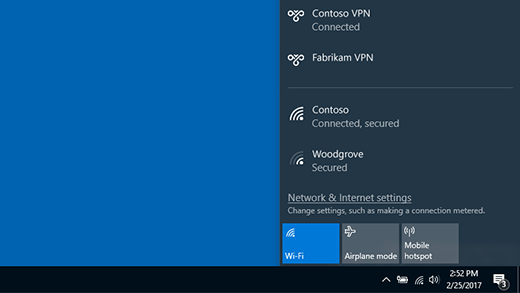
Valitse tehtäväpalkista VPN-kuvake>Verkko, Äänenvoimakkuus, Akku


 .
.Jos sinulla on yksi VPN määritettynä, voit ottaa sen käyttöön tai poistaa sen käytöstä vaihtamalla VPN-pika-asetuksen vasemman reunan (merkitty alla olevalla merkillä (1).
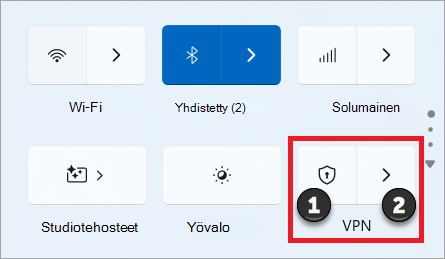
Jos useita VPN-yhteyksiä on määritetty, sinun on valittava niistä yksi, johon haluat muodostaa yhteyden. Valitse VPN-yhteyksien
 hallinta (merkitty kuvassa merkityllä (2), valitse haluamasi yhteyksien luettelosta ja valitse sitten Yhdistä.
Kirjoita pyydettäessä käyttäjänimesi ja salasanasi tai muut kirjautumistiedot.
Muodosta VPN-yhteys Windowsin Asetukset-sivulla:
-
Valitse Windows-laitteen Asetukset-sovelluksessaVerkko & Internet-VPN>.
- Valitse haluamasi VPN-yhteyden vierestä Yhdistä.
- Kirjoita pyydettäessä käyttäjänimesi ja salasanasi tai muut kirjautumistiedot.
VPN-yhteyden vahvistaminen
VPN-asetukset-sivulla VPN-yhteyden nimen alla lukee Yhdistetty .
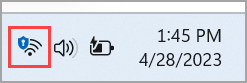
Tehtäväpalkissa näkyy sininen kilpi, kun olet muodostanut yhteyden tunnistettuun VPN-verkkoon.
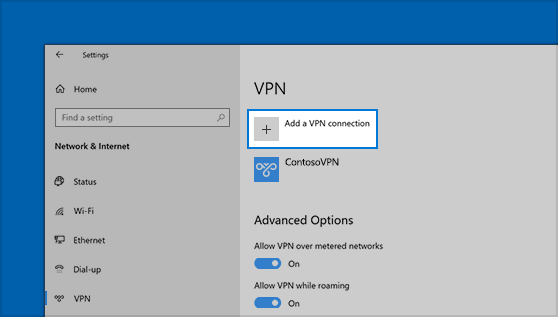
 ja sitten Asetukset
 >Verkko & Internet
 >VPN>Lisää VPN-yhteys.
 ).
).