

Kodin rakenne voi aiheuttaa WLAN-yhteysongelmia, mihin ei kuitenkaan yleensä kiinnitetä huomiota. Seuraavassa on joitakin toimia, joilla voit parantaa WLAN-yhteyttäsi.
Huomautus
- Ennen kuin alat tehdä muutoksia Wi-Fi-verkkoon, suorita verkon nopeustesti , jotta saat perustiedot verkon suorituskyvystä (voit hankkia verkon nopeustestisovelluksen Microsoft Storesta.) Suorita testejä useissa eri paikoissa kotonasi ja tallenna tulokset. Kun olet tehnyt muutoksia verkkoon tai määrityksiin, suorita nopeustestit uudelleen, jotta näet, onko WLAN-yhteyden suorituskyky parantunut.
- Jos haluat tehdä muutoksia reitittimeen tai muuhun tukiasemaan, sinun pitää kirjautua siihen sisään. Tämä tehdään yleensä selaimessa. Katso lisätietoja tukiaseman ohjeesta tai laitteen valmistajan sivustosta.
Oikean verkkokaistan valitseminen laitteille
Kuluttajien Wi-Fi verkkoja varten on kolme taajuuskaistaa: 2,4 GHz, 5 GHz ja 6 GHz.
Useimmissa tapauksissa 2,4 GHz:n verkko toimii hyvin perustehtäviin, kuten Internetin selaamiseen tai sähköpostin käyttämiseen. Nopeampi siirtonopeus on kuitenkin yleensä saatavilla 5 GHz:n verkossa, joka sopii paremmin esimerkiksi elokuvien suoratoistoon tai pelaamiseen Xbox Onella. 6 GHz:n verkko voi tarjota parhaan verkon suorituskyvyn reitittimen lähellä, mutta monet vanhat laitteet eivät tue sitä – tarvitset uudemman reitittimen ja laitteen, joka molemmat tukevat Wi-Fi 6E:tä.
Seuraavassa on luettelo kummankin kaistan eduista ja haitoista.
| Korkojakso | Plussat | Haittoja |
|---|---|---|
| 2,4 GHz |
|
|
| 5 GHz |
|
|
| 6 GHz |
|
|
Verkon eri nimien (SSID-tunnusten) valitseminen
Jos reititin lähettää 2,4 GHz:n, 5 GHz:n tai 6 GHz:n verkkokaistaa, sinun kannattaa käyttää eri verkkonimiä (kutsutaan myös SSID-tunnuksiksi). Tällä tavalla tiedät, mihin verkkoon olet muodostanut yhteyden. Voit tehdä tämän muutoksen käyttämällä tukiaseman ohjelmistoa. Jotkin verkot näyttävät vain yhden nimen, mutta sisältävät eri taajuusalueita. Windows muodostaa automaattisesti yhteyden verkon parhaaseen käytettävissä olevaan taajuusalueeseen.
Ruuhkautuneiden kanavien välttäminen
Useimmat kuluttajien tukiasemat, kuten langattomat reitittimet, käyttävät ennalta määritettyä kanavaa, joka määritetään tehtaalla ja joka ei muutu. Tämä voi aiheuttaa kanavien ruuhkautumisen ja hidastaa WLAN-verkon suorituskykyä. Tämä pitää erityisesti paikkansa, jos ympäristössä on paljon WLAN-verkkoja.
Ennen kanavan muuttamista on tärkeää tarkkailla verkon suorituskykyä kodin eri paikoissa, jotta voit valita parhaan kanavan. Yksi tapa tehdä tämä on hankkia WLAN-verkon analysointisovellus Microsoft Storesta, avata sovellus ja etsiä sitten ominaisuus, jonka avulla voit luoda verkon kaavion. Jos valitsemassasi sovelluksessa ei ole tätä ominaisuutta, kokeile toista sovellusta.
2,4 GHz:n taajuuden verkossa verkon kaavio näyttää suunnilleen seuraavalta.
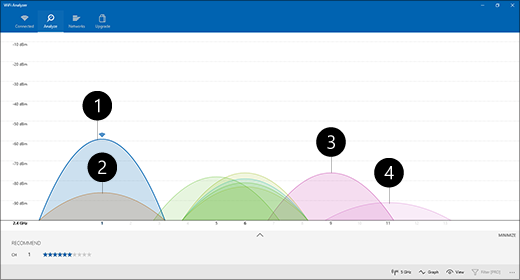
- Oma tukiasema
- Vahvin heikko signaali
- Tukiasema päällekkäisellä kanavalla
- Heikoin heikko signaali
Valitse kanava
Kun valitset kanavaa 2,4 GHz:n taajuuden verkolle:
- Valitse kanava 1, 6 tai 11. Nämä kanavat eivät ole päällekkäisiä ja ovat luotettavimpia.
- Kun valitset kanavien 1, 6 ja 11 välillä, valitse tukiaseman tai reitittimen vahvin heikko signaali. Esimerkiksi yllä olevassa kuvassa valintana olisi kanava 1.
- Valitse kanava, johon on liitetty vähiten tukiasemia (ellei kanavalla ole heikointa heikkoa signaalia).
- Jos kaikki kolme kanavaa ovat suunnilleen samanlaisia tukiasemien määrän ja heikoimman signaalin suhteen, valitse kanava, jolla on vähiten tukiasemia päällekkäisillä kanavilla.
5 GHz:n verkoissa päällekkäisyys ei ole juurikaan ongelma, joten valitse kanava, jolla on vähiten tukiasemia signaalin voimakkuudelle.
Huomautus
Useissa kuluttajien WLAN-reitittimissä tai muissa tukiasemissa on Automaattinen-asetus, jossa tukiasema valitsee parhaan kanavan automaattisesti ja käyttää sitä. Joitakin toimivat hyvin ja valitsevat parhaan kanavan, mutta muut eivät ehkä toimi yhtä hyvin, joten sinun kannattaa valita itse paras kanava kodillesi.
Tarkista signaalin voimakkuus
Jos signaali ei ole tarpeeksi voimakas, et voi muodostaa yhteyttä WLAN-verkkoon luotettavasti valitsemastasi kanavasta riippumatta. Voit käyttää myös Wi-Fi analysointisovellusta signaalin voimakkuuden määrittämiseen – mitä lähempänä 10 dBm, sitä voimakkaampi signaali. Vahvempi signaali tarjoaa todennäköisemmin luotettavan WLAN-yhteyden. Vahvin signaalinvoimakkuus on yleensä muutaman metrin päässä tukiasemasta, mutta ei heti sen vieressä.
Jos WLAN-signaali on heikko, kokeile jotakin seuraavista:
- Jos mahdollista, siirrä tukiasemaa, jotta tukiaseman ja laitteen välillä ei ole mahdollisimman paljon seiniä ja muita esteitä. Mitä vähemmän seiniä ja muita esteitä, sitä parempi.
- Siirrä laite lähemmäs tukiasemaa, jos mahdollista. Lähempänä on parempi, mutta älä siirrä aivan viereen.
- Siirrä tukiasemaa kodin tai huoneen keskiosaa kohti kotona tai huoneessa sekä korkeammalle, jos mahdollista. Tukiaseman sijoittaminen huoneen kulmaan tai pöydän alle voi heikentää WLAN-signaalin voimakkuutta.
- Tarkista asiat, jotka voivat aiheuttaa häiriötä (esimerkiksi metallinen arkistokaappi).
- Tarkista, mihin suuntaan laitteesi on, kun käytät WLAN-verkkoa. Sijainti saattaa heikentää signaalia.
Jos siirtyminen lähemmäs tukiasemaa tai tukiaseman siirtäminen ei ole mahdollista, voit yrittää parantaa WLAN-signaalia käyttämällä verkon laajennusta. Verkon laajennuslaitteet ovat yleensä pieniä laitteita, jotka voit kytkeä sähköpistokkeeseen kaikkialla kotonasi.
Tarkista kanavaleveys
Vaikka se onkin harvinaisempaa, niin 2,4 GHz:n WLAN-verkon Kanavaleveys-asetus voi aiheuttaa ongelmia. 2,4 GHz:n taajuusalueen verkoissa on kaksi kanavaleveyttä: 20 MHz ja 40 MHz (40 MHz otettiin käyttöön myöhemmin IEEE 802.11N -määrityksessä). Vaikka 40 MHz:n taajuusalue tarjoaa suuremman siirtomäärän, jotkin vanhemmat WLAN-verkkosovittimet ja -ohjaimet eivät toimi hyvin sen kanssa. Jos et saa luotettavaa WLAN-yhteyttä, mutta signaalin voimakkuus on vahva ja WLAN-kanava on vapaa, tarkista tukiaseman Kanavaleveys-asetus kirjautumalla siihen sisään. Yleensä alkuasetuksena on Automaattinen tai 20/40 MHz tai muu vastaava arvo. Jos tukiaseman tai reitittimen määrityksenä on jokin näistä, yritä asettaa arvoksi sen sijaan 20 MHz.
Vältä vanhojen tai tukemattomien suojaustyyppien käyttämistä
Tekniikan muuttuessa vanhemmat suojaustyypit eivät ole enää yhtä suojattuja eikä niitä enää tueta. Vaikka vanhempia suojaustyyppejä on edelleen saatavilla vanhempia laitteita varten, niitä kannattaa välttää ja käyttää sen sijaan uudempia suojaustyyppejä, jos mahdollista.
Nykyinen standardi on WPA3. Lisätietoja on ohjeaiheessa Nopeammat ja turvallisemmat Wi-Fi Windowsissa.
Vältä WEP-salauksen tai piilotetun SSID-tunnuksen käyttämistä, se ei ole suojattua. Jos mahdollista, yritä välttää WPA+WPA2:n käyttämistä verkon suojaustyyppinä. Kun tämä on reitittimen tai tukiaseman määrityksenä, laitteesi tai muu langaton laite yrittää käyttää ensin WPA2-suojausta ja sen jälkeen WPA-suojausta, jos se ei saa yhteyttä WPA2:n kautta. Jotkin vanhemmat WLAN-verkkosovittimet eivät voi kuitenkaan luotettavasti siirtyä WPA2-suojauksesta WPA-suojaukseen, joten yhteyden muodostaminen ei aina onnistu.