
Vaihe 1: Postitusluettelon määrittäminen
Postitusluettelo toimii tietolähteenäsi. Katso lisätietoja kohdasta Tietolähteet, joita voi käyttää yhdistämisessä.
Vinkkejä
- Jos sinulla ei ole postitusluetteloa, voit luoda sellaisen yhdistämisen aikana. Kerää kaikki osoiteluettelosi ja lisää ne tietolähteeseen.
- Jos käytät Excel-laskentataulukkoa, muotoile postinumerosarake tekstiksi, jotta nollat säilyvät. Katso lisätietoja kohdasta Yhdistämisen numeroiden, päivämäärien ja muiden arvojen muotoilu Excelissä.
- Jos haluat käyttää Outlookin yhteystietoja, varmista, että Outlook on oletussähköpostiohjelmasi.
Vaihe 2: Kirjekuoren asettelun testaaminen
Luo tarvittaessa pieni koe-erä kirjekuoria ennen varsinaista yhdistämistä.
Valitse Tiedosto uusi>>tyhjä asiakirja.
Valitse Postitukset>Kirjekuoret.

Kirjoita Jakeluosoite-ruutuun esimerkkiosoite, niin voit testata, miltä kirjekuori näyttää tulostettuna.
Kirjoita oma osoitteesiPalautusosoite-ruutuun.

Valitse Asetukset>Kirjekuoriasetukset ja toimi seuraavasti:
- Valitse kirjekuoren koko tai määritä koko valitsemalla Mukautettu koko.

- Valitse tarvittaessa fontti sekä Jakeluosoitteen ja Palautusosoitteen etäisyys vasemmasta ja yläreunasta.
- Valitse kirjekuoren koko tai määritä koko valitsemalla Mukautettu koko.
Varmista Tulostusasetukset-välilehdestä, että oikea Syöttötapa on valittuna, aseta kirjekuori tulostimeen kuvaa vastaavalla tavalla ja valitse sitten OK.

Valitse Tulosta ja tallenna sitten palautusosoite oletusosoitteeksi valitsemalla Kyllä.
Vaihe 3: Yhdistämisen aloittaminen
- Siirry kohtaan Postitukset>Aloita kirjekuoret yhdistämisen>avulla.
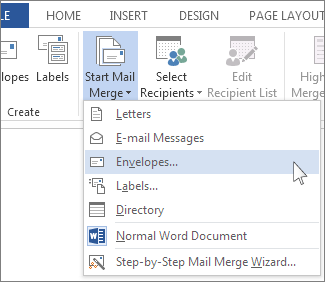
- Valitse Kirjekuoriasetukset -valintaikkunassa haluamasi asetukset ja valitse sitten OK.
- Jos haluat lisätä kirjekuoreen palautusosoitteen tai logon, se kannattaa tehdä nyt.
- Valitse Tallenna tiedosto>.
Vaihe 4: Postitusluettelon linkittäminen pääasiakirjaan
- Siirry kohtaan Postitukset>Valitse vastaanottajat.
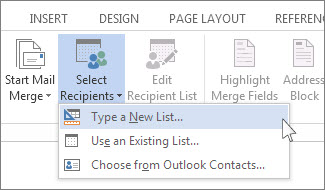
- Valitse tietolähde. Katso lisätietoja kohdasta Tietolähteet, joita voi käyttää yhdistämisessä.
- Valitse Tallenna tiedosto>.
Jos haluat muokata postitusluetteloa, katso Yhdistäminen: Muokkaa vastaanottajia.
Vaihe 5: Osoitelohkon lisääminen kirjekuoreen
Osoitelohko on yhdistämiskenttä, johon lisätään kirjekuoressa näytettävät osoitteet. Jos haluat nähdä kohdan tarkemmin, näytä kappalemerkit (¶) painamalla näppäinyhdistelmää CTRL+VAIHTO+8.
- Vie kohdistin paikkaan, johon haluat osoitelohkon.
- Siirry Postitukset-osoitelohkoon> ja valitse muoto. Lisätietoja on artikkelissa Osoitelohkon lisääminen.

- Valitse vastaanottajan nimelle Lisää osoitelohko -valintaikkunassa se muotoilu, jollaisena haluat sen näkyvän kirjekuoressa.
- Voit halutessasi valita
 tai
tai  , jos haluat selata tietolähteen muutamaa tietuetta nähdäksesi, miltä ne näyttävät.
 - Valitse OK.
- Tallenna yhdistämisasiakirja siirtymällä Tallenna tiedosto>-kohtaan .
Jos mikä tahansa osoitteen osa puuttuu, korjaa katsomalla kohta Yhdistäminen: Täsmää kentät.
Vaihe 6: Kirjekuorten esikatselu ja tulostaminen
Tee lopullinen tarkistus, ennen kuin tulostat kirjekuoret.
- Valitse Yhdistämisen tai , jos haluat selata tietolähteen tietueita ja nähdä, miltä ne näyttävät.
- Valitse Valmis & Yhdistä>tulostusasiakirjat.

Vaihe 7: Kirjekuoren yhdistämisasiakirjan tallentaminen
Kun tallennat kirjekuoren yhdistämisasiakirjan, se säilyttää yhteyden postitusluetteloon tulevaa käyttöä varten.
Jos haluat käyttää kirjekuoren yhdistämisasiakirjaa uudelleen, avaa asiakirja ja valitse Kyllä, kun Word kehottaa säilyttämään yhteyden. Voit vaihtaa kirjekuoren yhdistämisasiakirjan osoitteita avaamalla asiakirjan ja valitsemalla Muokkaa vastaanottajaluetteloa, jolloin voit lajitella, suodattaa ja valita haluamasi osoitteet.





Katso myös
- Yhdistämiskenttien lisääminen
- Osoitetarrojen luominen ja tulostaminen yhdistämisen avulla
- Yhdistämisen käyttäminen kirjeiden mukauttamiseen ryhmälähetyksiä varten
- Yhdistämisen avulla voit lähettää useita sähköpostiviestejä samalla kertaa