Sen jälkeen, kun Excel-taulukkoon on määritetty osoiteluettelo, voit luoda osoitetarroja Wordin yhdistämistoiminnon avulla. Varmista, että tiedoissasi ei ole virheitä ja että ne kaikki on muotoiltu samalla tavalla.
Tarrojen tulostamiseen käytetään vaiheittaista opasta. Siirry kohtaan Postitukset>Aloita yhdistäminen>vaiheittainen yhdistämistoiminto.
Valitse yhdistämisvalikossaTarrat.
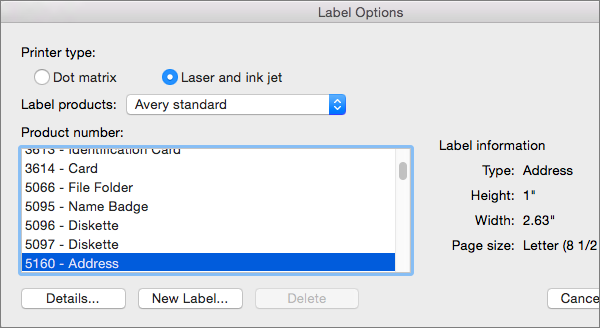
Valitse Seuraava: Aloitusasiakirjan>otsikkoasetukset , jos haluat valita tarran koon. Valitse Tarran toimittajat ja Tuotenumero. Tuotenumero on tarrojen pakkauksessa. Valitse OK.
Vihje
Jos mikään vaihtoehdoista ei vastaa käyttämiäsi tarroja, valitse Uusi tarra, anna tarran tiedot ja anna tarralle nimi. Lisää sitten uusi tarra tuotenumeroluetteloon valitsemalla OK.
Valitse Seuraava: Valitse vastaanottajat>Selaa , jos haluat ladata postitusluettelon. Valitse postitusluettelotaulukko ja valitse sitten Avaa>OK.
Valitse Seuraava: Lisää vastaanottajatiedot järjestämällä osoitelohko>. Valitse OK. Voit kopioida ensimmäisen tarran tiedot muita tarroja varten valitsemalla Päivitä kaikki tarrat.
Jos haluat muokata tietoja, kuten esimerkiksi kappalevälejä, valitse Esikatsele tarroja.
Valitse Suorita loppuun. Tulosta tarrat valitsemalla Tulosta>OK>OK .
Valitse Tallenna tiedosto>, jos haluat tallentaa asiakirjan.
Tarvitsetko lisätietoja?
Tietolähteet, joita voi käyttää yhdistämisessä
Jos haluat luoda grafiikoita sisältävän tarrasivun, tutustu artikkeliin Grafiikoiden lisääminen tarroihin
Jos haluat lisätä viivakoodeja postituslistasi tarroihin, tutustu ohjeaiheeseen Viivakoodien lisääminen tarroihin