- Siirry sivunreunaviivojensuunnitteluun>.

- Valitse, miltä haluat reunan näyttävän.

- Jos haluat säätää reunan ja sivun reunan välistä etäisyyttä, valitse Asetukset. Tee muutokset ja valitse OK.

- Valitse OK.
Jos sivu, johon haluat lisätä reunan, on asiakirjan keskellä, sinun on ensin lisättävä osanvaihdot.
Huomautus
Sivun reunoja käytetään osissa, ei yksittäisillä sivuilla. Jos haluat lisätä reunaviivan vain yhdelle sivulle, sinun on sijoita kyseinen sivu omaan osaansa.
Siirry sivunreunaviivojensuunnitteluun>.

Suunnittele reuna Reunat ja sävytys -ruudussa:
- Valitse vasemman laidan Asetus-kohdassa haluamasi reunan tyyli.
Jos haluat poistaa reunaviivan, valitse Ei mitään.
- Valitse Tyyli-kohdassa haluamasi viivatyyli.
- Valitse Väri-kohdan alla oleva nuoli ja valitse reunan väri.
- Valitse Leveys-kohdan alla oleva nuoli ja valitse haluamasi leveys.
Vihje
Jos haluat sen sijaan ClipArt-reunaviivan, valitse Kuva-kohdan alapuolella oleva nuoli ja valitse reunakuva.
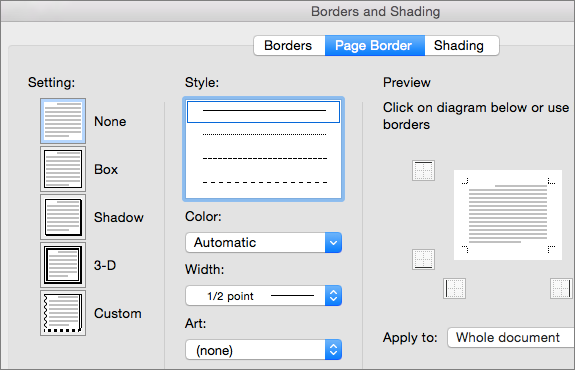
Valitse seuraavaksi Käytä kohteeseen -kohdan oikealla puolella oleva nuoli ja valitse Tämä osa – vain ensimmäinen sivu.

Tämä asetus toimii myös, jos lisäät reunaviivan asiakirjan ensimmäiselle sivulle.
Esikatselu-ruutu vahvistaa valitut reunan tyylit. Jos haluat poistaa reunan toiselta puolelta, valitse kyseinen viiva Esikatselu-ruudussa .

Vihje
Jos haluat muuttaa kohtaa, jossa reuna näkyy sivulla, valitse Asetukset ja säädä reunusasetuksia.
Kun olet valmis, valitse OK.
Word verkkoversiossa ei voi muokata, poistaa tai lisätä uusia reunoja tekstiin.
Jos olet lisännyt reunaviivat Word-työpöytäsovelluksella luomasi asiakirjan tekstin ympärille, Word säilyttää ne.
Mahdollinen vaihtoehtoinen menetelmä on lisätä taulukko , joka sisältää vain yhden solun, ja liittää tai kirjoittaa tekstin kyseiseen soluun.
