Toimi seuraavasti:
- Valitse Lisää>kuvia>tämä laite , jos haluat kuvan tietokoneessasi.
- Valitse Lisää>kuvia>arkistokuvia , jos haluat korkealaatuisia kuvia tai taustoja.
- Valitse Lisää>kuvia>online-kuviin , jos haluat kuvan verkossa.
Valitse haluamasi kuva ja sitten Lisää.
Kuvien koon muuttaminen tai kuvien siirtäminen
Entä EPS?
EPS-tiedostoja ei voi enää lisätä Office-asiakirjoihin. Lisätietoja on artikkelissa EPS-kuvien tuki on poistettu käytöstä Microsoft 365:ssä.
Tärkeää
- Olemme poistaneet lisää valokuva mobiililaitteesta -ominaisuuden käytöstä Windowsin ja verkon Microsoft Office -sovelluksissa. Ominaisuus poistettiin käytöstä jatkuvien tietoturva-aukkojen ja vähäisen käytön vuoksi.
-
Ominaisuus on poistettu käytöstä kaikissa Office-sovelluksissa, jotka ovat voimassa 22. elokuuta 2025.
Kuvan lisääminen Wordissa, PowerPointissa tai Excelissä
Valitse asiakirjasta sijainti, johon haluat lisätä kuvan.
Valitse Lisää-välilehdessä Kuvat.
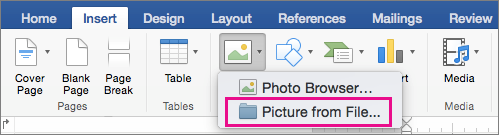
Valitse vaihtoehto, jota haluat käyttää kuvien lisäämiseen.
Kuvaselain-toiminnon avulla on helppo etsiä tietokoneessa olevia kuvia esimerkiksi iPhoto- tai Photo Booth -ohjelmista.
Kuva tiedostosta -toiminnon avulla voit etsiä valokuvia selaamalla tietokoneen tiedostorakennetta.
Kun olet löytänyt haluamasi kuvan, vedä se kuvaselaimesta asiakirjaan tai valitse Lisää tiedostoselaimessa.
Vihje
Alkuperäinen kuva upotetaan tiedostoon. Jos kuvasi koko on suuri ja tekee asiakirjasta liian suuren, voit pienentää asiakirjan kokoa linkittämällä kuvan upottamisen sijaan. Voit tehdä tämän valitsemalla Valitse kuva -valintataulussa Linkitä tiedostoon -neliön.
Kuvan lisääminen Outlookissa
Voit lisätä kuvan tai valokuvan sähköpostiviestin tekstiosaan sen sijaan, että lisäisit sen liitteeksi. Kuvan lisääminen edellyttää, että viestissä on käytetty HTML-muotoilua. Valitse vanhassa Outlookissa Asetukset ja valitse SITTEN HTMLMuotoile tekstiä -kohdassa.
- Napsauta viestin tekstiosassa kohtaa, johon haluat lisätä kuvan.
- Valitse viestin yläpuolella olevalla työkalurivillä tai yläreunan valikkorivillä Muotoile , lisää kuva.
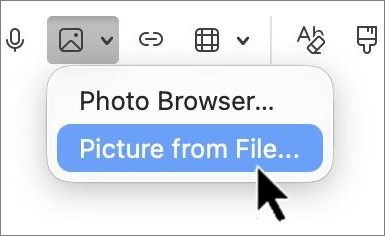
- Valitse vaihtoehto, jota haluat käyttää kuvien lisäämiseen.
Kuvaselain-toiminnon avulla on helppo etsiä tietokoneessa olevia kuvia esimerkiksi iPhoto- tai Photo Booth -ohjelmista.
Kuva tiedostosta -toiminnolla voit selata tietokoneen tiedostorakennetta ja etsiä valokuvia.
- Kun olet löytänyt haluamasi kuvan, vedä se kuvaselaimesta asiakirjaan tai valitse Avaa tiedostoselaimessa.
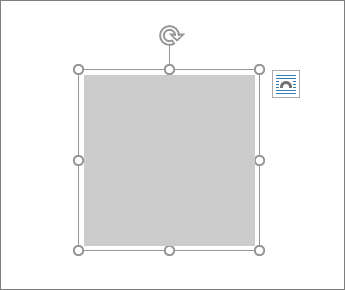
Muuta kuvan kokoa tarvittaessa napsauttamalla kuvaa ympäröivää kahvaa ja vetämällä sitä. Voit kiertää kuvaa napsauttamalla sen yläreunassa olevaa kahvaa.

Kuvan korvaaminen Wordissa, PowerPointissa tai Excelissä
- Pidä ctrl-näppäintä painettuna ja valitse kuva ja valitse sitten Vaihda kuva.
- Etsi uusi kuva tietokoneessa ja valitse sitten Lisää.
Tutustu myös seuraaviin ohjeaiheisiin
Kuvan rajaaminen
Kuvien, tekstiruutujen tai muiden objektien siirtäminen, kiertäminen tai ryhmitteleminen Office for Macissa
Tärkeää
- Olemme poistaneet lisää valokuva mobiililaitteesta -ominaisuuden käytöstä Windowsin ja verkon Microsoft Office -sovelluksissa. Ominaisuus poistettiin käytöstä jatkuvien tietoturva-aukkojen ja vähäisen käytön vuoksi.
-
Ominaisuus on poistettu käytöstä kaikissa Office-sovelluksissa, jotka ovat voimassa 22. elokuuta 2025.
Kuvat tekevät asiakirjoista kiinnostavampia ja helpommin ymmärrettäviä. Voit lisätä kuvan Word verkossa eri tavoilla. Seuraavassa on yksityiskohtainen kuvaus kustakin niistä.
Kuvan lisääminen tietokoneesta
- Aseta kohdistin kohtaan, johon haluat lisätä kuvan.
- Valitse Lisää-välilehdessäKuva>tämä laite.
- Siirry haluamaasi sijaintiin tietokoneessa > valitsemalla kuva> valitse Avaa.
Kuvan lisääminen OneDrivesta
- Aseta kohdistin kohtaan, johon haluat lisätä kuvan.
- Valitse Lisää-välilehdessäKuva>OneDrive.
- Siirry haluamaasi sijaintiin OneDrivessa > ja valitse kuva> valitsemalla Lisää.
Lisää arkistokuvista
Aseta kohdistin kohtaan, johon haluat lisätä kuvan.
Valitse Lisää-välilehdessäKuvapankkikuvat>.
Valitse kuva valintaikkunassa näytetystä kuvakokoelmasta. Voit myös etsiä haluamasi kuvan kirjoittamalla etsimäsi hakuruutuun .

Kun olet valinnut haluamasi kuvan, valitse Lisää. Kuvan lisääminen verkosta
Aseta kohdistin kohtaan, johon haluat lisätä kuvan.
Valitse Lisää-välilehdessäKuvahaku>verkossa.
Valitse luokka tai hae kuvaa kirjoittamalla Haku-ruutuun .
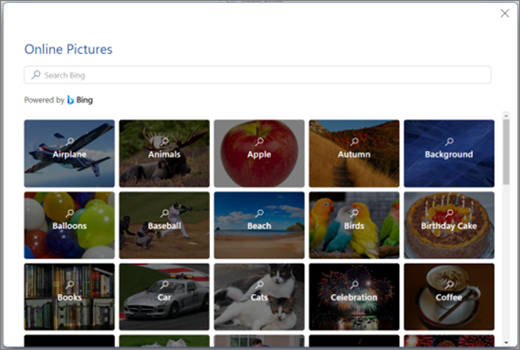
Kun hakutulokset on näytetty, voit halutessasi valita Suodatin-painikkeen ja rajata hakutuloksia Koko-, Tyyppi-, Väri-, Asettelu- ja Käyttöoikeus-suodattimilla.
Kun olet valinnut haluamasi kuvan, valitse Lisää.
Lisäksi voit liittää kuvan kopioimalla sen lähteestä tai voit vetää ja pudottaa kuvan Word verkkoversioon.