Lorsque vous utilisez Outlook pour la première fois, il n’y a pas de jours fériés dans le Calendrier. Mais vous pouvez ajouter les jours fériés d’un ou plusieurs pays. Si vous avez un compte professionnel ou scolaire dans Microsoft 365, vous pouvez vous abonner à un calendrier de jours fériés à l’aide d’Outlook sur le web et recevoir des mises à jour automatiques lorsque des jours fériés sont ajoutés ou modifiés. Pour plus d’informations, voir Comment se connecter à Outlook sur le web et ajouter un calendrier dans Outlook sur le web.
Sélectionnez une option d'onglet ci-dessous pour la version d'Outlook que vous utilisez.
Identifier votre version d’Outlook
Remarque
Si les étapes de cet onglet Nouvel Outlook ne fonctionnent pas, il se peut que vous n’utilisiez pas encore la nouvelle version d’Outlook pour Windows. Sélectionnez Outlook classique et suivez ces étapes à la place.
- Dans le nouvel affichage Calendrier Outlook
 , dans le volet situé sous la grille du calendrier, sélectionnez
  Ajouter un calendrier.
- Sélectionnez Jours fériés, puis choisissez un ou plusieurs pays.
- Outlook copiera ensuite les jours fériés pertinents dans votre calendrier.
Supprimer les jours fériés dans le nouvel Outlook
- Cliquez avec le bouton droit sur le calendrier des jours fériés dans le volet Navigation.
- Sélectionnez Supprimer, puis Supprimer à nouveau pour confirmer.
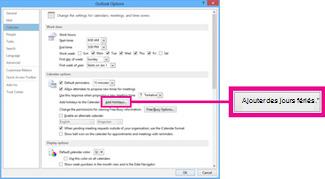
- Pour Outlook classique, cliquez surOptions>des fichiers>Calendar.
- Sous Options du calendrier, cliquez sur Ajouter les jours fériés.
- Cochez la case de chaque pays dont vous souhaitez ajouter les jours fériés à votre calendrier, puis sélectionnez OK.
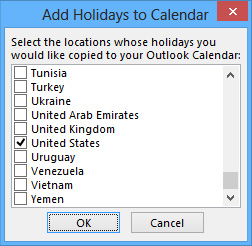
Si les jours fériés d’un pays ou d’une région sont déjà ajoutés à votre calendrier, la case à cocher du pays est activée dans la boîte de dialogue Ajouter des jours fériés dans le calendrier. Si vous sélectionnez OK, les jours fériés sont ajoutés et des doublons sont créés.
Remarque
- Les informations sur les jours fériés fournies dans Outlook pour Microsoft 365, Outlook 2019 et Outlook 2016 incluent les années du calendrier grégorien 2016-2026. Si vous utilisez un calendrier non grégorien, les jours fériés qui ont lieu au cours de la même période sont inclus.
- Si vous avez installé l’une de ces versions d’Outlook mais que vous ne voyez pas les dates des jours fériés jusqu’en 2026, vous devrez peut-être supprimer toutes les informations existantes sur les jours fériés de votre calendrier en suivant les étapes ci-dessous, puis vérifier que vous avez installé les dernières mises à jour pour Outlook et rajouter les jours fériés à votre calendrier.
-
Ajoutez votre calendrier des jours fériés via Outlook sur le web pour recevoir les mises à jour automatiques lorsque des jours fériés sont ajoutés ou modifiés. Vous pouvez voir des événements en double si vous ajoutez un calendrier de congés à la fois dans Outlook pour Windows et Outlook sur le web. Pour plus d’informations sur la suppression des jours fériés, consultez la section Supprimer les jours fériés ci-dessous pour obtenir des instructions sur la suppression des jours fériés précédemment importés dans Outlook pour Windows.
Supprimer les jours fériés dans Outlook classique
- Dans votre calendrier Outlook classique, sélectionnez Afficher Modifier>la>liste.
- Dans le groupe Disposition , sélectionnez Catégories. Cela triera tous vos événements par catégorie.
- Faites défiler la liste des événements jusqu’à ce que vous voyez la catégorie Jours fériés .
- Sélectionnez un ou plusieurs jours fériés. Les jours fériés sont triés par emplacement, ce qui organise tous les jours fériés par pays. Une fois que vous avez sélectionné les jours fériés à supprimer, sélectionnezSupprimerd’origine>.
- Pour revenir à votre affichage Calendar normal, sélectionnez Afficher>Modifier l’affichage>Calendar.
- Dans Outlook sur le web ou Outlook.com, Outlook, accédez à Calendar
 puis sélectionnez Ajouter un calendrier.
- Sélectionnez Jours fériés.
- Sélectionnez le calendrier des jours fériés que vous souhaitez ajouter ou utilisez le filtre pour effectuer une recherche, puis sélectionnez un calendrier.
Supprimer les jours fériés dans Outlook sur le web ou Outlook.com
- Cliquez avec le bouton droit sur le calendrier des jours fériés dans le volet Navigation.
- Sélectionnez Supprimer, puis Supprimer à nouveau pour confirmer.
