Vous pouvez adresser une demande de réunion à une ou plusieurs personnes. Outlook réserve du temps sur votre calendrier pour la réunion et effectue le suivi des personnes qui acceptent l’invitation.
Lorsque vous créez une demande de réunion, vous pouvez ajouter des pièces jointes, définir un emplacement, demander une participation en personne, définir la périodicité et utiliser l’Assistant Planification pour choisir le meilleur moment pour votre réunion.
Sélectionnez une option d'onglet ci-dessous pour la version d'Outlook que vous utilisez.
Identifier votre version d’Outlook
Remarque
Si les étapes de cet onglet Nouvel Outlook ne correspondent pas à votre écran, vous n’utilisez peut-être pas encore la nouvelle version d’Outlook pour Windows. Sélectionnez Outlook classique et suivez ces étapes à la place.
Planifier une réunion et ajouter des participants dans le nouvel Outlook pour Windows
À partir de La  calendrier, sélectionnez Nouvel événement.
Ajoutez un titre pour votre réunion ou événement.
Sélectionnez  Invitez des participants, puis entrez les noms des personnes à inviter à la réunion ou à l’événement. Si vous utilisez un compte professionnel ou scolaire dans Outlook avec Microsoft 365 ou Exchange, utilisez l’onglet Assistant Planification pour afficher les plannings des participants.
Dans l’Assistant Planification, sélectionnez Ajouter un participant requis ou Ajouter un participant facultatif, puis commencez à taper le nom ou l’adresse e-mail d’un participant. Lorsque vous commencez à taper le nom d’un participant, Outlook vous fournit des suggestions en fonction des contacts que vous avez récemment rencontrés ou auxquels vous avez envoyé un e-mail. Choisissez un nom dans la liste pour ajouter un participant.
-
L’Assistant Planification affiche les périodes de disponibilité pour chaque utilisateur. La barre horizontale qui indique l’heure sélectionnée est bleue et la disponibilité des participants est répertoriée sous le nom de chaque participant pour les heures que vous sélectionnez. Cela peut être particulièrement utile si les participants se trouvent dans différents fuseaux horaires.
- Vous pouvez envoyer l’événement à partir de l’affichage Assistant Planification ou revenir à l’événement pour modifier d’autres détails de la réunion.
Sélectionnez un créneau horaire suggéré, entrez manuellement une date, une heure de début et de fin ou sélectionnez Toute la journée sous l’onglet Événement.
Entrez le lieu de la réunion, puis faites glisser le bouton bascule Réunion Teams vers la gauche ou la droite, le cas échéant.
Conseil
Selon votre compte, vous pouvez avoir la possibilité de sélectionner Ajouter une salle ou Rechercher une salle ou un lieu pour votre réunion.
Si vous ne souhaitez pas en faire une réunion périodique, sélectionnez Envoyer pour remettre l’invitation. Sinon, consultez la section suivante Planifier une réunion périodique.
Planifier une réunion périodique dans le nouvel Outlook
- Suivez les étapes 1 à 6 de la section précédente, Planifier une réunion et ajouter des participants.
- Sélectionnez
 Périodique, et dans la fenêtre Répéter , choisissez l’intervalle de périodicité souhaité pour l’événement. Sélectionnez Enregistrer.
- Sélectionnez Envoyer pour remettre l’invitation à la réunion.
Ajouter une personne à une réunion existante dans le nouvel Outlook
Vous pouvez ajouter un autre participant à une réunion existante.
Si vous êtes le propriétaire de la réunion :
Double-cliquez pour ouvrir la réunion, puis ajoutez des personnes Obligatoires ou Facultatives supplémentaires, ou utilisez l’Assistant Planification pour ajouter une ou plusieurs personnes à la réunion.
Sélectionnez Envoyer une mise à jour et l’une des options suivantes :
- Seuls les participants ajoutés/supprimés.
- Tous les participants.
Si vous n’êtes pas le propriétaire de la réunion :
- Ouvrez la demande de réunion. Dans le groupe Répondre du ruban, sélectionnez Répondre, puis Transférer. Ajoutez un ou plusieurs destinataires à la demande de réunion.
- Sélectionnez Envoyer. Le propriétaire de la réunion reçoit une notification l’informant que la demande de réunion a été transférée à un autre contact. Pour obtenir plus d’informations, voir Transférer une réunion.
Planifier une réunion dans Outlook classique pour Windows
Créez une demande de réunion de l’une des manières suivantes :
Dans la boîte de réception, sélectionnez Nouveaux éléments Réunion> ou utilisez le raccourci clavier Ctrl + Maj + Q.
Dans le calendrier, sélectionnez Nouvelle réunion ou utilisez le raccourci clavier Ctrl+Maj+Q.
Dans un message électronique de la boîte de réception, sélectionnez le bouton Répondre avec une réunion .
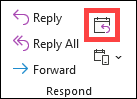
Ajoutez des participants de l’une des deux manières suivantes :
- Ajoutez vos participants sur la ligne À de la demande de réunion, puis passez à l’étape 4.
- Si vous utilisez un compte Microsoft 365 ou Exchange, utilisez l’Assistant Planification pour afficher les plannings des participants.
Dans l’Assistant Planification, cliquez sur la zone sous votre nom et tapez le nom ou l’adresse de courrier d’un participant, ou cliquez sur le bouton Ajouter des participants pour afficher votre carnet d’adresses. Sélectionnez l’icône en regard du nom du participant dans l’Assistant Planification pour marquer un participant spécifique comme participant requis, participant facultatif ou ressource. Lorsque vous commencez à taper le nom d’un participant, Outlook vous fournit des suggestions en fonction des contacts que vous avez récemment rencontrés ou auxquels vous avez envoyé un e-mail. Choisissez un nom dans la liste pour ajouter un participant.
Ajoutez l’objet de la réunion, l’heure de début et de fin ou sélectionnez Toute la journée et l’emplacement. Dans Outlook 2016 (ou version ultérieure) et Outlook pour Microsoft 365, vous pouvez commencer à taper le nom d’un emplacement, par exemple, Fourth Coffee Shop ou Salle de conférence 23, et Outlook recherchera les correspondances d’emplacement. Sélectionnez l’une des suggestions pour choisir cet emplacement, ou continuez à taper pour entrer un autre lieu.
Pour joindre un fichier à une demande de réunion, dans le menu Insertion , sélectionnez Joindre un fichier, puis choisissez le fichier que vous souhaitez ajouter.
Si vous ne souhaitez pas en faire une réunion périodique, sélectionnez Envoyer. Dans le cas contraire, voir Rendre une réunion périodique.
Rendre une réunion périodique dans Outlook classique
SélectionnezPériodicité de laréunion>.
Remarque
Utiliser le raccourci clavier Ctrl+G pour planifier la réunion afin qu’elle se répète régulièrement.
Choisissez les options du modèle de périodicité souhaité, puis sélectionnez OK.
Remarque
Lorsque vous ajoutez une périodicité à une demande de réunion, l’onglet Réunion se transforme en onglet Série de réunions.
Pour envoyer la demande de réunion, sélectionnez Envoyer.
Ajouter une personne à une réunion existante dans Outlook classique
Vous pouvez ajouter un autre participant à une réunion existante.
Si vous êtes le propriétaire de la réunion :
Double-cliquez pour ouvrir la réunion, puis utilisez la ligne Obligatoire ou Facultatif ou l’Assistant Planification pour ajouter une ou plusieurs personnes à la réunion.
Sélectionnez Envoyer une mise à jour et l’une des options suivantes :
- Envoyer des mises à jour aux participants ajoutés ou supprimés uniquement.
- Envoyer des mises à jour à tous les participants.
Si vous n’êtes pas le propriétaire de la réunion :
- Ouvrez la demande de réunion. Dans le groupe Répondre du ruban, sélectionnez Répondre, puis Transférer. Ajoutez un ou plusieurs destinataires à la demande de réunion.
- Sélectionnez Envoyer. Le propriétaire de la réunion reçoit une notification l’informant que la demande de réunion a été transférée à un autre contact. Pour obtenir plus d’informations, voir Transférer une réunion.
Mettre fin aux réunions en avance dans Outlook classique
Si vous utilisez Outlook pour Microsoft 365, vous pouvez faire en sorte qu’Outlook mette fin à vos réunions quelques minutes plus tôt. Cela peut vous permettre d’incorporer un temps de trajet entre les réunions. Vous pouvez choisir une durée différente pour les réunions de moins d’une heure et celles au-delà d’une heure.
- SélectionnezOptions de>fichier>Calendar Calendar>options
- Cochez la case Raccourcir les rendez-vous et les réunions , puis Terminer plus tôt ou Commencer tard.
- Utilisez les listes déroulantes pour sélectionner le nombre de minutes pour les réunions de moins d’une heure et d’une heure ou plus, puis sélectionnez OK.
Remarque
Outlook sur le web est la version web des utilisateurs Outlook entreprise disposant d’un compte professionnel ou scolaire.
Planifier une réunion ou un événement dans Outlook sur le web
-
À partir de la calendrier, sélectionnez Nouvel événement>événement.
Ajoutez un titre pour votre réunion ou événement.
Sélectionnez Invitez des participants, puis entrez les noms des personnes à inviter à la réunion ou à l’événement. Si vous utilisez un compte professionnel ou scolaire dans Outlook avec Microsoft 365 ou Exchange, utilisez l’onglet Assistant Planification pour afficher les plannings des participants.
Dans l’Assistant Planification, sélectionnez Ajouter un participant requis ou Ajouter un participant facultatif, puis commencez à taper le nom ou l’adresse e-mail d’un participant. Lorsque vous commencez à taper le nom d’un participant, Outlook vous fournit des suggestions en fonction des contacts que vous avez récemment rencontrés ou auxquels vous avez envoyé un e-mail. Choisissez un nom dans la liste pour ajouter un participant.
Sélectionnez un créneau suggéré ou entrez manuellement une date et une heure de début et de fin sous l’onglet Événement.
Entrez le lieu de la réunion, puis faites glisser le bouton bascule Réunion Teams vers la gauche ou la droite, le cas échéant.
Conseil
Selon votre compte, vous pouvez avoir la possibilité de sélectionner Ajouter une salle ou Rechercher une salle ou un lieu pour votre réunion.
Si vous ne souhaitez pas en faire une réunion périodique, sélectionnez Envoyer pour remettre l’invitation. Sinon, consultez la section suivante Planifier une réunion périodique.
Planifier une réunion périodique
- Suivez les étapes 1 à 6 de la section précédente, Planifier une réunion et ajouter des participants.
- Sélectionnez Périodique, et dans la fenêtre Répéter , choisissez l’intervalle de périodicité souhaité pour l’événement. Sélectionnez Enregistrer.
- Sélectionnez Envoyer pour remettre l’invitation à la réunion.
Remarque
Outlook.com est la version Web d’Outlook destinée aux utilisateurs se connectant avec un compte Microsoft personnel tel qu’un compte Outlook.com ou Hotmail.com.
Planifier une réunion et inviter d’autres personnes à Outlook.com
- À partir du Outlook.com calendrier, sélectionnez Nouvel événement.
- Ajoutez un titre pour votre réunion ou événement.
- Sélectionnez Invitez des participants et entrez les noms des personnes à inviter à la réunion ou à l’événement. Lorsque vous commencez à taper le nom d’un participant, Outlook vous fournit des suggestions en fonction des contacts que vous avez récemment rencontrés ou auxquels vous avez envoyé un e-mail. Choisissez un nom dans la liste pour ajouter un participant.
- Sélectionnez un créneau horaire suggéré ou entrez manuellement une date ainsi que des heures de début et de fin.
- Entrez le lieu de la réunion, puis faites glisser le bouton bascule Réunion Teams vers la gauche ou la droite, le cas échéant.
- Sélectionnez Envoyer pour remettre l’invitation à la réunion.
Planifier une réunion ou un événement périodique dans Outlook.com
- À partir de la calendrier, sélectionnez Nouvel événement, puis ajoutez un titre pour votre réunion ou événement.
- Si vous devez inviter d’autres personnes à cet événement ou à cette réunion, sélectionnez Invitez les participants, puis entrez les noms des contacts à inviter à la réunion.
- Sélectionnez un créneau horaire suggéré pour la réunion ou entrez manuellement une date et des heures de début et de fin.
- Sélectionnez périodique, puis choisissez l’intervalle de périodicité souhaité pour l’événement.
- Entrez le lieu de la réunion, puis faites glisser le bouton bascule Réunion Teams vers la gauche ou la droite, le cas échéant.
- Sélectionnez Envoyer pour remettre l’invitation à la réunion.
Articles connexes
Créer une réunion ou un rendez-vous dans Outlook pour Mac
