
Dans les nouveaux volets Outlook, Ma journée et Calendar et À faire affichent vos événements et tâches de calendrier à venir n’importe où dans Outlook, y compris Courrier, Calendar et People. À l’instar de la barre To-Do dans Outlook classique, le volet Ma journée offre différentes options pour personnaliser l’affichage, ainsi qu’un accès rapide pour ajouter un nouvel événement et Ajouter une tâche, où que vous soyez.
Afficher les événements et les tâches de calendrier avec Ma journée dans outlook
Remarque
Ma journée est effacée à minuit chaque nuit. Les tâches qui apparaissent dans Ma journée sont stockées dans d’autres listes de tâches, de sorte qu’elles ne sont pas supprimées lorsque Ma journée est effacée.
Ouvrir My Day
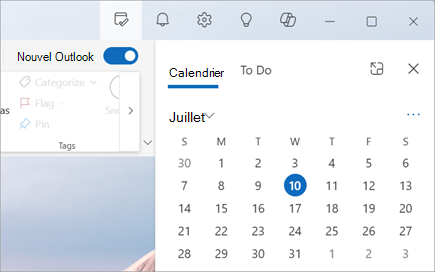
Vous pouvez ouvrir My Day à partir de n’importe où dans outlook, par exemple courrier, calendrier, contacts ou groupes. Sélectionnez l’icône My Day haut de la page.

Afficher les événements de calendrier à venir dans le volet Ma journée
Sélectionnez l’icône My Day
pour afficher l’onglet Calendar et vos événements à venir.Sélectionnez un événement pour plus d’informations. Sélectionnez Précédent pour revenir à l’onglet Calendar. Vous pouvez également sélectionner Afficher l’événement complet dans une nouvelle fenêtre pour afficher ou modifier tous les détails de l’événement.

Pour créer un événement, sélectionnez Nouvel événement.
Pour modifier le jour que vous affichez, sélectionnez la date en haut du panneau.
Modifier l’affichage et afficher d’autres calendriers dans Calendar’onglet
Sous l’onglet Calendar de Ma journée, sélectionnez Changer d’affichage
 pour basculer entre l’affichage Agenda et l’affichage jour. C’est là que vous pouvez également sélectionner des calendriers supplémentaires à afficher dans le volet Ma journée .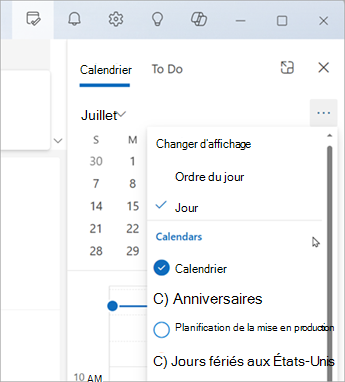
Rejoignez une réunion Teams sans basculer vers le Calendar.
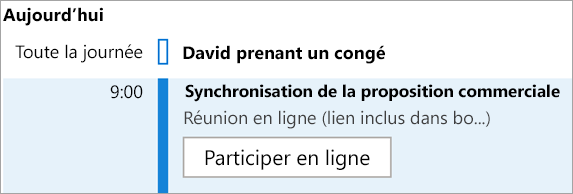
Vous n’avez pas besoin de basculer vers votre calendrier pour rejoindre des réunions en ligne. Une fois la Calendar épinglée à la barre de To-Do, rejoignez une réunion Teams en un seul clic en sélectionnant Rejoindre en ligne.
Afficher les tâches avec To Do dans le volet Ma journée
Sélectionnez
pour afficher les onglets Calendar et À faire. Si votre calendrier s’affiche en premier, sélectionnez l’onglet À faire pour afficher vos tâches.Sélectionnez
 Ajouter une tâche pour créer une tâche. Entrez le nom de la tâche, appuyez sur Entrée ou Retour, ou sélectionnez Ajouter.
Pour marquer une tâche comme importante, sélectionnez Marquer comme favoriteStar importante
 .
.Pour marquer une tâche comme terminée, sélectionnez Marquer comme terminé

Vous pouvez réorganiser vos tâches dans le volet Ma journée. Sélectionnez les points en regard de Marquer comme terminé, puis faites glisser la tâche vers le haut ou vers le bas de la liste.
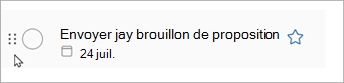
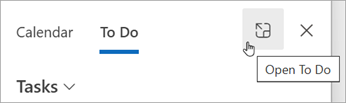
Pour modifier les détails de vos tâches, sélectionnez Ouvrir à faire ou Gérer toutes les tâches pour ouvrir To Do dans outlook.
Conseil
Pour créer un événement de calendrier pour une tâche, ouvrez votre calendrier Outlook et faites glisser la tâche du volet À faire vers votre calendrier. Une fois courrier ouvert, vous pouvez également faire glisser un e-mail dans le volet À faire pour créer une tâche.
Voir aussi
Créer des tâches avec To Do dans Outlook
Gérer les tâches avec To Do dans Outlook
Faire glisser une tâche vers votre calendrier avec To Do in Outlook
Faire glisser un message pour créer une tâche avec To Do dans Outlook