En plus de la Calendar Microsoft Outlook par défaut, vous pouvez créer d’autres calendriers Outlook. Par exemple, vous pouvez créer un calendrier pour vos rendez-vous personnels, distinct de votre calendrier professionnel.
Sélectionnez une option d'onglet ci-dessous pour la version d'Outlook que vous utilisez.
Identifier votre version d’Outlook
Remarque
Si les étapes sous cet onglet Nouvel Outlook ne fonctionnent pas, vous n’utilisez peut-être pas encore le nouvel Outlook pour Windows. Sélectionnez Outlook classique et suivez ces étapes à la place.
- Dans le
 dans outlook, sélectionnez l’onglet Accueil.
- Sous la grille du calendrier, sélectionnez
 Ajouter Calendar.
- Sélectionnez Créer un calendrier vide.
- Entrez un nom pour votre nouveau calendrier. Ensuite, sous Ajouter à, sélectionnez la catégorie à laquelle ajouter le calendrier. (Les catégories s’affichent sous l’affichage du mois calendaire.)
- Sélectionnez Enregistrer.
Conseil
- Pour partager un calendrier, voir Partager un calendrier Outlook avec d’autres personnes.
- Pour ouvrir un calendrier partagé, accédez à Accueil>Ajouter un calendrier>à partir du répertoire.
- Pour supprimer un calendrier, cliquez avec le bouton droit sur le nom du calendrier dans le volet de navigation, puis sélectionnez Supprimer.
Lorsque vous créez un calendrier supplémentaire dans Outlook classique, souvent appelé calendrier secondaire, vous pouvez ajouter des événements à ce calendrier et vous attendre à ce que ces événements affectent également votre disponibilité. Toutefois, lorsque d’autres utilisateurs affichent votre disponibilité à l’aide de l’Assistant Planification, les événements de calendrier secondaire ne sont pas affichés. Ce comportement est normal. Seuls les événements de votre calendrier principal ont un impact sur votre disponibilité.
Important
Si vous créez un calendrier sous votre calendrier Exchange, le nouveau est également synchronisé avec le serveur Exchange. Cependant, si vous créez une réunion sur le nouveau calendrier Exchange, les réponses associées ne seront pas comptées.
Dans Calendar, sélectionnez l’onglet Dossier.
Dans le groupe Nouveau, sélectionnez Nouveau Calendar.
Conseil
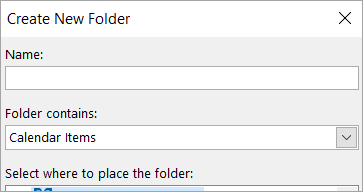
Vous pouvez également créer un calendrier si vous êtes dans Courrier ou People. Sous l’onglet Dossier, sélectionnez Nouveau dossier, puis dans la liste Dossier contient, sélectionnez Calendar Éléments.
Dans la zone Nom , tapez un nom pour le nouveau calendrier.
Dans la liste Sélectionner où placer les dossiers, sélectionnez Calendar, puis OK.
Le nouveau calendrier s’affiche dans le volet de navigation Calendar.
Pour afficher un calendrier, sélectionnez la zone case activée du calendrier.
Lorsque plusieurs zones de case activée sont sélectionnées, les calendriers s’affichent côte à côte et peuvent être basculés en mode superposition de calendrier. Pour plus d’informations, consultez Afficher plusieurs calendriers en même temps.
Conseil
Pour supprimer un calendrier dans Outlook classique, cliquez avec le bouton droit sur le nom du calendrier dans le volet de navigation, puis sélectionnez Supprimer le nom du calendrier.
