Sélectionnez une option d'onglet ci-dessous pour la version d'Outlook que vous utilisez. Identifier votre version d’Outlook
Remarque
Si les étapes sous cet onglet Nouvel Outlook ne fonctionnent pas, vous n’utilisez peut-être pas encore le nouvel Outlook pour Windows. Sélectionnez Outlook classique et suivez ces étapes à la place.
Dans cet article :
Modifier l’affichage | Modifier le jour | de début de semaineDéfinir les heures de travail et l’emplacement| Afficher deux fuseaux horaires
Remarque
Calendar Aperçu, l’affichage Liste et l’affichage Planification ne sont pas disponibles dans le nouvel Outlook pour l’instant.
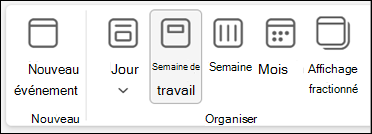
Passer à l’affichage Jour, Semaine de travail, Semaine ou Mois dans le nouvel Outlook
- Dans la barre de navigation, sélectionnez
 Calendar.
 - Sous l’onglet Accueil , sélectionnez l’affichage souhaité.
Sélectionner un autre jour de début pour commencer la semaine dans le nouvel Outlook
- Sélectionnez Calendar.
- Sous l’onglet Affichage, sélectionnez Calendar paramètres.
- Sous Calendar’apparence, sélectionnez la liste déroulante sous Afficher le premier jour de la semaine sous : et sélectionnez Lundi.
- Sélectionnez Enregistrer.
Modifier vos heures de travail et votre emplacement dans le nouvel Outlook
Remarque
Cette fonctionnalité ne peut être utilisée qu’avec des comptes professionnels ou scolaires disposant d’un abonnement Microsoft 365 éligible.
Sélectionnez
Calendar.Sous l’onglet Affichage, sélectionnez Calendar paramètres>Heures de travail et emplacement.
Sous Heures de travail et emplacement , sélectionnez les jours de votre semaine de travail.
Conseil
Vous avez également la possibilité de définir votre emplacement. Pour plus d’informations, consultez Définir vos heures de travail et votre emplacement dans Outlook.
Cliquez sur Enregistrer.
Afficher deux fuseaux horaires dans l’affichage Calendar dans le nouvel Outlook
- Sélectionnez Calendar.
- Sous l’onglet Affichage, sélectionnez Calendar paramètres.
- Sélectionnez Ajouter un fuseau horaire.
- Dans la liste Autres fuseaux horaires , sélectionnez le fuseau horaire que vous souhaitez ajouter.
- Tapez un emplacement ou un fuseau horaire dans la zone Étiquette .
- Sélectionnez Enregistrer.