Microsoft Reflect vous aide à créer des case activée percutantes pour obtenir des informations sur le bien-être de vos apprenants et créer une communauté d’apprentissage plus heureuse et plus saine, le tout via une application facile à utiliser.
Remarque
Cet article vous aidera à prendre en main Reflect dans Microsoft Teams pour l’éducation. Reflect est également disponible en tant qu’application web, ce qui vous permet de l’utiliser facilement via votre navigateur sur n’importe quel appareil, tel qu’un ordinateur de bureau, une tablette ou un mobile, sans avoir à télécharger une application distincte. En savoir plus sur l’utilisation de Reflect en tant qu’application web.
Reflect dans Teams est préinstallé et disponible gratuitement dans chaque équipe de classe et de personnel, offrant un moyen simple d’effectuer des case activée-ins avec vos étudiants et collègues.
En utilisant Reflect en classe, aidez les étudiants à reconnaître et à gérer leurs émotions en leur offrant régulièrement la possibilité de partager et d’être entendus. Reflect améliore le vocabulaire émotionnel des apprenants et approfondit l’empathie pour leurs pairs, tout en fournissant des commentaires utiles aux enseignants pour favoriser une communauté de classe saine.
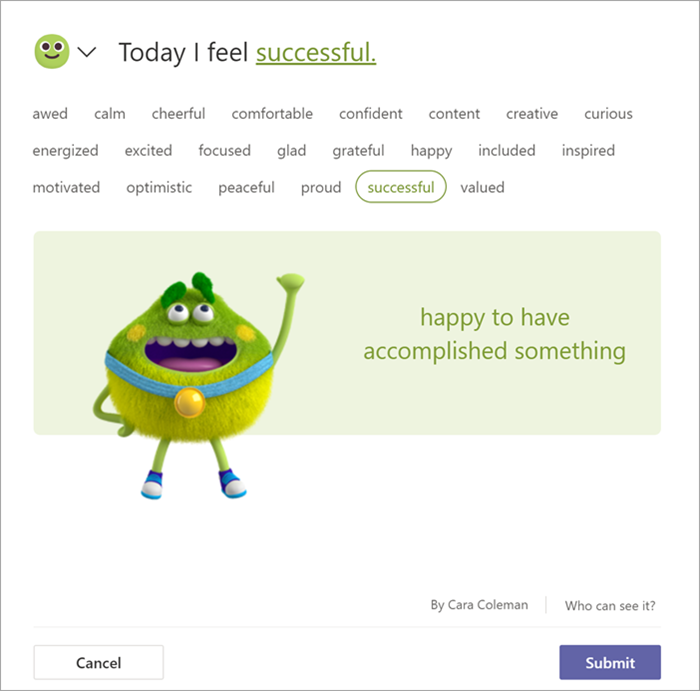
Dans Réflexions, les apprenants réagissent aux case activée à l’aide d’emojis et du monstre des sentiments, un personnage de recherche adapté à tous les âges, qui présente 60 émotions différentes de manière engageante et ludique. Cette approche aide les apprenants à identifier et à nommer authentiquement leurs émotions, favorisant ainsi la croissance de la granularité émotionnelle.
La recherche démontre que l’enseignement explicite de compétences sociales et émotionnelles améliore les performances scolaires et comportementales des élèves et a des impacts positifs tout au long de la vie.
Créer une vérification Reflect
Créez une communauté de classe forte en intégrant l’apprentissage socio-émotionnel à votre routine.
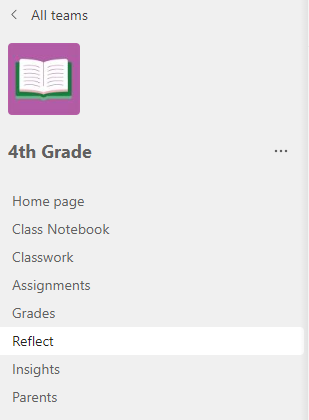
1. Accédez à la classe souhaitée, puis sélectionnez l’onglet Réflexions .
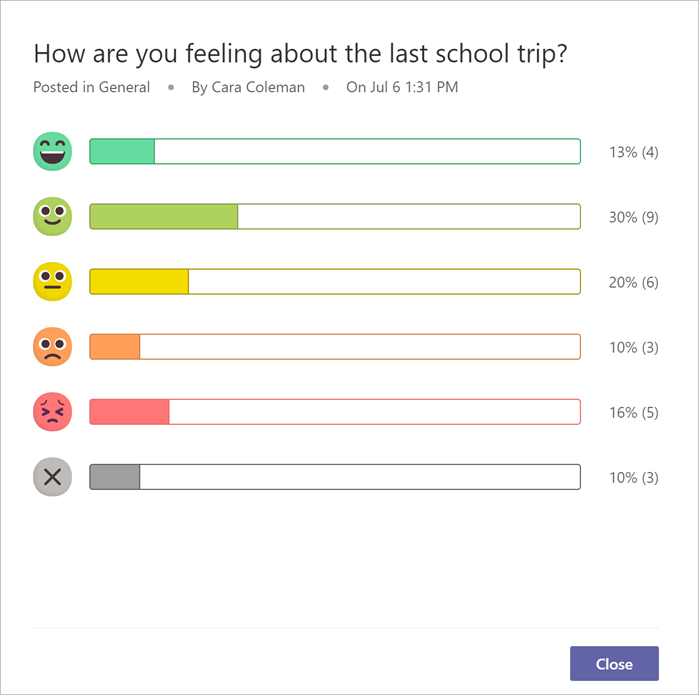
- À partir de cet emplacement, vous pouvez voir vos case activée récents. Sélectionnez n’importe quel case activée-in pour voir comment les étudiants ont répondu.
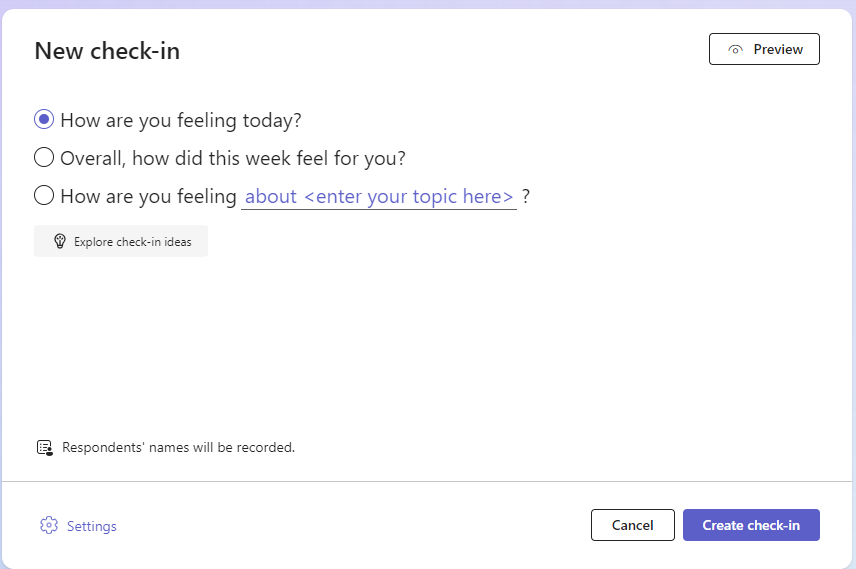
2. Sélectionnez Nouvelle case activée.
3. Dans l’écran Nouvelle case activée, choisissez parmi les questions disponibles, utilisez la racine de la phrase pour créer la vôtre ou explorez la galerie pour obtenir des idées.
Conseil
Lorsque vous créez vos propres questions, choisissez celles qui invitent un spectre complet d’émotions dans les réponses, car elles normalisent les expériences négatives et renforcent l’intérêt sincère.
4. Vous pouvez personnaliser la case activée en sélectionnant Paramètres en bas.
Remarque
Pour simplifier la création de votre case activée, les paramètres sont automatiquement enregistrés pour votre prochaine case activée, mais vous pouvez les mettre à jour à tout moment.
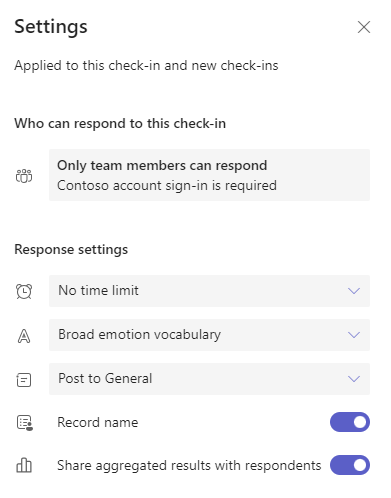
Dans le volet des paramètres, vous pouvez :
Déterminez la durée pendant laquelle la case activée doit être ouverte pour les réponses.
Décidez de l’ensemble de vocabulaire qui convient le mieux à votre classe.
Le vocabulaire émotionnel large comprend plus de 50 mots d’émotion différents qui peuvent aider les élèves à élargir leur vocabulaire.
Le vocabulaire simplifié des émotions est axé sur des émotions moins nombreuses et plus basiques pour réduire l’accablement.
Choisissez dans quel canal vous souhaitez publier une notification à propos de cette case activée.
Décidez si vous souhaitez enregistrer le nom des répondeurs à l’case activée.
Remarque
Si vous enregistrez des noms de répondeurs, les résultats seront affichés dans tous les cas. Si vous décidez de ne pas enregistrer de noms, les résultats ne seront affichés que lorsqu’il y aura au moins 3 réponses, afin de protéger les répondants contre toute identification accidentelle.
- Décidez si vous souhaitez partager des résultats agrégés avec les répondants.
Remarque
Si vous activez cette option, les résultats agrégés seront partagés avec les répondants uniquement lorsque la case activée est fermée pour les réponses et s’il y a au moins 3 réponses, afin de protéger les répondants contre toute identification accidentelle.
7. Sélectionnez Créer une case activée.
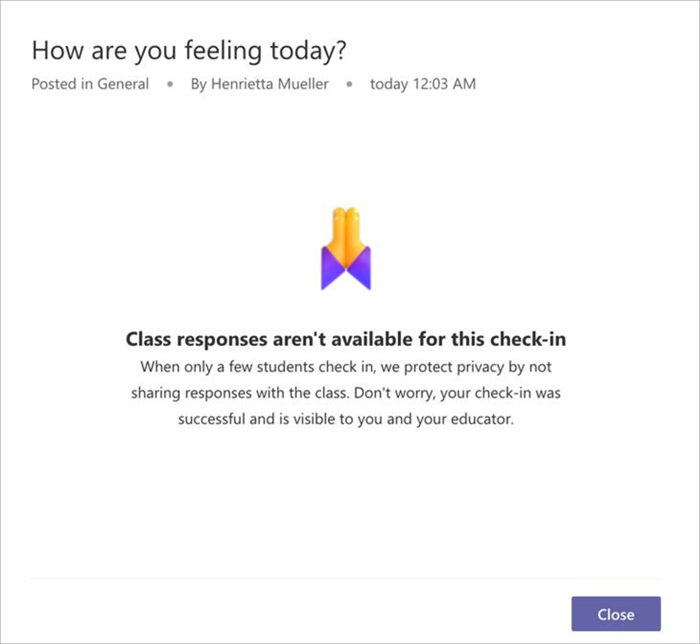
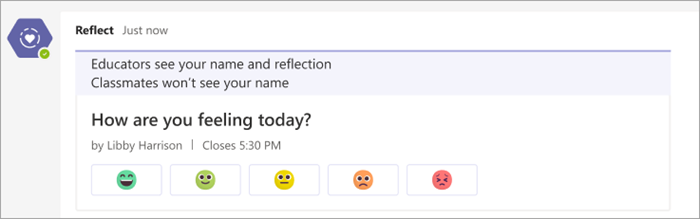
Vous verrez la vérification Reflect publiée et les étudiants seront informés de la possibilité de partager leurs émotions.
Conseil
Avant de créer votre enregistrement de case activée, vous pouvez sélectionner Aperçu pour découvrir l’expérience des répondeurs.
Afficher les réflexions des étudiants
Pour afficher les données détaillées d’un enregistrement Reflect spécifique, suivez les étapes ci-dessous.
- Accédez à l’onglet Réflexions .
- Sélectionnez une case activée dans la liste.
Conseil
Vous n’avez pas besoin d’attendre la fermeture de la case activée. À mesure que les étudiants répondent, vous pourrez voir leur réflexion.
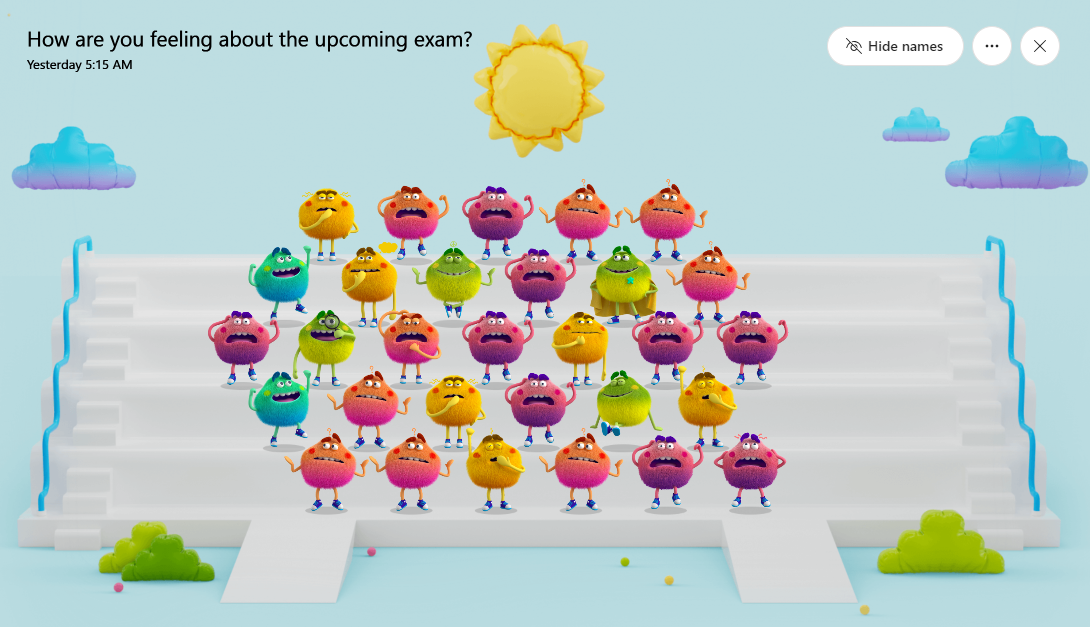
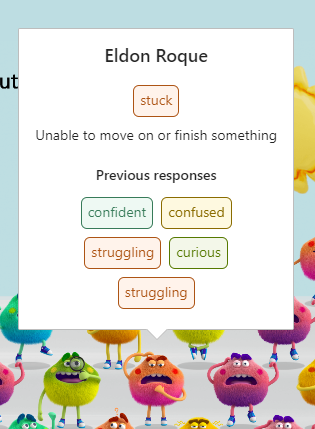
- Pointez sur n’importe quel monstre de sentiments pour voir le nom de l’élève et les détails de ses émotions.
- Sélectionnez Masquer les noms pour rendre ensemble la vue sécurisée à projeter comme outil de renforcement de l’empathie.
- Vous pouvez trouver d’autres options pour gérer cette case activée et suivre les réponses, en cliquant sur le bouton « ... » dans le coin supérieur droit.
Les options suivantes s’affichent :
Sélectionnez Enregistrer en tant qu’image si vous souhaitez partager la vue avec des homologues sans détails du répondeur.
Sélectionnez Distribution des réponses pour afficher les réponses en fonction des réponses emoji sélectionnées. Dans la vue de distribution, sélectionnez n’importe quel onglet emoji pour voir :
Quel utilisateur a sélectionné cet emoji.
Comment ils ont nommé leur émotion.
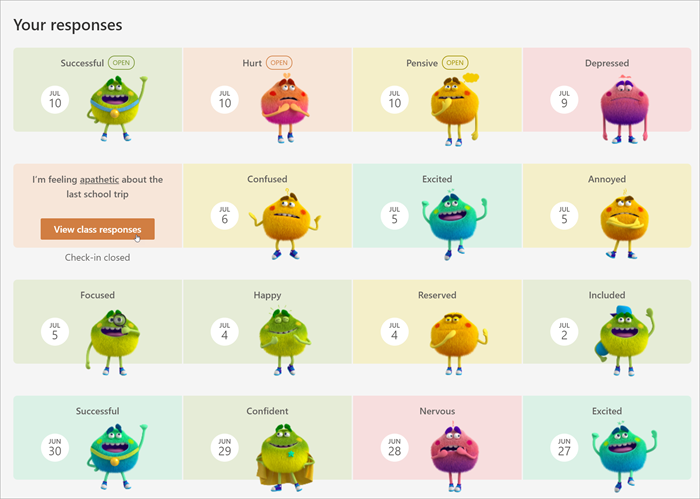
Comment ils ont répondu aux réflexions précédentes. Pointez sur l’un de leurs précédents emojis pour consulter la façon dont ils l’ont défini ainsi que la date.
Sélectionnez le nom d’un étudiant, puis sélectionnez Démarrer une conversation pour envoyer un message à l’étudiant directement à partir de Réflexions.

Confidentialité dans Reflect
Les étudiants ne verront que leurs propres réflexions complètes dans l’application. Bien qu’ils puissent voir la distribution des réponses si l’enseignant sélectionne Partager les résultats agrégés avec les personnes interrogées, la désactivation de cette option crée une expérience plus anonyme.
Reflect, dans le cadre de Microsoft 365, respecte les réglementations régionales et sectorielles en matière de collecte et d’utilisation des données, notamment le RGPD et la FERPA.